
VERWALTUNG DER DATENSÄTZE
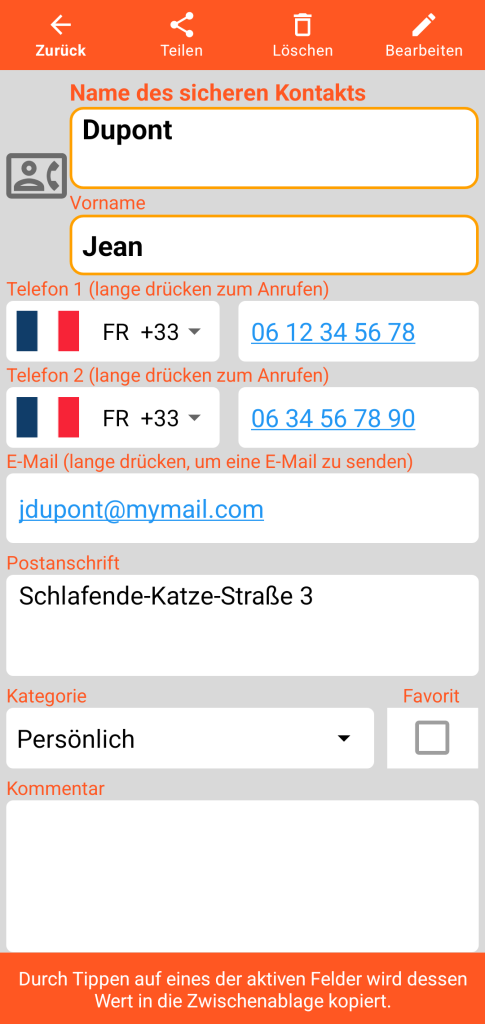
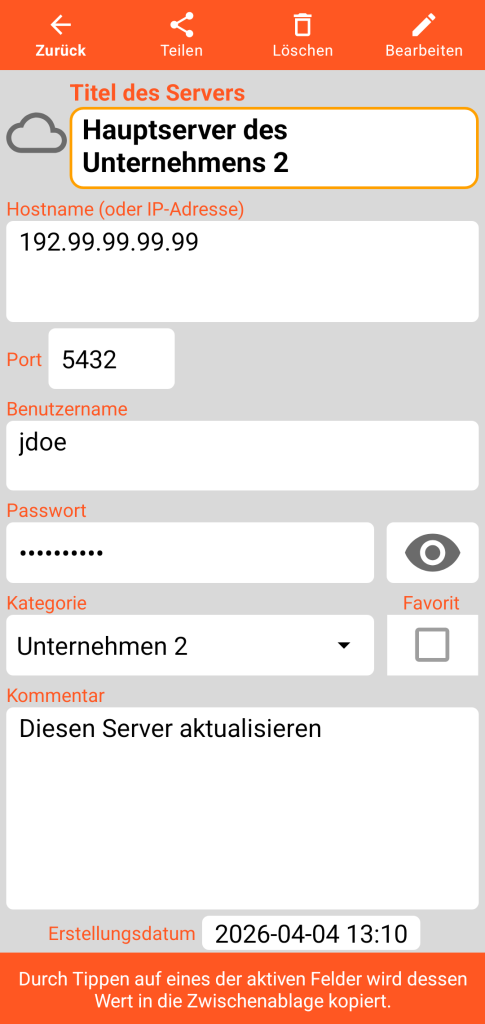
Gemeinsame Merkmale der 7 Datensatztypen (Verbindung, Sichere Notiz, Bankkarte, Bankkonto, Sicherer Kontakt, Document und Server)

Der obere Teil jedes Abfrageformulars enthält 4 Schaltflächen:
- Die Zurück-Schaltfläche ermöglicht die Rückkehr zum Hauptbildschirm.
- Die Teilen-Schaltfläche ermöglicht es, den Inhalt jeder Karte beispielsweise per E-Mail oder SMS zu teilen.
- Die Löschen-Schaltfläche verschiebt den Datensatz in den Papierkorb (er ist nicht mehr im Hauptbildschirm sichtbar).
- Die Bearbeiten-Schaltfläche ermöglicht den Wechsel in den Bearbeitungsmodus, um Änderungen vorzunehmen.
Nur der Titel muss zwingend ausgefüllt werden und sein Wert muss für einen Datensatztyp eindeutig sein (Beispiel: Sie können nicht zwei Bankkarten haben, die denselben Titel tragen).
Ein Feld für Kommentare sowie das Erstellungsdatum und das Datum der letzten Aktualisierung des Datensatzes befinden sich im unteren Teil jedes Formulars.
Im Abfragemodus kopiert ein einfacher Klick auf eines der Felder dessen Wert in die Zwischenablage.
Ein langes Klicken auf ein Feld, das eine Webadresse enthält, öffnet Ihren Standardbrowser. Bei einer E-Mail-Adresse öffnet sich das Standard-E-Mail-Programm. Im Falle einer Telefonnummer wird Ihnen vorgeschlagen, einen Anruf zu tätigen oder eine SMS zu senden.
Inhalt der Formulare
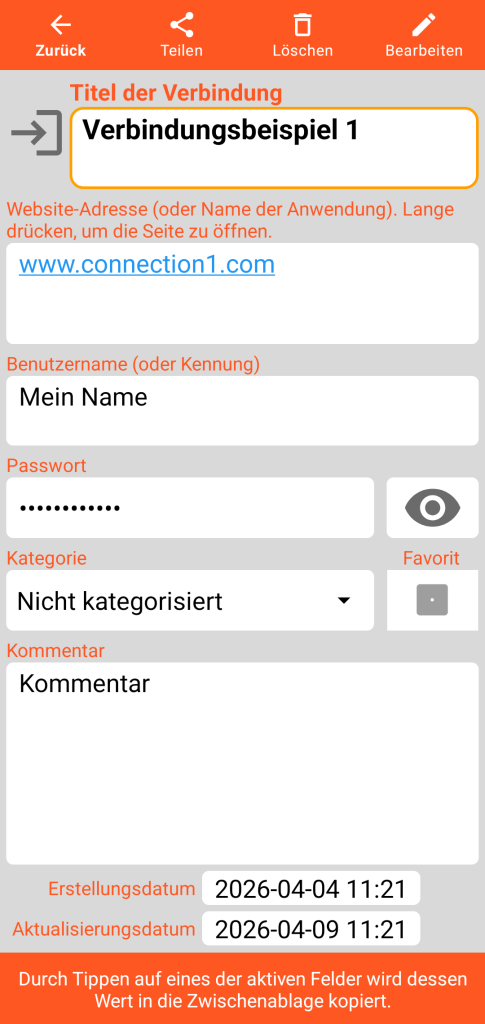
Verbindung
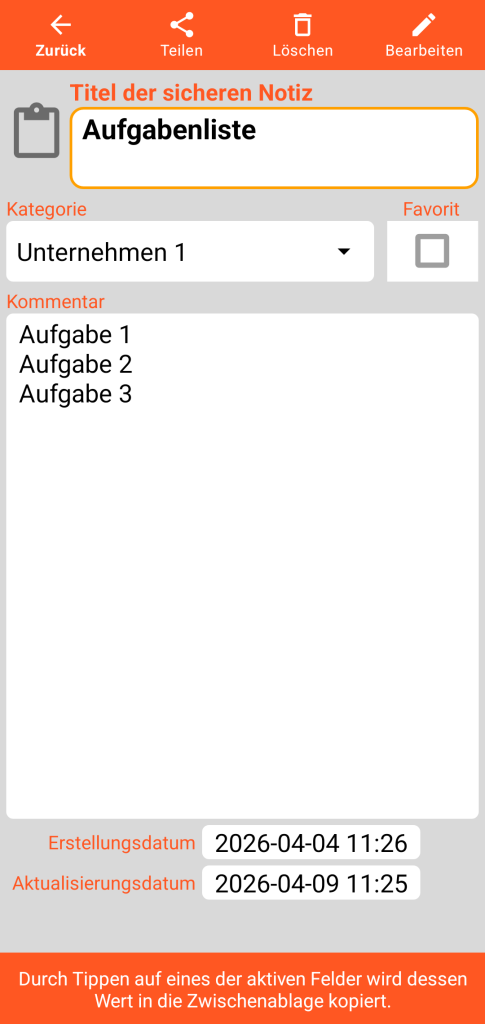
Gesicherte Notiz
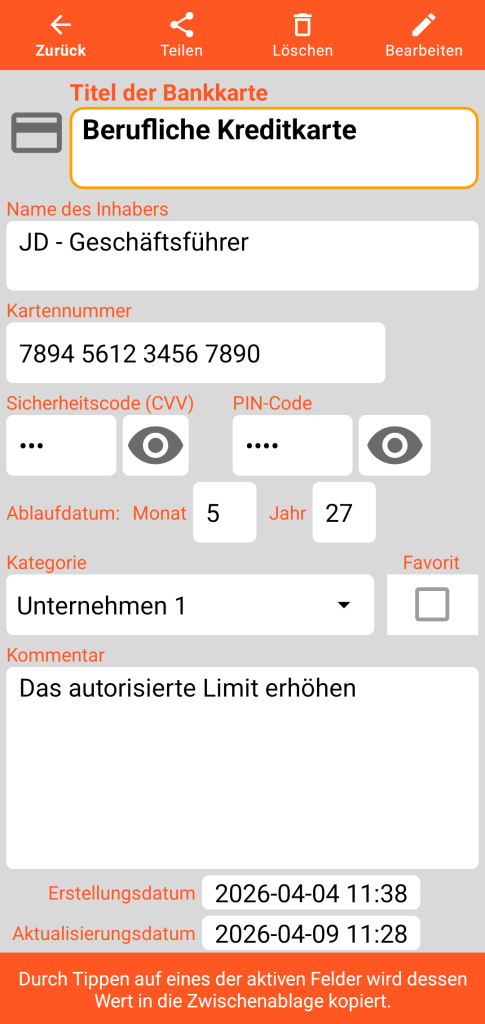
Bankkarte
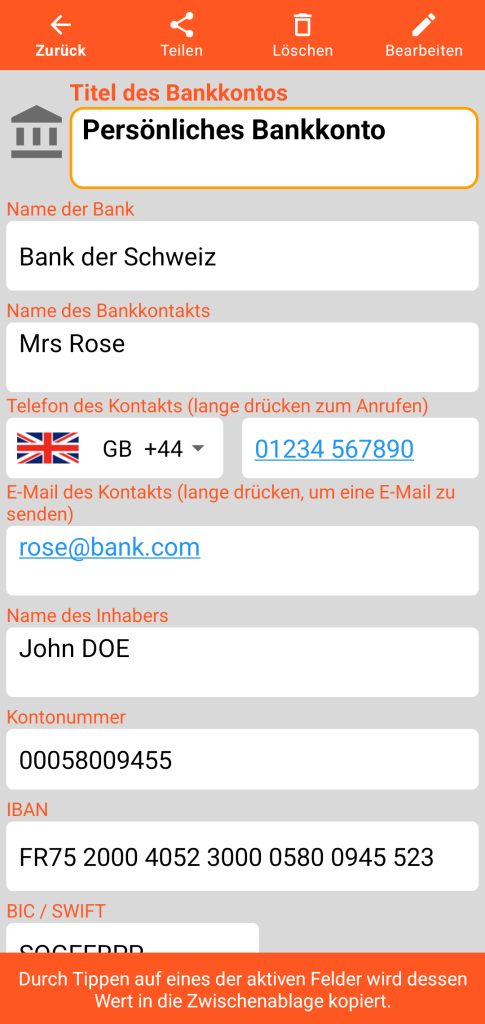
Bankkonto
Sicherer Kontakt
Server
Document mit einer Fotografie (oder einer beliebigen Bilddatei im Format JPEG, PNG oder WEBP)
Ansichtsmodus
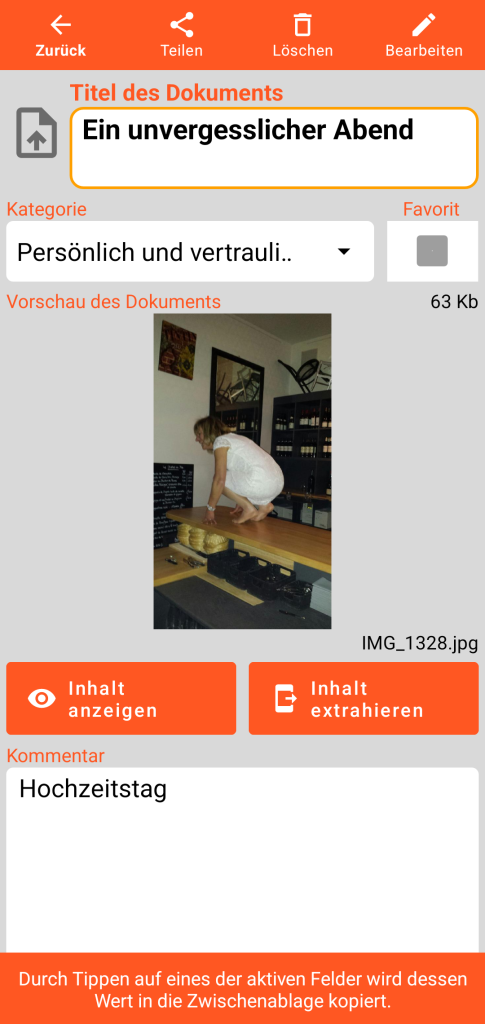
Größe und Name der ursprünglichen Bilddatei sind im Formular des Document angegeben.
Die Schaltfläche zur Anzeige des Inhalts öffnet den folgenden Bildschirm. Die Schaltfläche zum Extrahieren des Inhalts speichert eine Kopie des Bildes in einem Unterverzeichnis namens “document” in Ihrem Arbeitsverzeichnis.
Modus zur Inhaltsanzeige
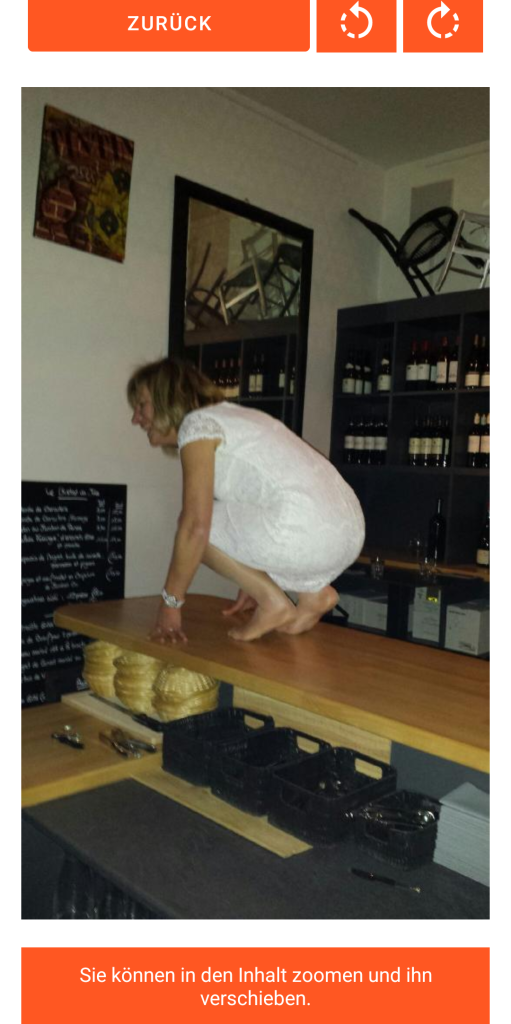
Die Zurück-Funktion schließt das Anzeigeformular, um zum Präsentationsbildschirm des Document zurückzukehren.
Die folgenden 2 Schaltflächen ermöglichen eine Drehung des Bildes gegen den Uhrzeigersinn oder im Uhrzeigersinn.
Sie können durch Zusammenziehen (“pinch”) oder Doppelklick zoomen und das Bild manuell verschieben.
Bearbeitungsmodus
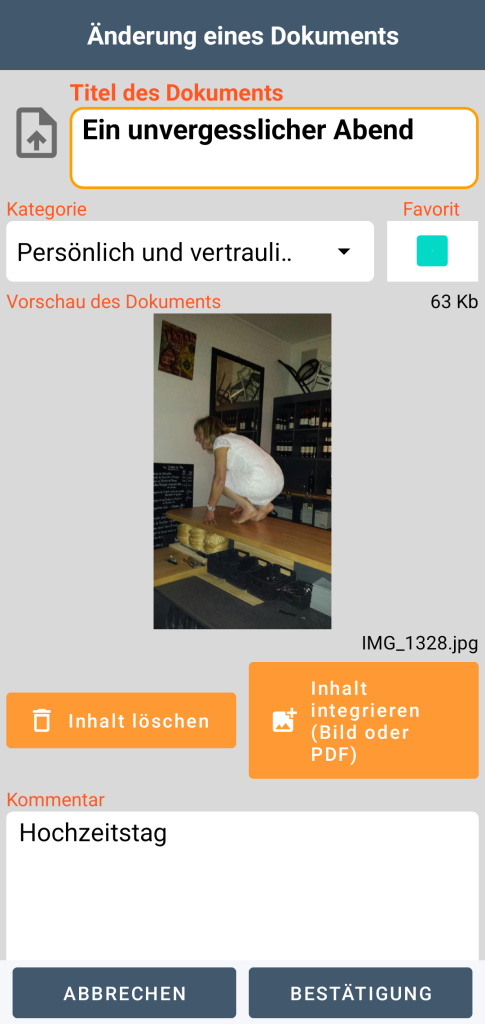
Im Bearbeitungsmodus verfügen Sie über eine Funktion zum Löschen von Inhalten, die unumkehrbar ist (nach Ihrer Bestätigung). Sie können auch neue Inhalte integrieren; dieselbe Datei kann nicht in mehreren Dokumenten vorhanden sein.
Sie können Bilder bis zu einer Größe von 20 Mb einbinden.
Document mit einer PDF-Datei
Ansichtsmodus
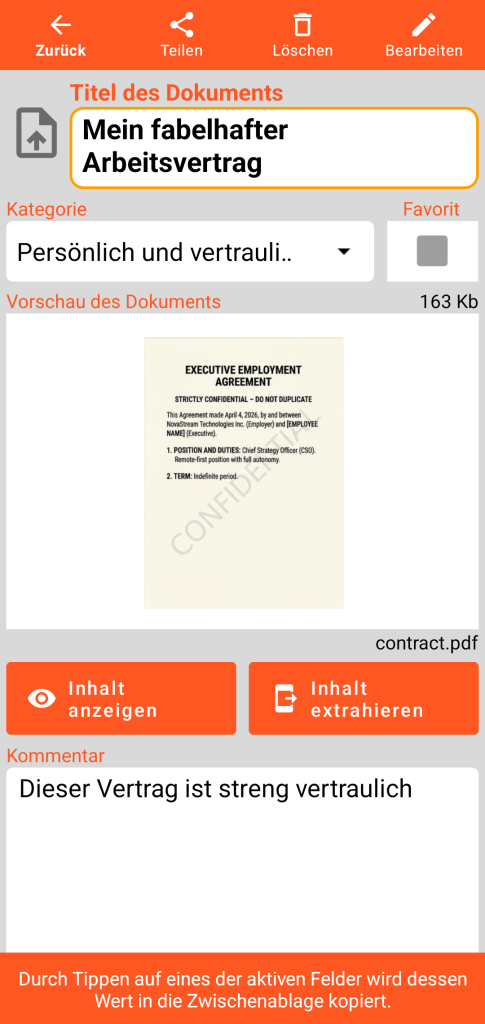
Größe und Name der ursprünglichen PDF-Datei sind im Formular des Document angegeben.
Die Schaltfläche zur Anzeige des Inhalts öffnet den folgenden Bildschirm. Die Schaltfläche zum Extrahieren des Inhalts erstellt eine Kopie der PDF-Datei in einem Unterverzeichnis namens “document” in Ihrem Arbeitsverzeichnis.
Modus zur Inhaltsanzeige
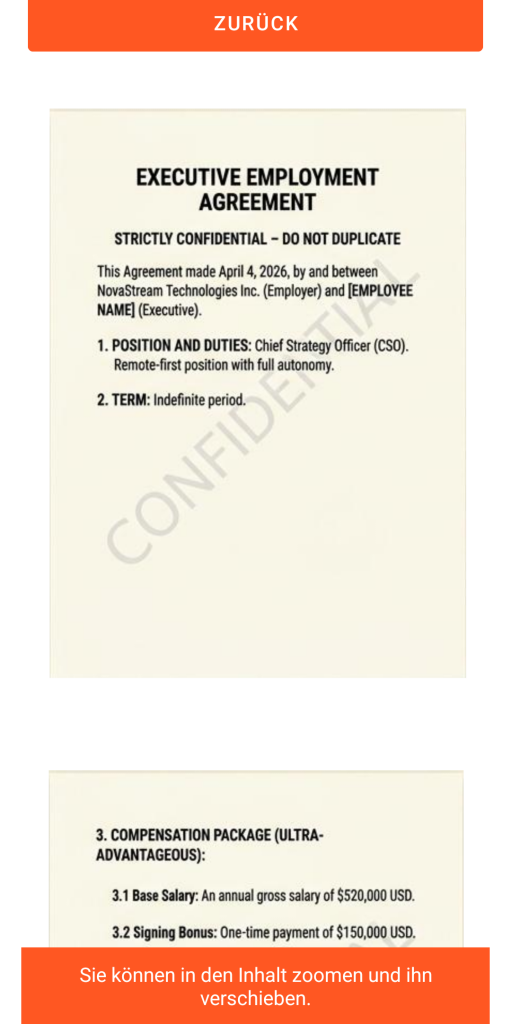
Die Zurück-Schaltfläche schließt das Anzeigeformular, um zum Hauptbildschirm des Document zurückzukehren.
Sie können durch Zusammenziehen (“pinch”) oder Doppelklick zoomen und das PDF manuell verschieben.
Das Lesen der verschiedenen Seiten erfolgt durch vertikales Scrollen.
Bearbeitungsmodus
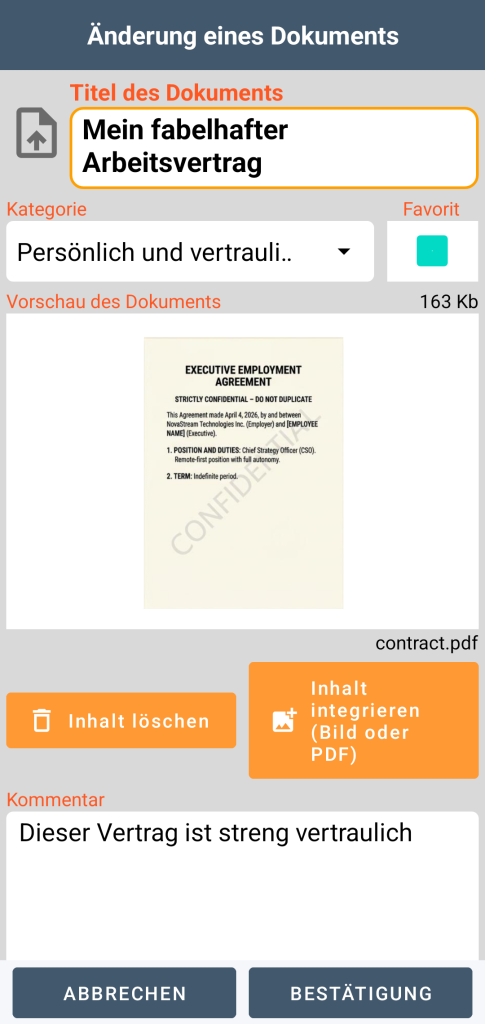
Im Bearbeitungsmodus verfügen Sie über eine Funktion zum Löschen von Inhalten, die unumkehrbar ist (nach Ihrer Bestätigung). Sie können auch neue Inhalte integrieren; dieselbe Datei kann nicht in mehreren Dokumenten vorhanden sein.
Sie können PDF-Dokumente bis zu einer Größe von 20 Mb integrieren.
WICHTIG ZU WISSEN: Das Hinzufügen eines Bildes oder einer PDF-Datei zum Tresor löscht die Originaldatei nicht automatisch von Ihrem Telefon. Um die Vertraulichkeit Ihrer Daten im Falle eines Verlusts oder Diebstahls zu gewährleisten, denken Sie daran, die Quelldatei manuell aus Ihrer Bildergalerie oder Ihren Ordnern zu löschen.
Papierkorb
Wenn Sie einen Datensatz löschen, wird dieser nicht sofort gelöscht. Er wird in eine gesicherte Übergangszone verschoben: den Papierkorb. Der Zugriff auf dessen Verwaltung erfolgt über das Hauptmenü.
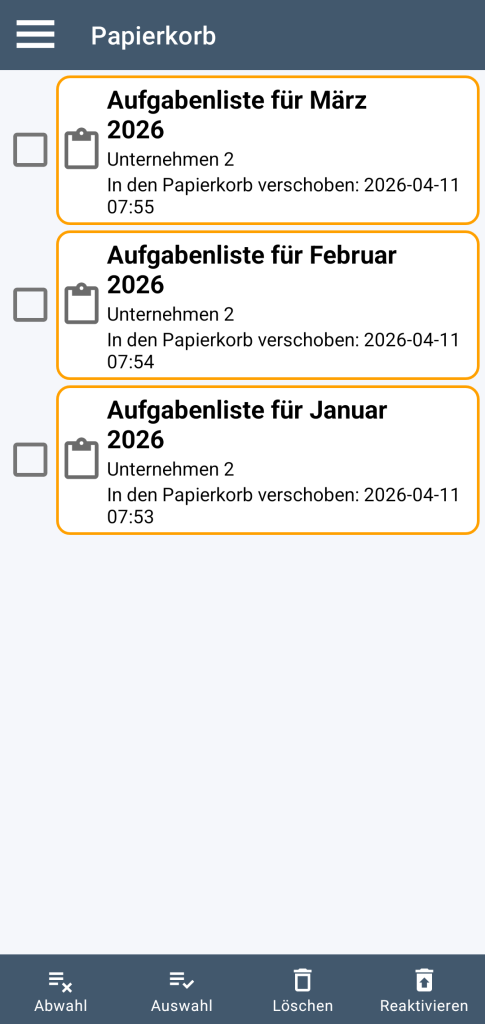
Ein Klick auf eines der Elemente ermöglicht den Zugriff auf die Details des Datensatzes.
Sie können Elemente aus dem Papierkorb auswählen oder abwählen, entweder einzeln durch An- oder Abkreuzen oder global über die Auswahl- oder Abwahl-Schaltflächen.
Die Löschfunktion löscht die Auswahl der Datensätze dauerhaft (nach Ihrer Bestätigung).
Die Reaktivierungsfunktion hebt die Auswahl von Datensätzen aus dem Papierkorb auf: Sie finden diese dann im Hauptbildschirm der Anwendung wieder.