BEDIENUNGSANLEITUNG
Authentifizierung
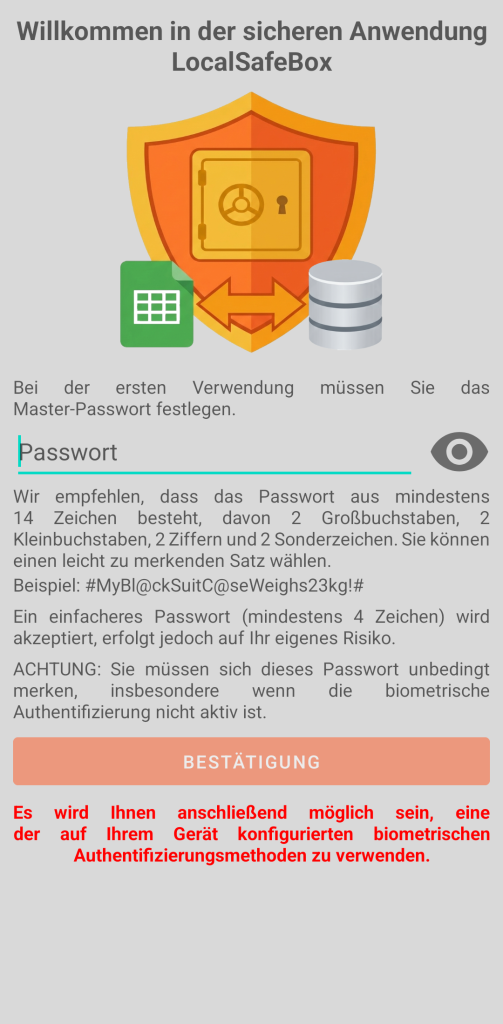
Bei der ersten Verwendung müssen Sie das Passwort der Anwendung angeben, das als Master-Passwort bezeichnet wird. Wir empfehlen, dass das Passwort aus mindestens 14 Zeichen besteht, darunter 2 Großbuchstaben, 2 Kleinbuchstaben, 2 Zahlen und 2 Sonderzeichen. Sie können einen leicht zu merkenden Satz wählen.
Beispiel: #MyBl@ckSuitC@seWeighs23kg!#
Ein einfacheres Passwort (mindestens 4 Zeichen) wird akzeptiert, aber dringend davon abgeraten; dies geschieht auf Ihr eigenes Risiko.
ACHTUNG: Sie müssen sich dieses Passwort unbedingt merken, insbesondere wenn die biometrische Authentifizierung nicht aktiv ist.
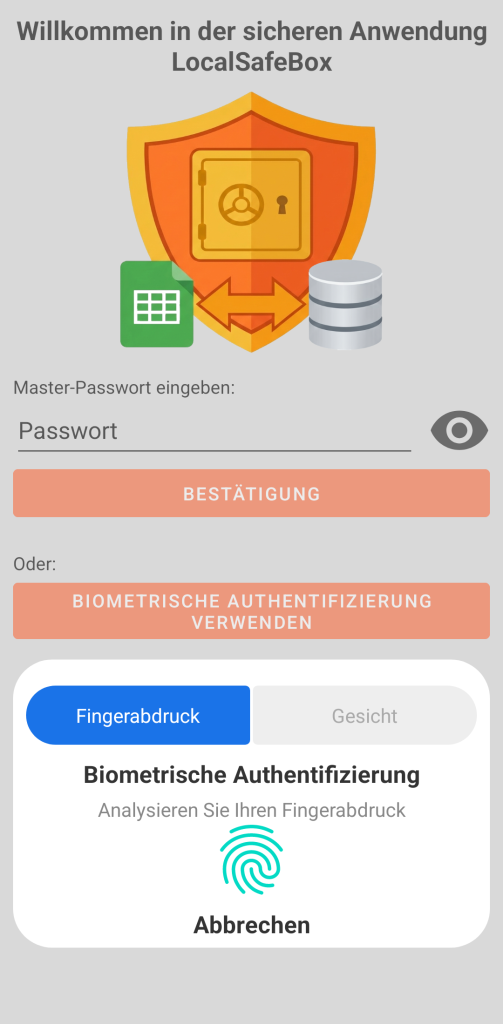
Bei den folgenden Authentifizierungen ist es Ihnen möglich, eine der auf Ihrem Gerät verfügbaren und konfigurierten biometrischen Authentifizierungsmethoden zu verwenden.
GO Passwords – LocalSafeBox nutzt die in Ihrem Smartphone integrierten Spitzentechnologien, um einen gleichzeitig sofortigen und ultra-sicheren Zugriff zu garantieren.
Der biometrische Zugriff hängt von der Android-Version und den physischen Komponenten (Sensoren) Ihres Geräts ab:
- Fingerabdruck: Diese ist auf den meisten Geräten verfügbar (physischer Sensor oder unter dem Bildschirm). Es ist die zuverlässigste und am weitesten verbreitete Methode.
- Gesichtserkennung: Die Anwendung akzeptiert nur Systeme mit hoher Sicherheit (3D).
Um verwendet werden zu können, muss die biometrische Vorrichtung in den Einstellungen Ihres Smartphones (außerhalb der Anwendung) konfiguriert worden sein.
Arbeitsverzeichnis
Nach Abschluss der ersten Authentifizierung werden Sie aufgefordert, ein Arbeitsverzeichnis festzulegen. Dieser Ordner wird verwendet, wenn Sie den Inhalt eines Dokuments (Bild oder PDF) extrahieren, eine Import- oder Exportaktion im XLSX-Format durchführen oder eine Sicherung oder Wiederherstellung Ihres Tresors vornehmen möchten.
Es wird Ihnen (aus praktischen Gründen) empfohlen, dieses Verzeichnis im Download-Verzeichnis zu erstellen, da es für Sie leicht zugänglich ist, entweder im internen Speicher des Smartphones oder auf einer SD-Karte. Aus Sicherheitsgründen erlaubt Android es Anwendungen nicht, direkt in das Stammverzeichnis des Download-Ordners zu schreiben. Die Anwendung ist jedoch berechtigt, innerhalb dieses Verzeichnisses einen eigenen dedizierten Unterordner zu erstellen und zu verwalten.
Der Speicherort des Arbeitsverzeichnisses kann später eventuell in den Einstellungen der Anwendung geändert werden.
Hauptbildschirm
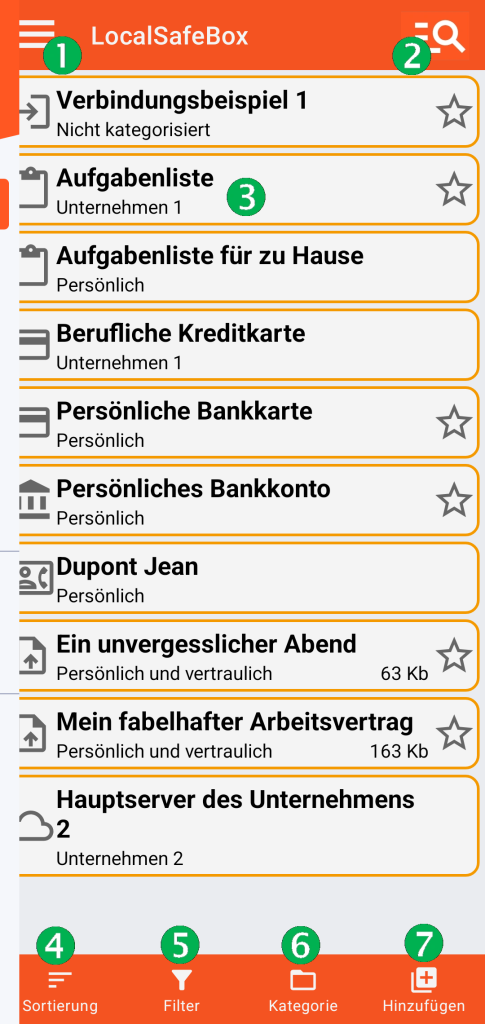
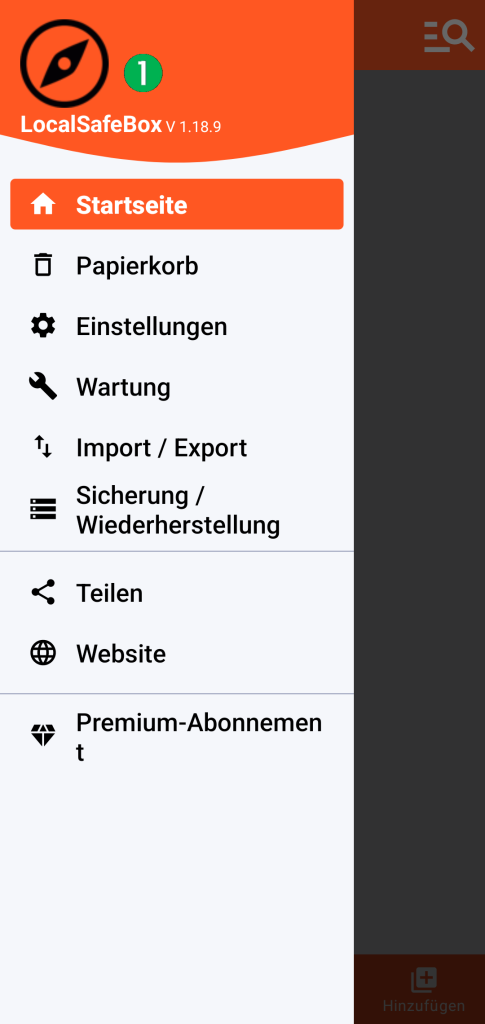
(1) Zugriff auf das Hauptmenü
(2) Globale Suche: Sie ermöglicht eine allgemeine Suche im Titel der Datensätze.
(3) Liste der Elemente in Ihrem digitalen Tresor. Ein Klick auf einen der Datensätze ermöglicht den Zugriff auf dessen Inhalt.
Jedes Element wird durch seinen Titel, seine Kategorie, seine eventuelle Einstufung als Favorit (Stern) und seine Größe beschrieben, wenn es ein Bild oder eine PDF-Datei enthält.
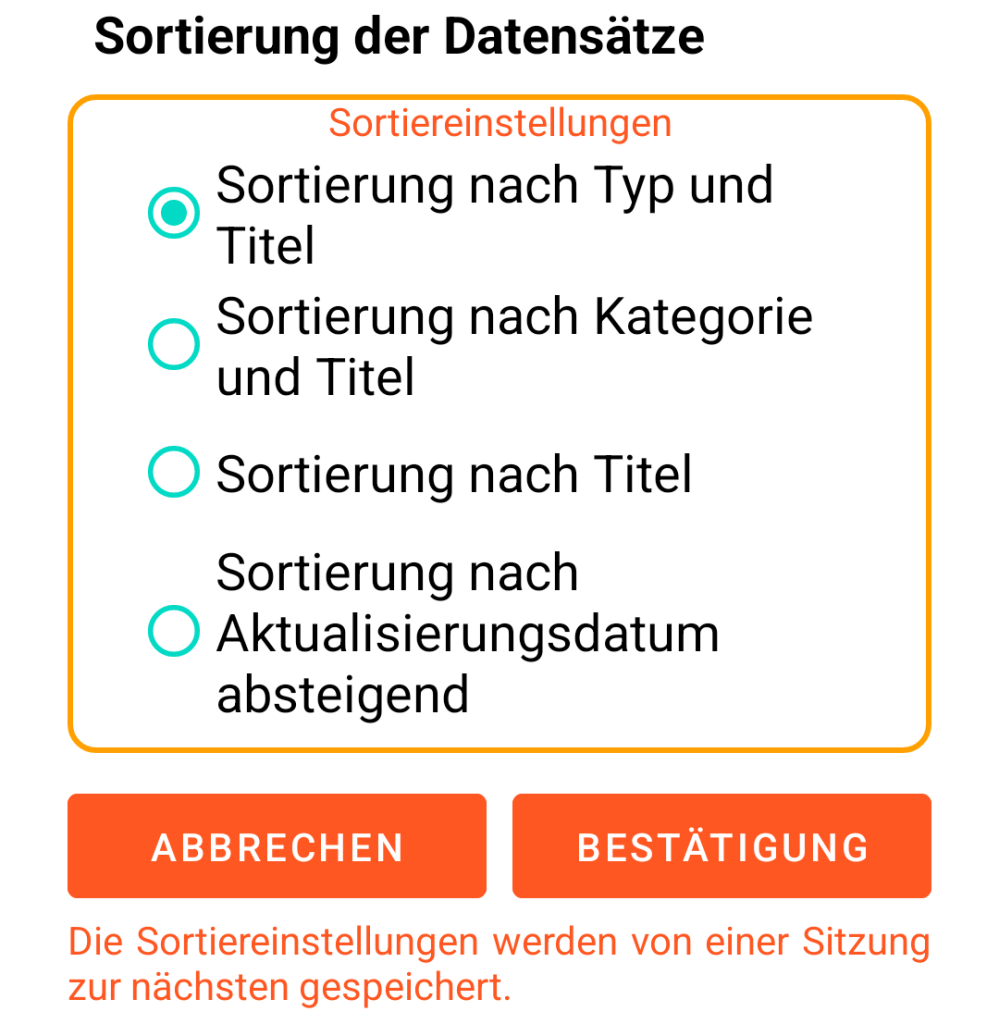
(4) Sortierung der Datensätze
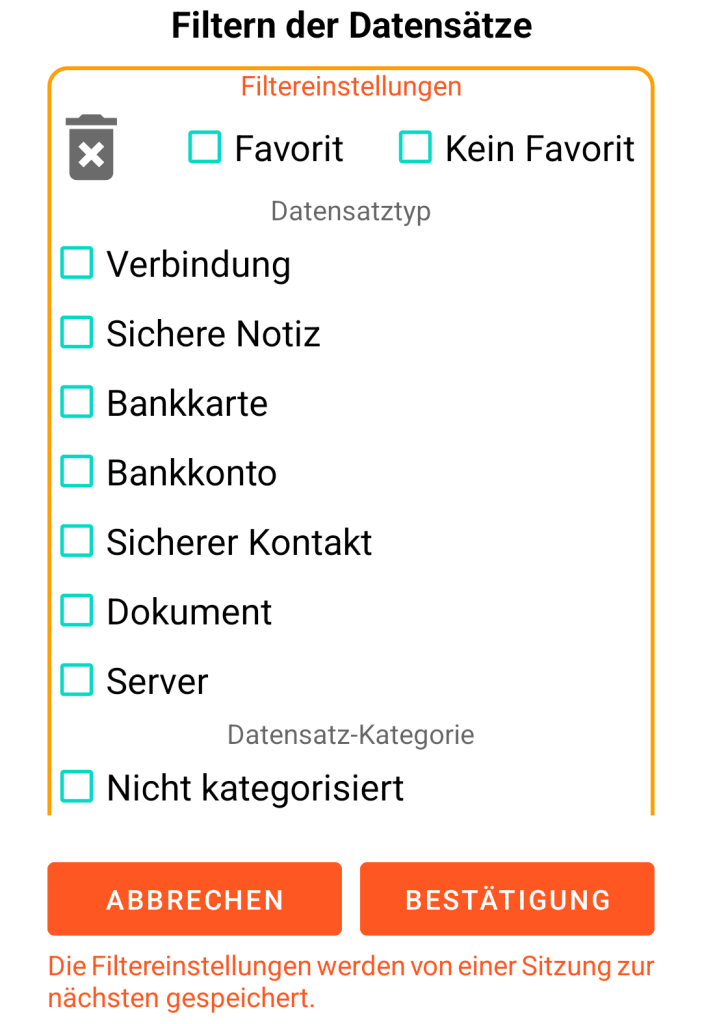
(5) Filterung der Datensätze
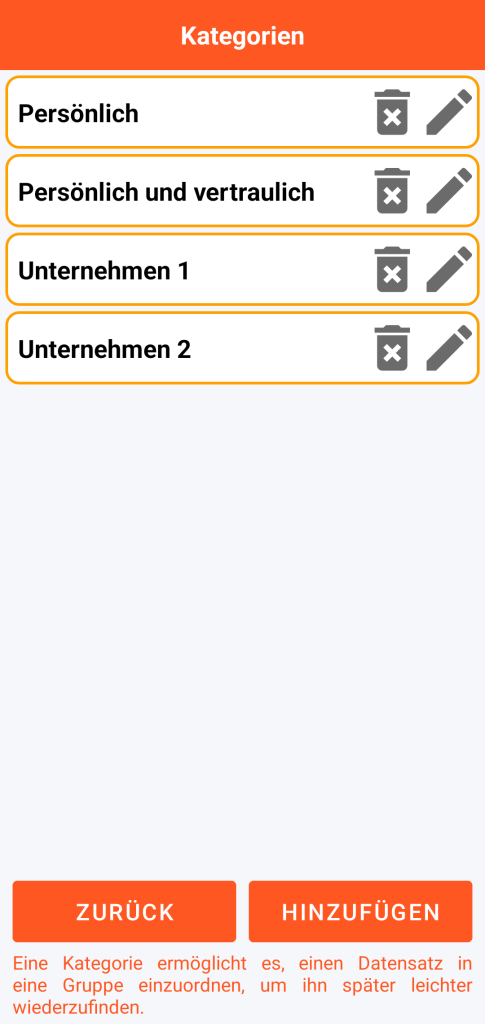
(6) Verwaltung der Kategorien
(7) Funktion zum Hinzufügen eines Datensatzes
Vom Hauptmenü aus können Sie:
- Auf den Papierkorb zugreifen
- Anwendung konfigurieren
- Wartungsarbeiten durchführen
- Einen Import oder Export im XLSX-Format durchführen
- Sichern oder Wiederherstellen Ihrer Daten
- Anwendung GO Passwords – LocalSafeBox teilen
- Diese Website besuchen
- Ihr Premium-Abonnement verwalten
(4)
(5)
(6)
(7)