
PASSWORTVERWALTUNG
Passwortgenerator
Der Generator ist über die Formulare zugänglich, die Verbindungen, Bankkonten und Server verwalten, vorausgesetzt, es wird in den Bearbeitungsmodus gewechselt.
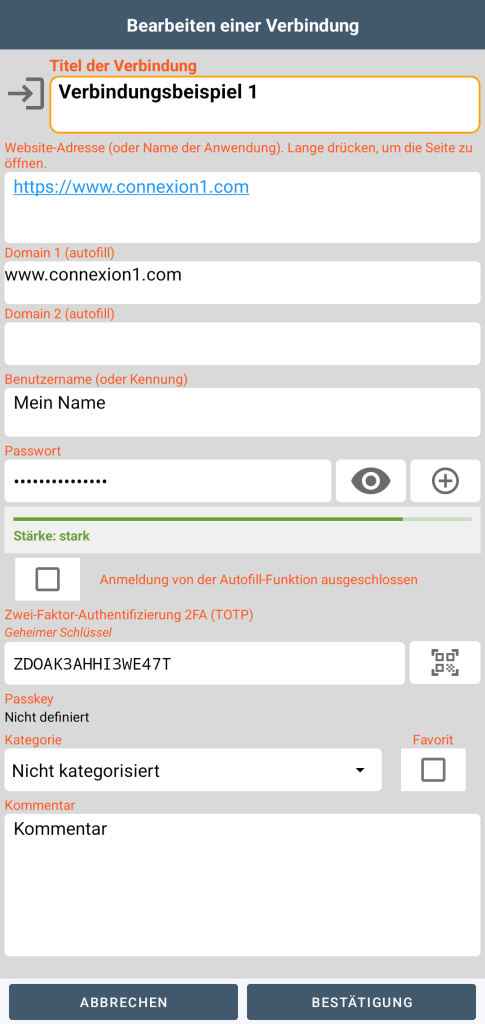
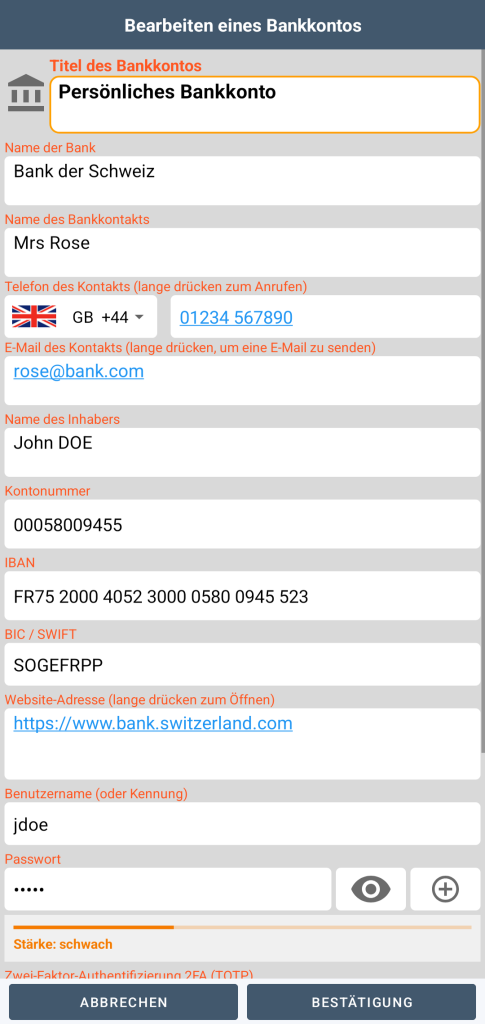
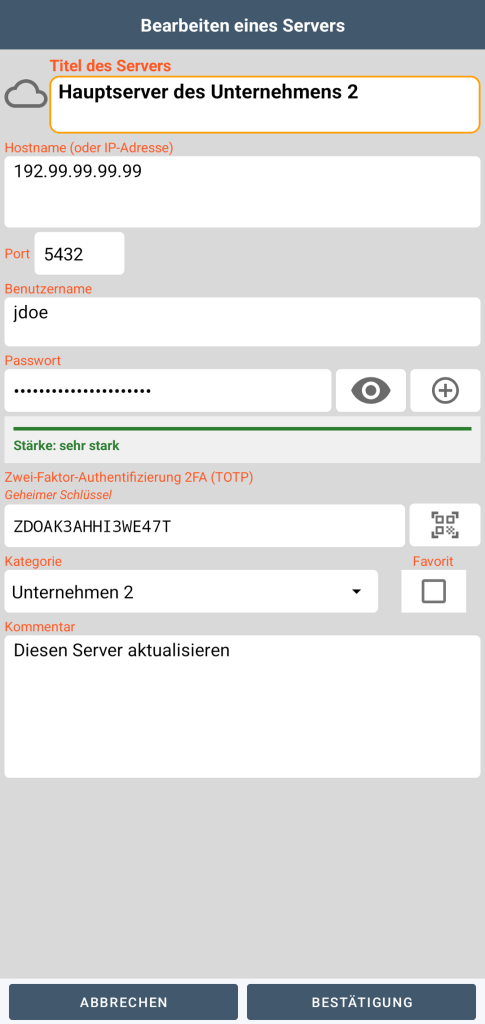

Ein Klick auf diesen Button öffnet den Dialog zur Steuerung des Generators:

Sie können die Länge des Passworts sowie das Vorhandensein von Kleinbuchstaben, Großbuchstaben, Ziffern und Symbolen einstellen.
Wenn Sie ein mnemotechnisches Passwort wählen, erzeugt der Generator eine zufällige Folge englischer Wörter, deren Anzahl ebenso anpassbar ist wie das Vorhandensein von Großbuchstaben, Ziffern und Symbolen.
Die Entropiemessung (Passwortstärke) wird sowohl während der Generierung als auch im Formular angezeigt.
Wir empfehlen, dass das Passwort aus mindestens 14 Zeichen besteht, darunter 2 Großbuchstaben, 2 Kleinbuchstaben, 2 Ziffern und 2 Sonderzeichen.
2FA-Authentifizierung (TOTP)
Die Authentifizierung ist auch über die Formulare zugänglich, die Verbindungen, Bankkonten und Server verwalten.
Funktionsprinzip:
TOTP (Time-based One-Time Password) generiert einen 6-stelligen Code, der sich alle 30 Sekunden ändert. Er wird aus zwei Elementen berechnet:
- ein geheimer Schlüssel, der zwischen dem Webserver und Ihrer GO Passwords – LocalSafeBox-App geteilt wird
- derzeit
Alles funktioniert offline: Smartphone und Server berechnen jeweils unabhängig voneinander denselben Code auf Basis der Uhrzeit, ohne jemals zu kommunizieren.
Registrierung des geheimen Schlüssels:

Über das Formular im Bearbeitungsmodus können Sie den von der Website bereitgestellten QR-Code scannen oder den Schlüssel direkt abschreiben.

Verwendung:

Sobald der geheime Schlüssel gespeichert ist, wird der 6-stellige Authentifizierungscode alle 30 Sekunden berechnet, sobald das Formular geöffnet wird. Der nächste Code (verwendbar nach Ablauf der 30 Sekunden) wird ebenfalls vorgeschlagen.
Achtung: Ihr Smartphone muss exakt die richtige Uhrzeit haben, damit der Code mit dem vom Webserver generierten übereinstimmt.
Sie können diesen Code auf 3 mögliche Arten verwenden:
- manuelles Abtippen in das dafür vorgesehene Feld der Website
- Kopieren in die Zwischenablage durch Klicken auf das Feld „Aktueller Code“ im Formular der App und Einfügen in das Feld der Website
- wenn Sie auf der Website autofill verwendet haben, um Ihren Benutzernamen und Ihr Passwort einzugeben, wird der Code automatisch in die Zwischenablage kopiert, ohne dass Sie überhaupt die GO Passwords – LocalSafeBox-App öffnen müssen. Sie müssen ihn anschließend nur noch in das entsprechende Feld der Website einfügen.
Autofill

Wenn Sie auf der Anmeldeseite einer Website ankommen, deren Benutzername und Passwort Sie bereits in Ihrem Tresor gespeichert haben, analysiert GO Passwords – LocalSafeBox die vom System übertragene Struktur, um die auszufüllenden Felder zu ermitteln. Dabei stützt sich die App auf mehrere aufeinanderfolgende Erkennungsebenen (standardisierte technische Attribute, gefolgt von einer feineren Analyse nach Schlüsselwörtern bei Bedarf), um sich an die große Vielfalt bestehender Websites anzupassen. Anschließend stellt sie die Verbindung zum entsprechenden Datensatz in Ihrem Tresor her, indem sie die besuchte Website mit den gespeicherten Datensätzen vergleicht.
Sobald ein passender Datensatz in Ihrem Tresor gefunden wird, erscheint ein Vorschlag direkt über der Tastatur. Ein einfaches Antippen sendet den bereits gespeicherten Benutzernamen und das Passwort an die Web Seite, ohne dass Sie diese erneut eintippen oder sich daran erinnern müssen.
Wenn der Tresor zu diesem Zeitpunkt gesperrt ist, wird zunächst eine Authentifizierung (Biometrie oder Master-Passwort) angefordert und anschließend das Ausfüllen durchgeführt.
Wenn Sie umgekehrt einen neuen Benutzernamen auf einer noch nicht registrierten Website eingeben, erkennt GO Passwords – LocalSafeBox diesen beim Absenden des Formulars und schlägt Ihnen vor, den entsprechenden Datensatz zu erstellen – selbst auf Websites, die ein mehrstufiges Formular verwenden (E-Mail und anschließend Passwort auf getrennten Bildschirmen), dank eines verzögerten Erfassungsmechanismus, der die beiden Informationen intelligent zusammenführt.
GO Passwords – LocalSafeBox wendet dieselbe Philosophie auf Zahlungsformulare an: Kartennummer, Name des Karteninhabers, Ablaufdatum und Sicherheitscode werden gleichzeitig erkannt, unabhängig von der Reihenfolge, in der diese Felder auf der Seite erscheinen.
Beim Bezahlen eines Online-Einkaufs reicht ein einziges Tippen aus, um das gesamte Zahlungsformular mit der Karte Ihrer Wahl auszufüllen – kein Suchen mehr nach der physischen Karte ganz unten im Portemonnaie, um eine 16-stellige Nummer abzutippen.
Sicherheit bei jedem Schritt mitgedacht:
- Automatische Sperre: Wenn der Tresor zum Zeitpunkt des Vorschlags gesperrt ist, ist vor jedem Ausfüllen eine Authentifizierung (Biometrie oder Master-Passwort) erforderlich
- Karenzfenster: Nach dem Entsperren verhindert eine kurze Verzögerung, dass die Authentifizierung bei jedem Feld erneut abgefragt wird, ohne den Tresor unbegrenzt offen zu lassen
- Nichts läuft über Dritte: Die gesamte Verarbeitung (Erkennung, Abgleich, Ausfüllen) erfolgt lokal auf dem Gerät
Damit das Autofill funktioniert, müssen Sie GO Passwords – LocalSafeBox als bevorzugten Dienst festlegen (in den App-Einstellungen) und Ihrem Browser (z. B. Chrome) erlauben, einen anderen Autofill-Dienst zu verwenden.
Passkeys

Verwendbar ab Android 14, ist ein Passkey eine Möglichkeit, sich ohne Passwort auf einer Website anzumelden.
Ein Passkey funktioniert wie ein Schlüssel und das dazugehörige Schloss:
- Die Website behält das Vorhängeschloss. Es dient nur der Überprüfung, niemand kann es zum Einloggen verwenden.
- Sie behalten den Schlüssel in Ihrem Tresor. Er verlässt niemals Ihr Smartphone.
Wenn eine Website vorschlägt, einen Passkey zu erstellen, erscheint GO Passwords – LocalSafeBox in den vorgeschlagenen Optionen:
- Wenn Ihr Tresor gesperrt ist, entsperren Sie ihn (Biometrie oder Master-Passwort).
- Sie bestätigen den Namen des Datensatzes.
- Der Schlüssel wird auf Ihrem Telefon erstellt und verschlüsselt in Ihrem Tresor abgelegt.
Auf einigen Websites können Sie ihn auch von Ihrem Computer aus erstellen: Die Website zeigt einen QR-Code an, den Sie mit Ihrem Telefon scannen.
Auf der Anmeldeseite einer Website, für die Sie bereits einen Passkey haben:
- GO Passwords – LocalSafeBox schlägt automatisch den passenden Passkey vor.
- Wenn der Tresor gesperrt ist, wird der Hinweis „Zum Entsperren berühren“ angezeigt und Sie identifizieren sich.