
SPRÁVA HESEL
Generátor hesla
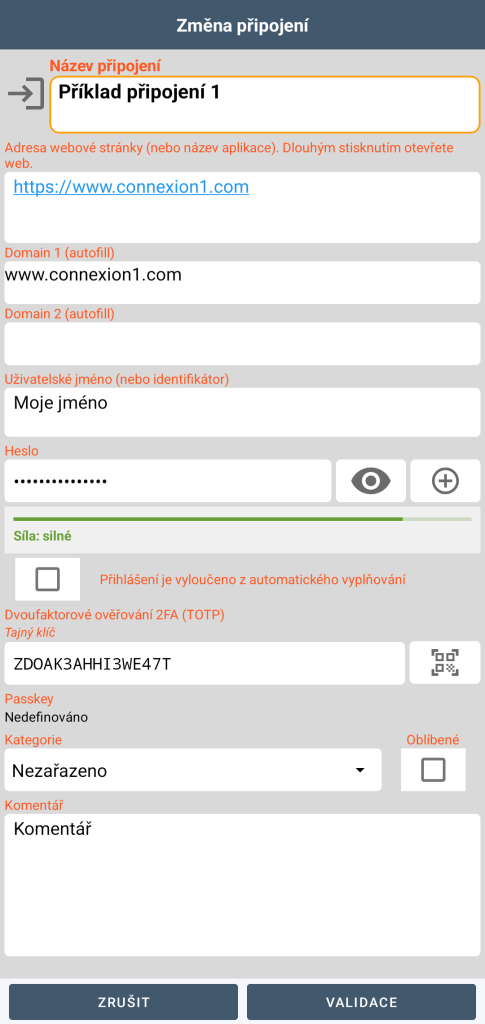
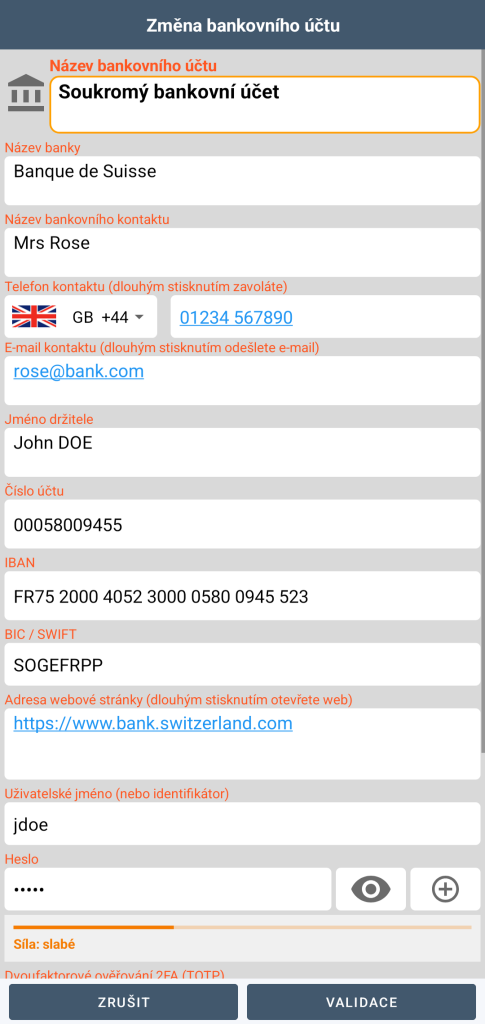
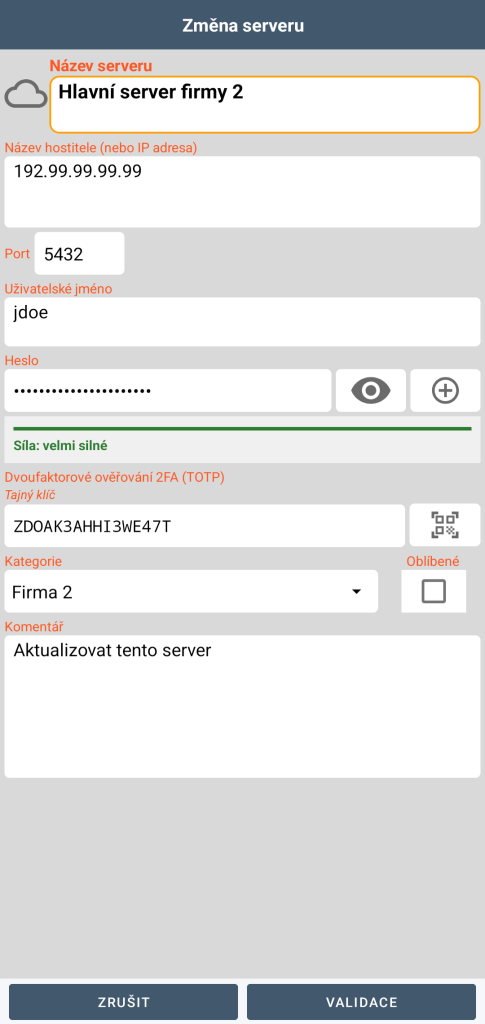
Generátor je přístupný z formulářů spravujících přihlášení, bankovní účty a servery a za podmínky přepnutí do režimu úprav.

Klepnutím na toto tlačítko otevřete dialogové okno pro správu generátoru:

Můžete nastavit délku hesla, přítomnost malých písmen, velkých písmen, čísel a symbolů.
Pokud zvolíte mnemotechnické heslo, generátor vytvoří náhodnou posloupnost anglických slov, jejichž počet lze nastavit stejně jako přítomnost velkých písmen, čísel a symbolů.
Měření entropie (síly hesla) se zobrazi při generování i ve formuláři.
Doporučujeme, aby se heslo skládalo nejméně ze 14 znaků, včetně 2 velkých písmen, 2 malých písmen, 2 čísel a 2 speciálních znaků.
Dvoufaktorová autentizace 2FA (TOTP)
Autentizace je přístupná také z formulářů spravujících přihlášení, bankovní účty a servery.
Princip fungování:
TOTP (Time-based One-Time Password) generuje 6místný kód, který se mění každých 30 sekund. Vypočítává se ze dvou prvků:
- tajný klíč sdílený mezi webovým serverem a vaší aplikací GO Passwords – LocalSafeBox
- aktuálně
Vše funguje offline: chytrý telefon a server si každý sám za sebe spočítají stejný kód na základě času, aniž by spolu kdykoliv komunikovaly.
Uložení tajného klíče:

Z formuláře v režimu úprav můžete naskenovat QR kód nabízený webem nebo klíč přímo ručně opsat.

Použití:

Po uložení tajného klíče se 6místný ověřovací kód vypočítává každých 30 sekund od chvíle, kdy je formulář otevřen. Nabízí se také následující kód (použitelný po uplynutí 30 sekund).
Upozornění: váš chytrý telefon musí být naprosto přesně seřízen, aby kód odpovídal kódu generovanému webovým serverem.
Tento kód můžete použít 3 možnými způsoby:
- ruční opsání do vyhrazeného pole webu
- zkopírování do schránky kliknutím na pole „aktuální kód“ ve formuláři aplikace a vložení do pole webu
- z webu: pokud jste k vyplnění uživatelského jména a hesla použili autofill, kód se automaticky zkopíruje do schránky, aniž byste museli otevírat aplikaci GO Passwords – LocalSafeBox. Poté jej stačí vložit do příslušného pole na webu.
Automatické vyplňování (autofill)

Když dorazíte na přihlašovací stránku webu, jehož uživatelské jméno a heslo již máte uloženy v trezoru, GO Passwords – LocalSafeBox analyzuje strukturu odeslanou systémem za účelem nalezení polí k vyplnění. Spoléhá se na několik po sobě jdoucích úrovní rozpoznávání (standardizované technické atributy, poté v případě potřeby jemnější analýza pomocí klíčových slov), aby se přizpůsobil velké rozmanitosti stávajících webů. Poté vytvoří propojení s odpovídajícím záznamem ve vašem trezoru porovnáním navštíveného webu s uloženými záznamy.
Jakmile se ve vašem trezoru najde odpovídající záznam, přímo nad klávesnicí se objeví návrh. Jediným dotykem odešlete na webovou stránku již uložené uživatelské jméno a heslo, aniž byste je museli znovu psát nebo si je pamatovat.
Pokud je trezor v tu chvíli uzamčen, je nejprve vyžadováno ověření (biometrika nebo hlavní heslo) a poté proběhne vyplnění.
Naopak, když zadáte nové uživatelské jméno na webu, který ještě není uložen, GO Passwords – LocalSafeBox to detekuje při odeslání formuláře a nabídne vám vytvoření odpovídajícího záznamu, a to i na webech používajících vícekrokový formulář (nejprve e-mail a poté heslo na samostatných obrazovkách), díky mechanismu odloženého zachycení, který obě informace inteligentně sloučí.
GO Passwords – LocalSafeBox uplatňuje stejnou filosofii na platební formuláře: číslo karty, jméno držitele, datum platnosti a bezpečnostní kód jsou detekovány současně, bez ohledu na pořadí, v jakém se tato pole na stránce objeví.
Při platbě online nákupu stačí jediné klepnutí k vyplnění celého platebního formuláře kartou podle vašeho výběru — konec hledání fyzické karty na dně peněženky kvůli opsání 16místného čísla.
Zabezpečení promyšlené v každém kroku:
- Automatické uzamčení: pokud je trezor v okamžiku návrhu uzamčen, je před každým vyplněním vyžadováno ověření (biometrika nebo hlavní heslo).
- Ochranná lhůta: po odemknutí zabraňuje krátká prodleva opakovanému vyžadování ověření u každého pole, aniž by trezor zůstal otevřený na neurčito.
- Nic nepřechází přes třetí stranu: veškeré zpracování (detekce, shoda, vyplnění) probíhá lokálně v zařízení.
Aby automatické vyplňování fungovalo, musíte nastavit GO Passwords – LocalSafeBox jako preferovanou službu (v nastavení aplikace) a povolit svému prohlížeči (např. Chrome) používat jinou službu pro zadávání dat.
passkeys

Použitelné od Android 14, passkey je způsob přihlášení k webu bez hesla.
Passkey funguje jako klíč a k němu náležející zámek:
- Web si ponechává zámeček. Slouží pouze k ověření, nikdo jej nemůže použít ke vstupu.
- Klíč si uchováte v trezoru. Nikdy neopustí váš chytrý telefon.
Když vám web nabídne vytvoření passkey, GO Passwords – LocalSafeBox se objeví mezi nabízenými možnostmi:
- Pokud je váš trezor uzamčen, odemknete ho (biometrikou nebo hlavním heslem).
- Potvrdíte název záznamu.
- Klíč je vytvořen v telefonu a uložen v trezoru, chráněn šifrováním.
Na některých webech ji můžete vytvořit také z počítače: web zobrazí QR kód, který naskenujete telefonem.
Na přihlašovací stránce webu, pro který již máte passkey:
- GO Passwords – LocalSafeBox automaticky navrhne odpovídající passkey.
- Pokud je trezor uzamčen, zobrazí se hlášení „Klepnutím odemknete“ a vy se identifikujete.