
IMPORT / EXPORT
GO Passwords – LocalSafeBox nabízí sadu nástrojů pro import / export obsahu trezoru ve formátu XLSX. Tyto nástroje jsou přístupné z hlavního menu.
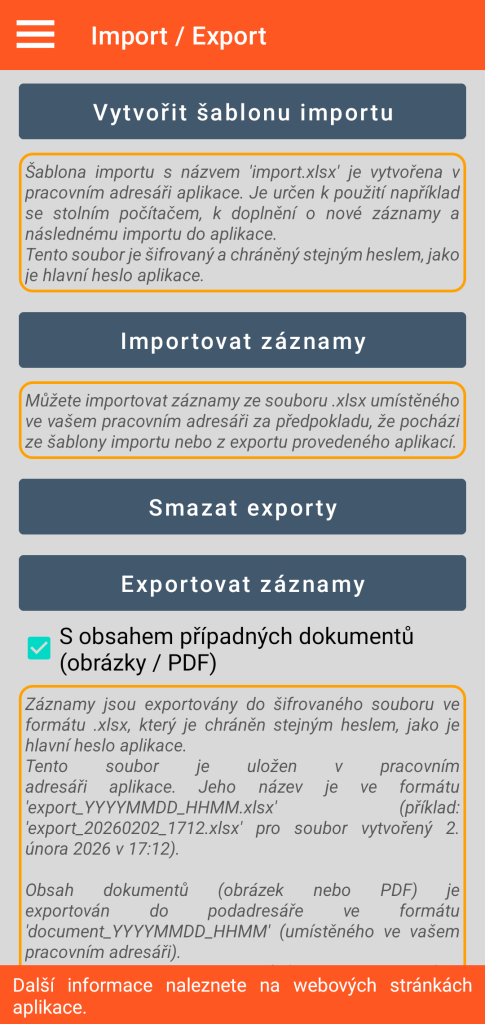
Vytvoření importního modelu
Tato funkce vytvoří soubor s názvem „import.xlsx“ ve vašem pracovním adresáři. Tento soubor je šifrovaný a chráněný heslem (shodným s hlavním heslem aplikace, které jste definovali). Aby byl soubor následně použitelný, musí bezpodmínečně zachovat toto stejné heslo.
Tento soubor je prázdný, ale je strukturován do 7 listů, jeden pro každý dostupný typ záznamu (Připojení, Zabezpečená poznámka, Platební karta, Bankovní účet, Zabezpečený kontakt, Document, Server) s 8. listem pro správu kategorií.
Pro každou ze záložek záhlaví sloupců uvádějí různá pole k vyplnění (příklad: pro typ Zabezpečená poznámka máme sloupce Název, Kategorie, Oblíbené a Komentář).
Neměňte strukturu souboru: přidávání, mazání nebo záměna záložek či sloupců je zakázána.
Tento importní model je určen ke zkopírování do vašeho stolního počítače. Cílem je poskytnout vám praktickou podporu pro hromadné zadávání záznamů z vaší pracovní stanice.
Pravidla pro používání šablony importu
Vzhledem k omezením vynuceným systémem souborů Android musí být bezpodmínečně dodržována určitá pravidla:
- Soubor „import.xlsx“ nesmíte upravovat přímo v smartphonu, ale zkopírovat ho do svého stolního počítače.
- Za tímto účelem musí být stolní počítač připojen kabelem k smartphonu, který nesmí být v režimu spánku nebo uzamčen. Musíte použít správce souborů pracovní stanice.
- Po obohacení importního souboru na vaší pevné stanici jej uložte pod jiným názvem (například „import_2.xlsx“) před jeho zkopírováním (do vašeho pracovního adresáře) do smartphonu, který nesmí být v režimu spánku nebo uzamčen.
Import záznamů
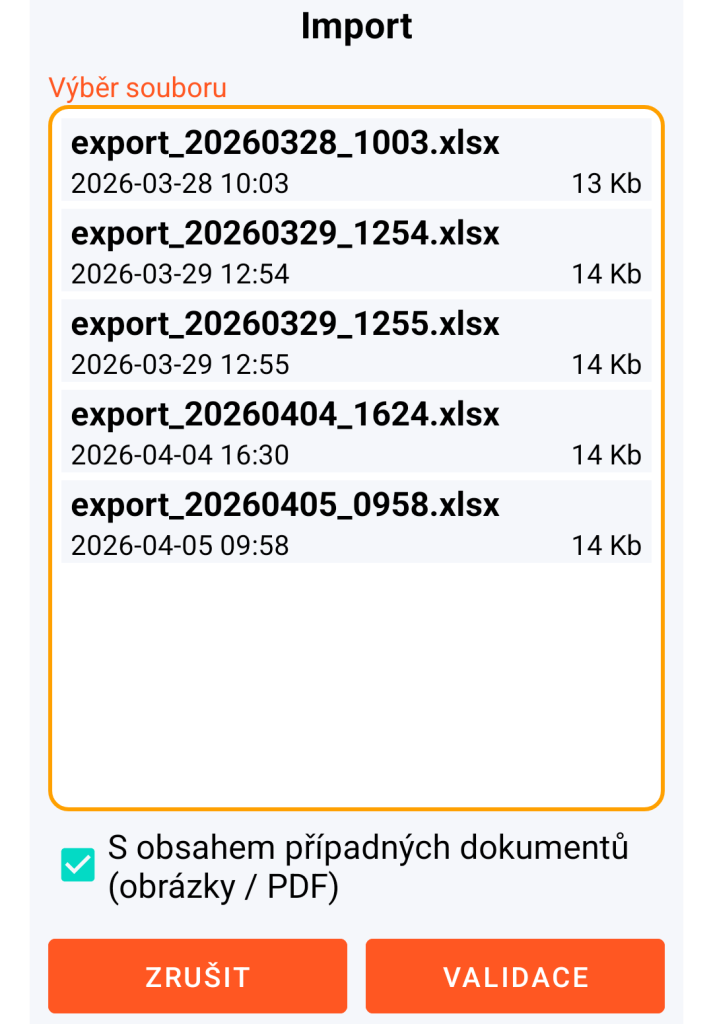
Funkce importu umožňuje importovat jakýkoli soubor XLSX z vašeho pracovního adresáře pod podmínkou, že respektuje výše definovanou strukturu importního modelu a že je chráněn heslem.
Pokud je heslo souboru odlišné od hlavního hesla aplikace, budete jej muset zadat, až k tomu budete vyzváni.
Tato funkce importu je určena k použití:
– buď ze šablony importu se souborem „import.xlsx“ obohaceným,
– buď z exportu se souborem typu „export_YYYYMMDD_HHMM.xlsx“ obohaceným (YYYYMMDD_HHMM znamená rok, měsíc, den, hodinu, minutu).
Obecný princip:
Každý záznam přítomný ve zvoleném souboru XLSX bude v aplikaci vytvořen, pokud neexistuje. Pokud již existuje, bude tento záznam upraven.
Kontrola existence se týká kombinace typu záznamu a jeho názvu (který pro připomenutí musí být jedinečný).
Document s obsahem (obrázek nebo PDF):
Je možné kombinovat import dat XLSX a import obrázků nebo souborů PDF odkazovaných v importovaném souboru (na listu Document).
V tomto případě musíte tyto soubory zkopírovat do specifického podadresáře vašeho pracovního adresáře. Tento podadresář musí být pojmenován následovně:
- pokud název vašeho souboru XLSX končí řetězcem znaků typu „YYYYMMDD_HHMM“ (znamenající rok, měsíc, den, hodinu, minutu), pak váš podadresář musí být pojmenován „document_YYYYMMDD_HHMM“
- v opačném případě musí být váš podadresář pojmenován jednoduše „document“
Příklad 1: pokud list Document souboru „import_x_20260417_0908.xlsx“ obsahuje řádek s „doc_1“ ve sloupci Název souboru a „pdf“ ve sloupci Přípona souboru, pak soubor „doc_1.pdf“ musí být přítomen v podadresáři pojmenovaném „document_20260417_0908“.
Příklad 2: pokud list Document souboru „import_2.xlsx“ contains obsahuje řádek s „image_1“ ve sloupci Název souboru a „jpg“ ve sloupci Přípona souboru, pak soubor „image_1.jpg“ musí být přítomen v podadresáři jednoduše pojmenovaném „document“.
Tyto soubory typu obrázek JPG, JPEG, PNG nebo WEBP nebo typu PDF jsou v aplikaci vytvořeny nebo aktualizovány pouze v případě, že je v nastavení importu zaškrtnuta odpovídající volba.
Smazání souborů pro import nebo export
Navzdory skutečnosti, že soubory XLSX v pracovním adresáři jsou chráněny heslem a tedy šifrovány, doporučuje se je po použití smazat, protože nepředstavují tak vysokou úroveň zabezpečení jako databáze GO Passwords – LocalSafeBox.
Navíc, protože případné soubory obrázků nebo PDF zkopírované do podadresáře s názvem „document“ nebo „document_YYYYMMDD_HHMM“ nevyužívají žádnou ochranu, je nezbytné je smazat.
GO Passwords – LocalSafeBox vám pomáhá odstranit tyto soubory následujícím inteligentním způsobem inspirovaným výše popsaným principem.
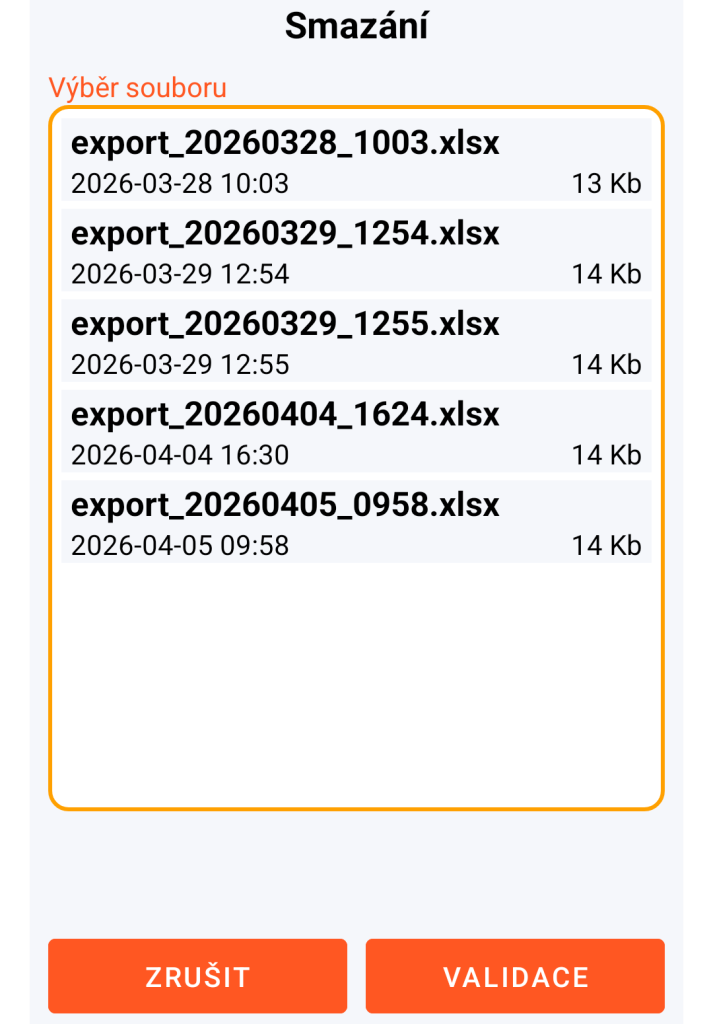
Příklad 1: pokud se rozhodnete smazat „export_20260328_1003.xlsx“, pak je také automaticky smazán případný podadresář s názvem „document_20260417_0908“.
Příklad 2: pokud se rozhodnete smazat „import_2.xlsx“, pak je také automaticky smazán případný podadresář s názvem „document“.
Export záznamů
Tato funkce vytvoří soubor s názvem „export_YYYYMMDD_HHMM.xlsx“ ve vašem pracovním adresáři. Tento soubor má přesně stejné vlastnosti jako importní model.
Případné soubory typu obrázek nebo PDF obsažené ve vašich Documents se zkopírují do podadresáře „document_YYYYMMDD_HHMM“ vašeho pracovního adresáře, pokud tato možnost zůstala zaškrtnutá. Připomínáme preventivní opatření, popsaná výše, která je třeba učinit u těchto nechráněných souborů.
Export záznamů je obzvláště užitečný zejména tehdy, když si přejete provádět hromadné přidávání záznamů nebo pokud si přejete manipulovat se svými informacemi pomocí nástroje typu tabulkový procesor v prostředí vaší pracovní stanice.
Příklad případu použití exportu záznamů
- Spustíte funkci exportu záznamů s obsahem případných dokumentů (obrázky / PDF).
- Zkopírujete soubor „export_20260417_1023.xlsx“ a také podadresář „document_20260417_1023“ do svého stolního počítače. Tyto kopie musí být provedeny za podmínek popsaných pro šablonu importu.
- Smažete tento soubor a tento podadresář ze svého smartphonu.
- Ve verzi přítomné na vaší pracovní stanici přejmenujete pouze soubor „export_20260417_1023.xlsx“ na „export_2_20260417_1023.xlsx“. Nepřejmenováváte adresář „document_20260417_1023“.
- Vytváříte nebo upravujete informace hromadně. Pokud přidáváte nebo upravujete Document s obsahem, nezapomeňte přidat nebo upravit odpovídající soubor v adresáři „document_20260417_1023“ vašeho stolního počítače.
- Zkopírujete soubor „export_2_20260417_1023.xlsx“ a také podadresář „document_20260417_1023“ do svého smartphonu, do svého pracovního adresáře.
- Pokud narazíte na problém při kopírování (navzdory přejmenování souboru XLSX), odpojte a znovu připojte kabel spojující smartphone s počítačem a operaci zopakujte.
- Provedete import těchto dat z aplikace.
- V aplikaci smažete tento poslední export a ručně na své pracovní stanici smažete soubor „export_2_20260417_1023.xlsx“ a také adresář „document_20260417_1023“.
DŮLEŽITÉ VĚDĚT: jakýkoli proces importu / exportu může pouze upravit nebo přidat informace do databáze GO Passwords – LocalSafeBox, protože žádné mazání nebylo záměrně umožněno.
Z bezpečnostních důvodů může jakékoli smazání záznamu nebo obsahu dokumentu provést pouze aplikace a vy osobně.