使用说明
身份验证
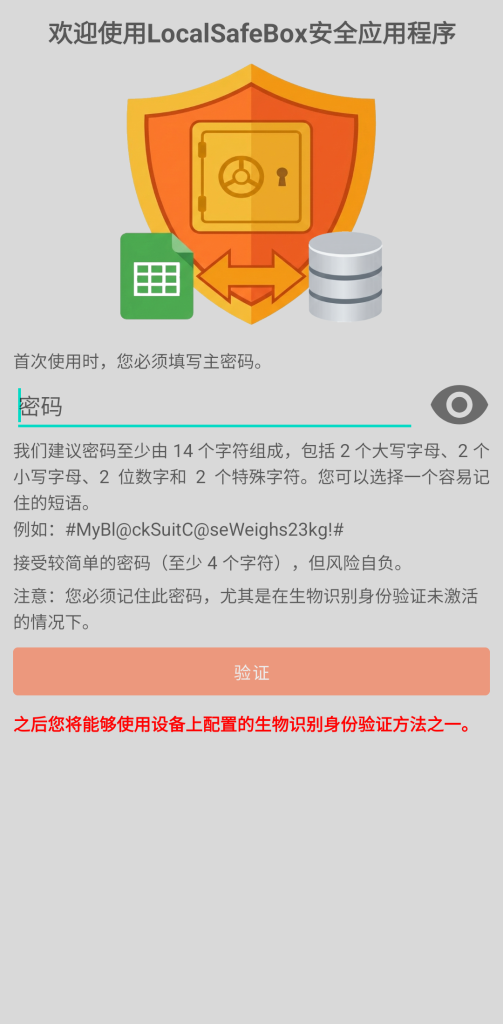
首次使用时,您必须设置应用程序密码,即主密码。我们建议密码至少包含 14 个字符,其中包括 2 个大写字母、2 个小写字母、2 个数字和 2 个特殊字符。您可以选择一句容易记住的话。
示例: #MyBl@ckSuitC@seWeighs23kg!#
系统接受更简单的密码(最少 4 个字符),但强烈建议不要这样做,风险由您自行承担。
注意:您必须务必记住此密码,尤其是在未激活生物识别身份验证的情况下。
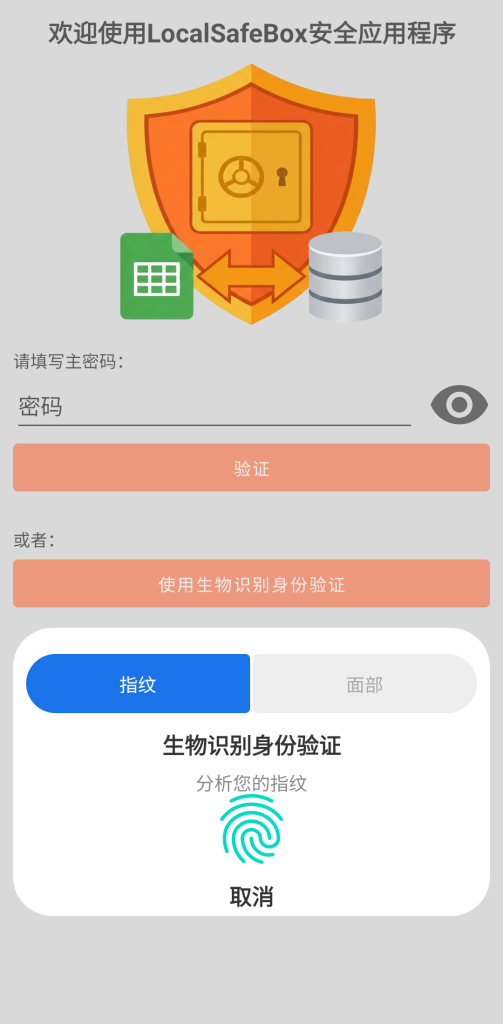
在随后的身份验证中,您可以使用设备上已配置的可用生物特征验证方法之一。
GO Passwords – LocalSafeBox 利用智能手机集成的尖端技术,确保既能即时访问又极度安全。
生物识别访问取决于 Android 版本及您设备的物理组件(传感器):
- 指纹: 它在大多数设备上都可用(物理传感器或屏下感应)。这是最可靠且最普遍的方法。
- 面部识别: 应用程序仅接受强安全系统(3D)。
为了能够使用生物特征识别,必须在智能手机的设置中(应用程序之外)进行配置。
工作目录
在完成初始身份验证后,系统会要求您定义一个工作目录。当您决定提取文档(图像或 PDF)内容、执行 XLSX 格式的导入或导出操作,或者对您的保险箱进行备份或还原时,都会用到此文件夹。
建议您(出于实际原因)在下载目录中创建此目录,因为它对您来说很容易访问,无论是在智能手机的内部存储中还是在 SD 卡上。 出于安全原因,Android 不允许应用程序直接在下载文件夹的根目录下写入。但是,应用程序获准在上述目录内创建并管理其专用的子文件夹。
工作目录的位置随后可以在应用程序的设置中进行修改。
主屏幕
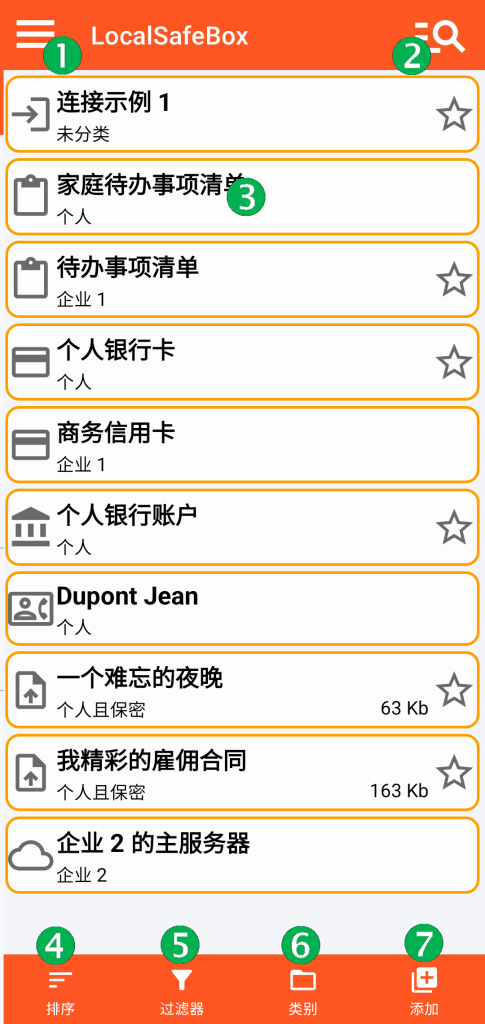
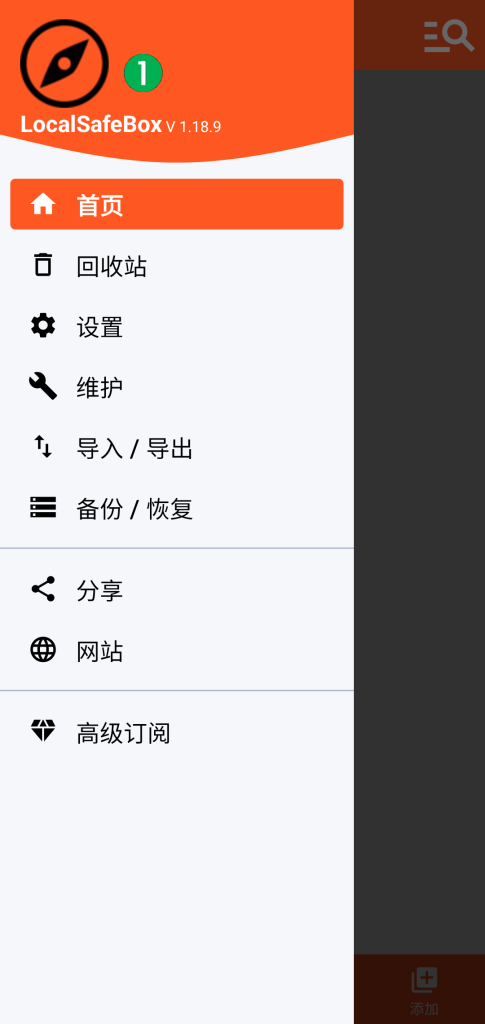
(1) 访问主菜单
(2) 全局搜索:可对记录标题进行综合搜索
(3) 您的数字保险箱项目列表。点击其中一条记录即可访问其内容。
每个项目都通过其标题、类别、是否设为收藏(星标)以及其包含图像或 PDF 文件时的大小来进行描述。
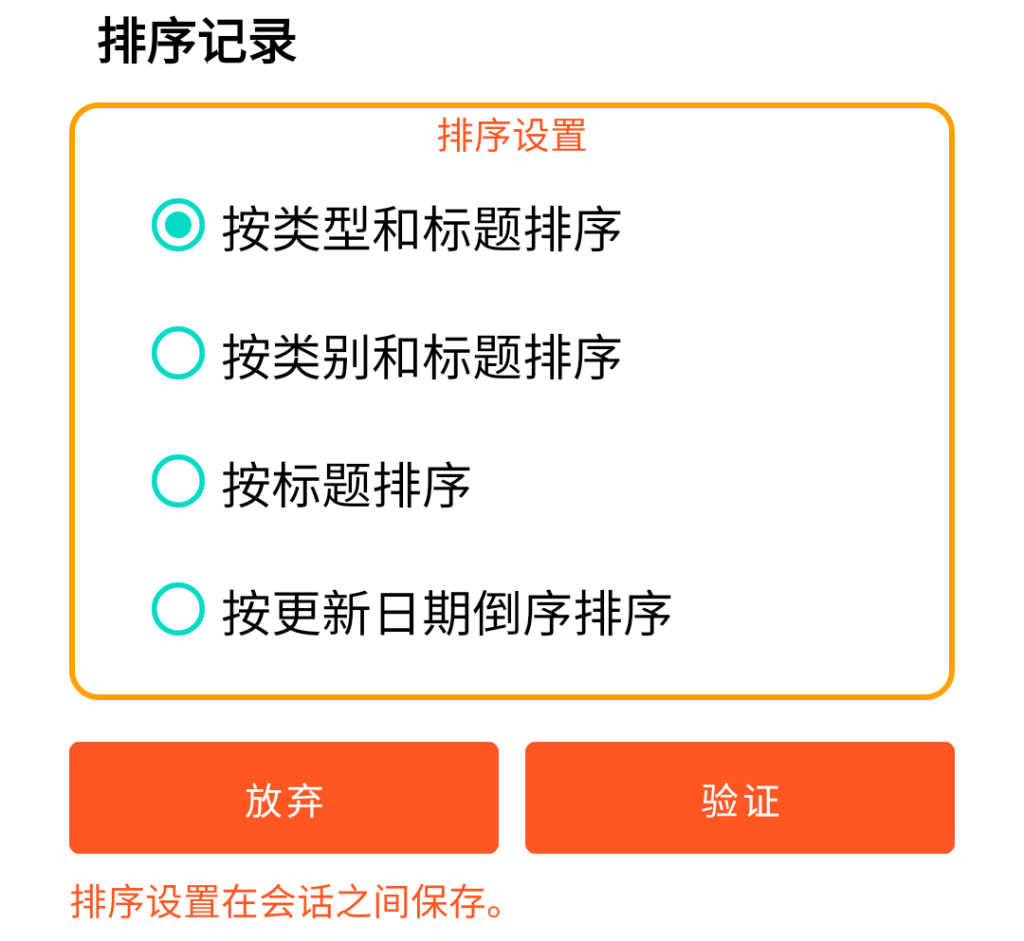
(4) 记录排序
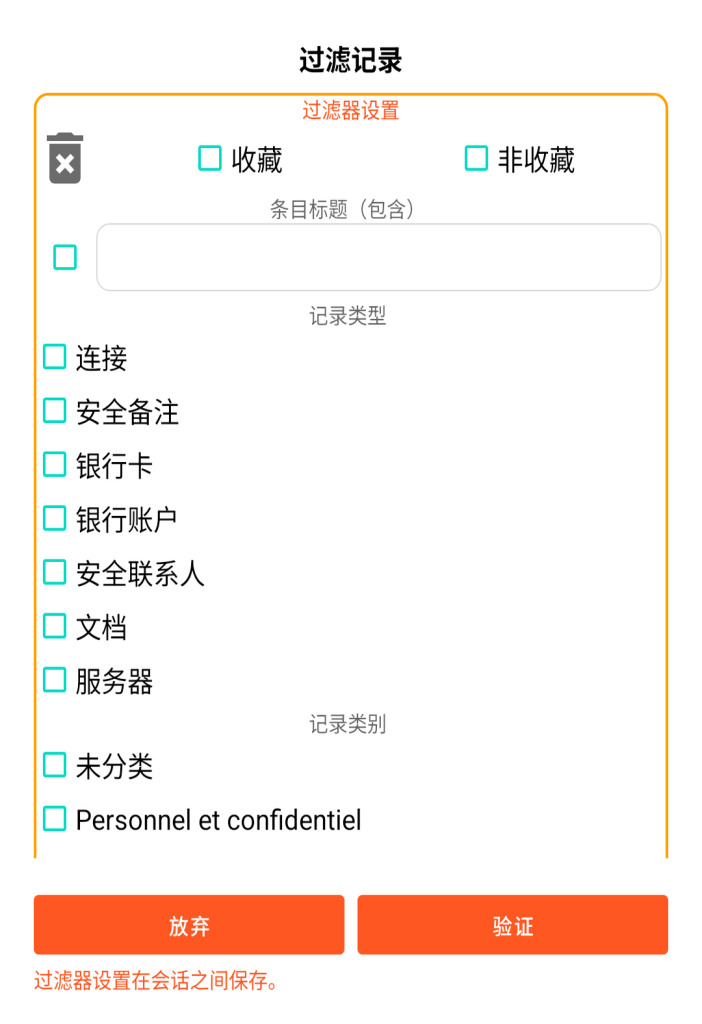
(5) 记录过滤
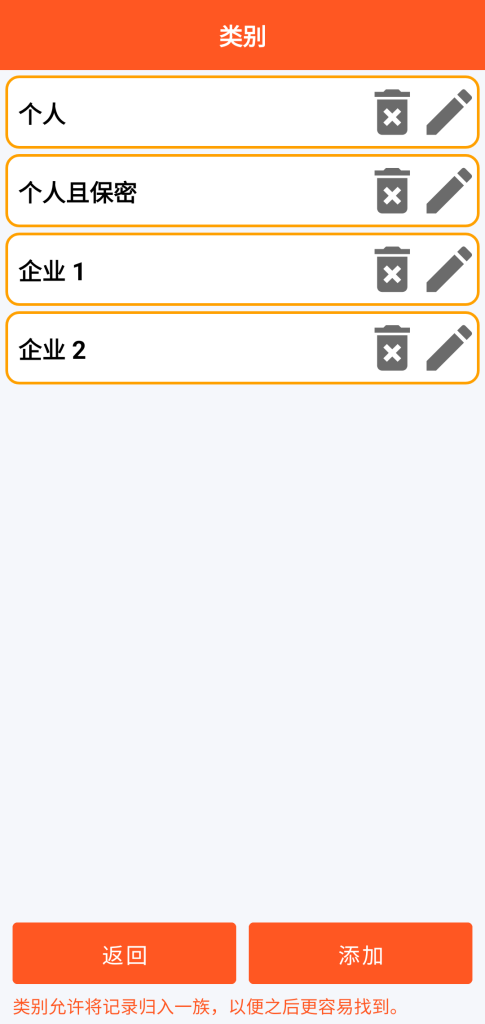
(6) 类别管理
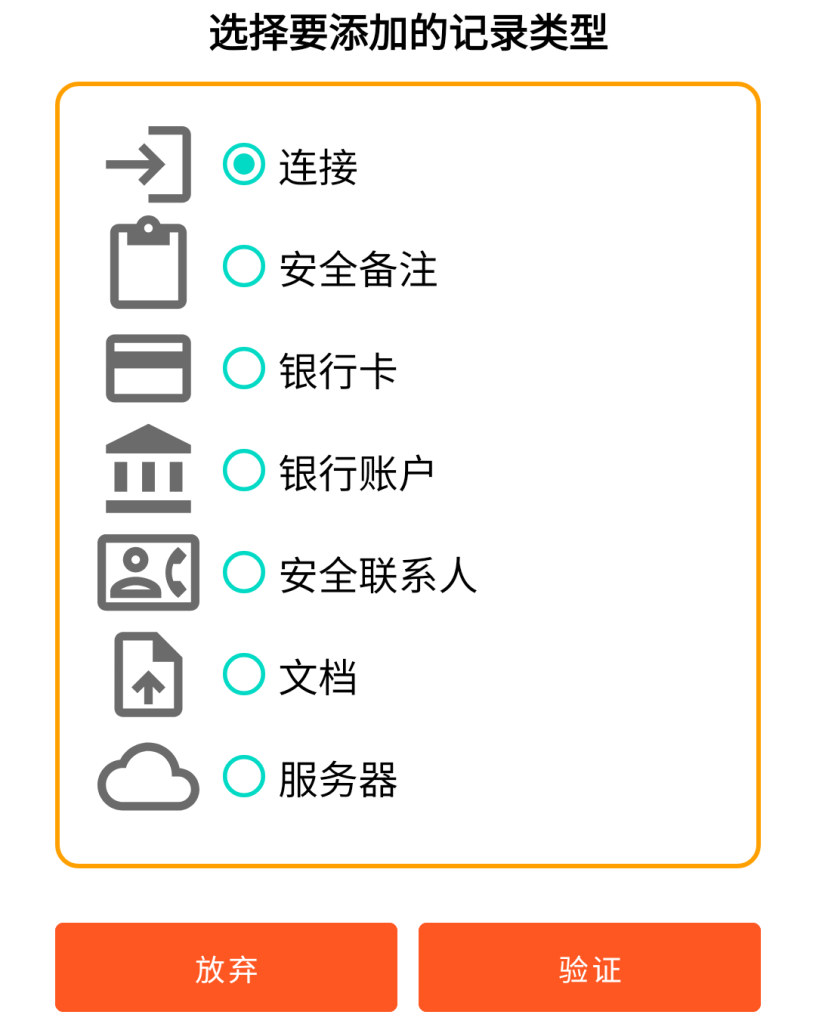
(7) 添加记录功能
通过主菜单,您可以:
- 访问回收站
- 设置应用程序
- 进行维护操作
- 执行 XLSX 格式的导入或导出
- 备份或恢复您的数据
- 分享 GO Passwords – LocalSafeBox 应用程序
- 访问本网站
- 管理您的 Premium 订阅
(4)
(5)
(6)
(7)