HƯỚNG DẪN SỬ DỤNG
Xác thực
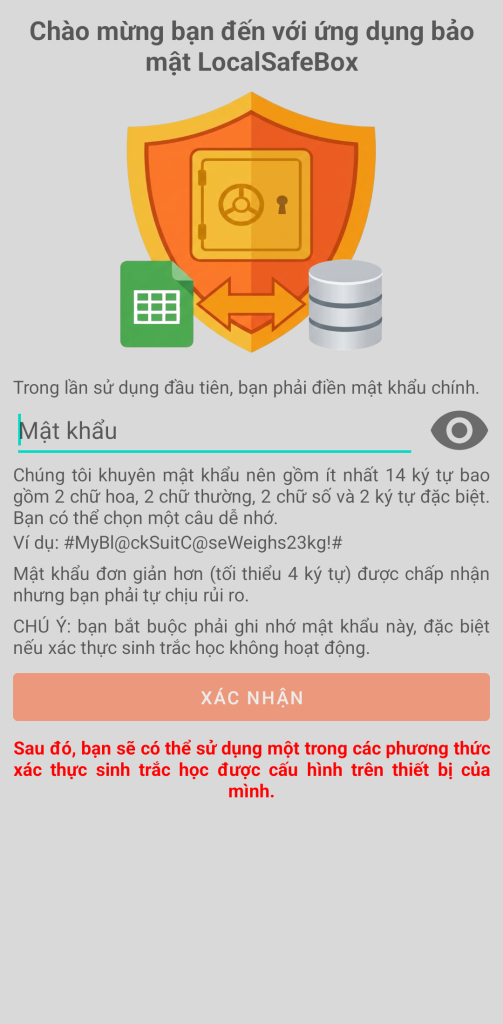
Trong lần sử dụng đầu tiên, bạn phải điền mật khẩu của ứng dụng được gọi là mật khẩu gốc. Chúng tôi khuyên mật khẩu nên bao gồm ít nhất 14 ký tự, trong đó có 2 chữ hoa, 2 chữ thường, 2 chữ số và 2 ký tự đặc biệt. Bạn có thể chọn một cụm từ dễ nhớ.
Ví dụ: #MyBl@ckSuitC@seWeighs23kg!#
Một mật khẩu đơn giản hơn (tối thiểu 4 ký tự) được chấp nhận nhưng cực kỳ không khuyến khích và bạn phải tự chịu rủi ro.
CHÚ Ý: bạn nhất thiết phải ghi nhớ mật khẩu này, đặc biệt nếu xác thực sinh trắc học không hoạt động.
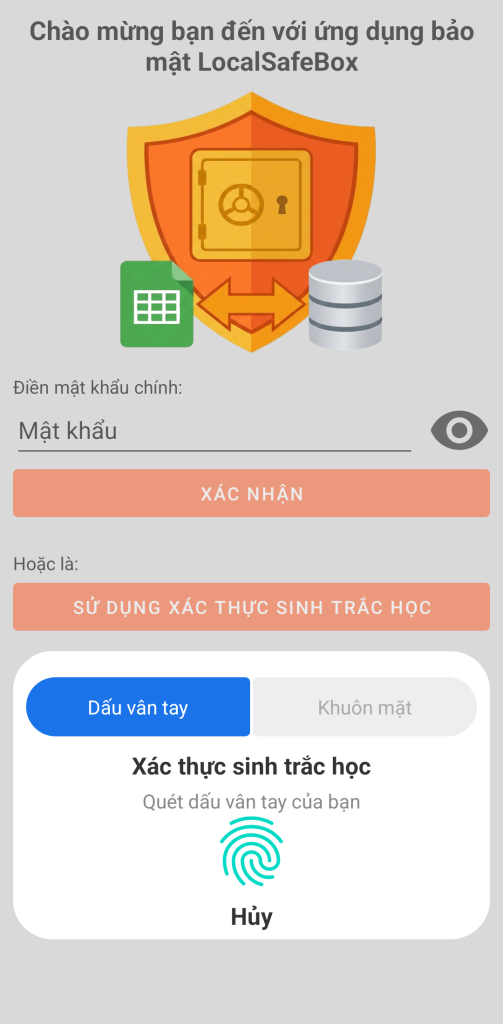
Trong các lần xác thực tiếp theo, bạn sẽ có thể sử dụng một trong các phương thức xác thực sinh trắc học có sẵn và đã được cấu hình trên thiết bị của bạn.
GO Passwords – LocalSafeBox sử dụng các công nghệ tiên tiến được tích hợp vào điện thoại thông minh của bạn để đảm bảo quyền truy cập vừa tức thì vừa cực kỳ bảo mật.
Truy cập sinh trắc học phụ thuộc vào phiên bản Android và các thành phần vật lý (cảm biến) của thiết bị:
- Dấu vân tay: nó có sẵn trên hầu hết các thiết bị (cảm biến vật lý hoặc dưới màn hình). Đây là phương pháp đáng tin cậy và phổ biến nhất.
- Nhận diện khuôn mặt : ứng dụng chỉ chấp nhận các hệ thống có độ bảo mật mạnh (3D).
Để có thể được sử dụng, thiết bị sinh trắc học phải được cấu hình trong cài đặt của điện thoại thông minh của bạn (bên ngoài ứng dụng).
Thư mục làm việc
Sau khi xác thực ban đầu, bạn được yêu cầu xác định một thư mục làm việc. Thư mục này được sử dụng khi bạn quyết định trích xuất nội dung của một tài liệu (hình ảnh hoặc PDF), thực hiện hành động nhập hoặc xuất ở định dạng XLSX hoặc thậm chí thực hiện sao lưu hoặc khôi phục kho lưu trữ của bạn.
Bạn được khuyên (vì lý do thực tế) nên tạo thư mục này trong thư mục tải xuống vì nó dễ dàng truy cập đối với bạn, hoặc trong bộ nhớ trong của điện thoại thông minh, hoặc trên thẻ SD. Vì lý do bảo mật, Android không cho phép các ứng dụng ghi trực tiếp vào thư mục gốc của thư mục Tải xuống. Tuy nhiên, ứng dụng được phép tạo và quản lý thư mục con riêng chuyên dụng của nó bên trong thư mục này.
Vị trí của thư mục làm việc sau đó có thể được sửa đổi trong cài đặt của ứng dụng.
Màn hình chính
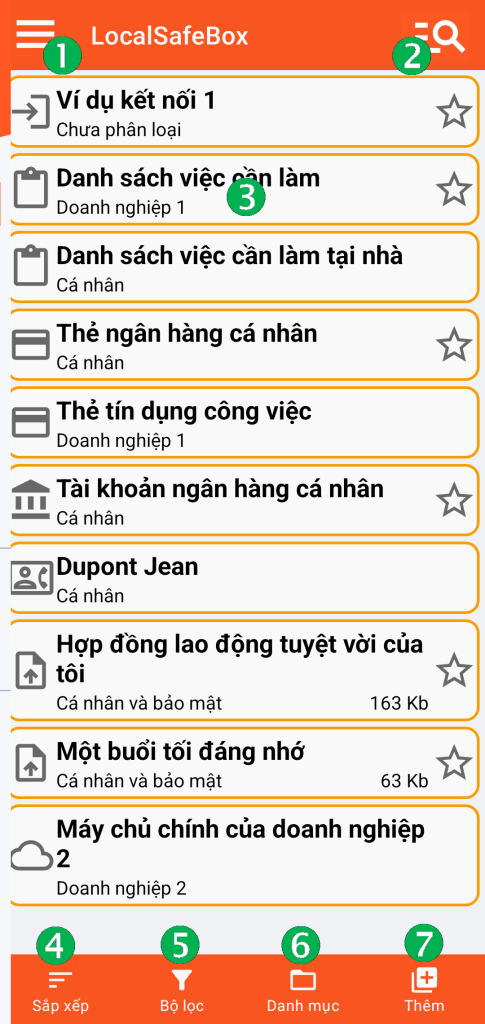
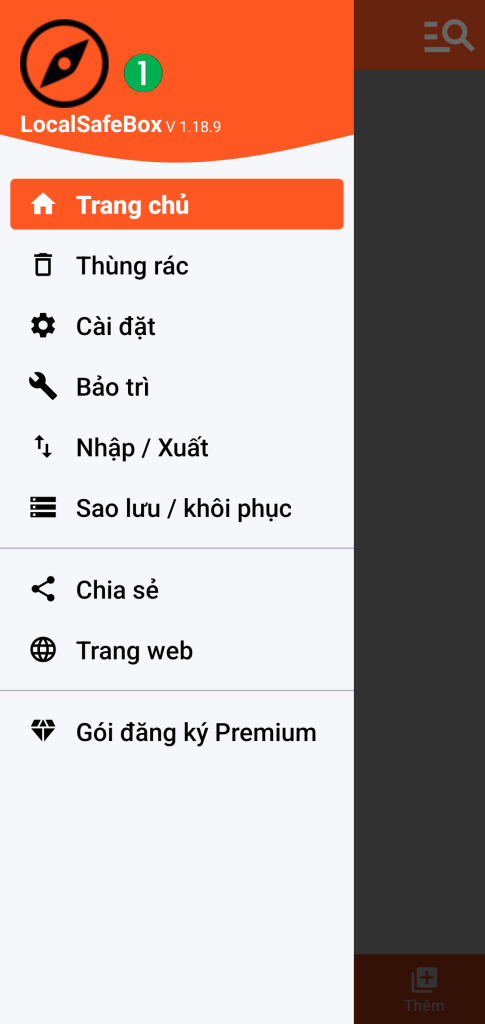
(1) Truy cập menu chính
(2) Tìm kiếm toàn cầu : nó cho phép thực hiện một tìm kiếm chung dựa trên tiêu đề của các bản ghi
(3) Danh sách các phần tử trong kho lưu trữ kỹ thuật số của bạn. Nhấp vào một trong các bản ghi cho phép truy cập vào nội dung của nó.
Mỗi phần tử được mô tả bởi tiêu đề, danh mục, phân loại yêu thích (ngôi sao) nếu có và kích thước của nó nếu nó chứa hình ảnh hoặc tệp PDF.
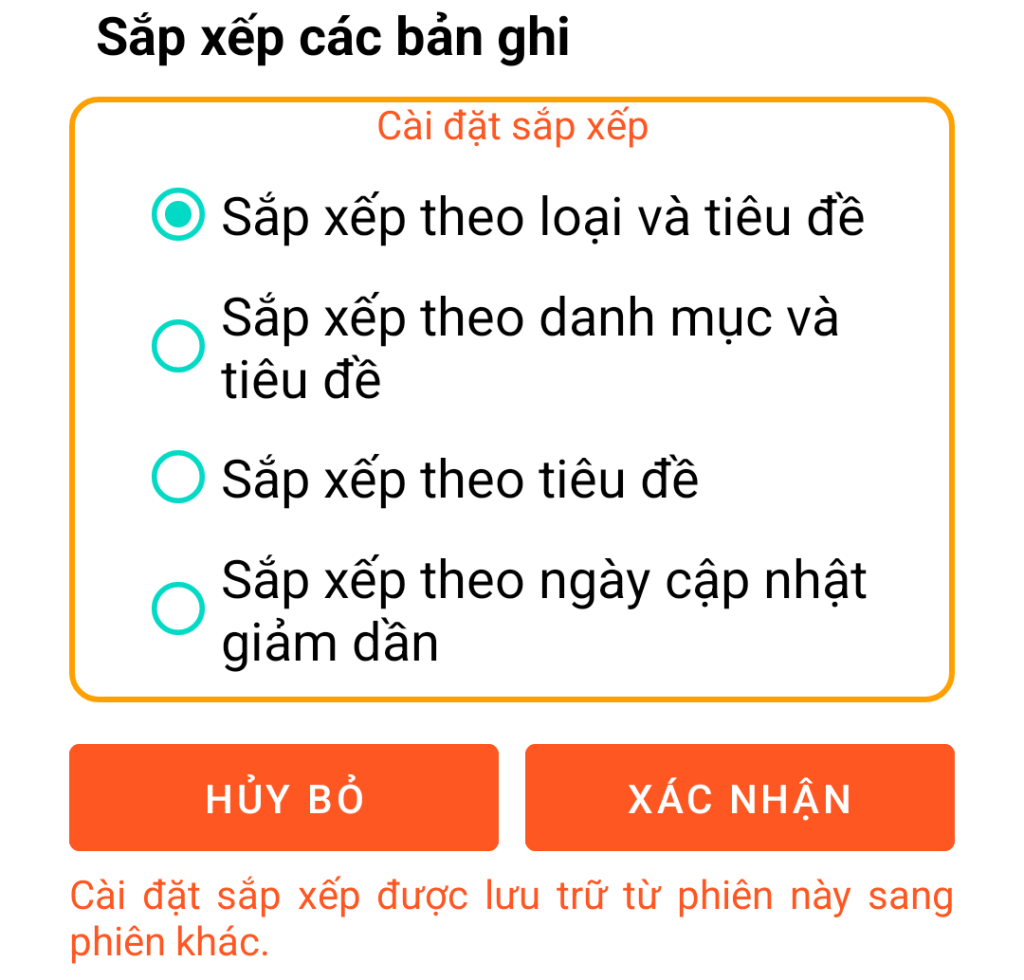
(4) Sắp xếp các bản ghi
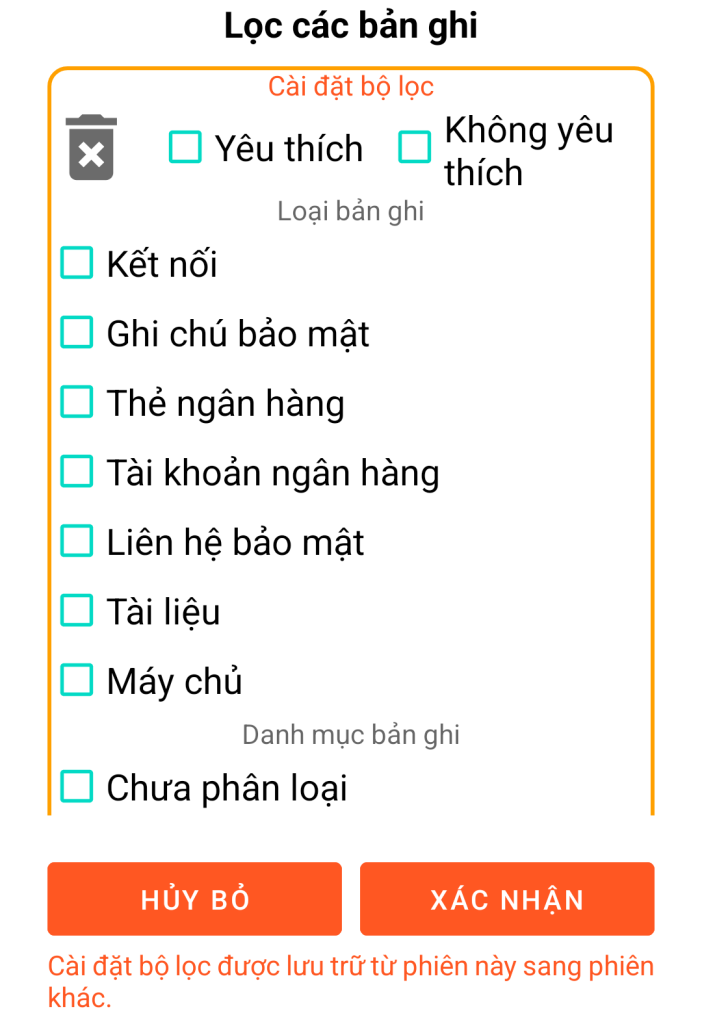
(5) Lọc các bản ghi
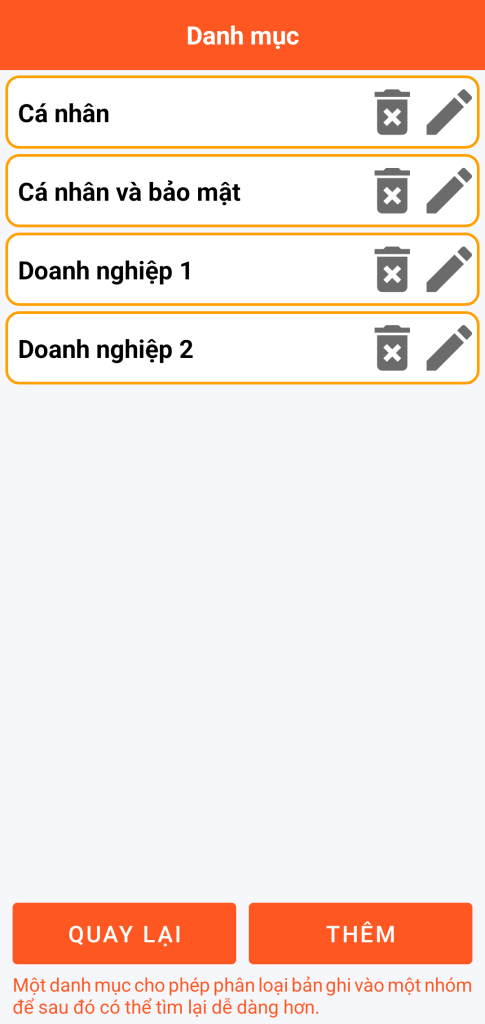
(6) Quản lý các danh mục
(7) Chức năng thêm một bản ghi
Từ menu chính, bạn có thể:
- Truy cập thùng rác
- Cài đặt ứng dụng
- Thực hiện các thao tác bảo trì
- Thực hiện nhập hoặc xuất ở định dạng XLSX
- Sao lưu hoặc khôi phục dữ liệu của bạn
- Chia sẻ ứng dụng GO Passwords – LocalSafeBox
- Tham khảo trang web này
- Quản lý gói thuê bao Premium của bạn
(4)
(5)
(6)
(7)