
IMPORT / EXPORT
GO Passwords – LocalSafeBox ponúka súbor nástrojov na import / export obsahu trezoru vo formáte XLSX. Tieto nástroje sú prístupné z hlavného menu.
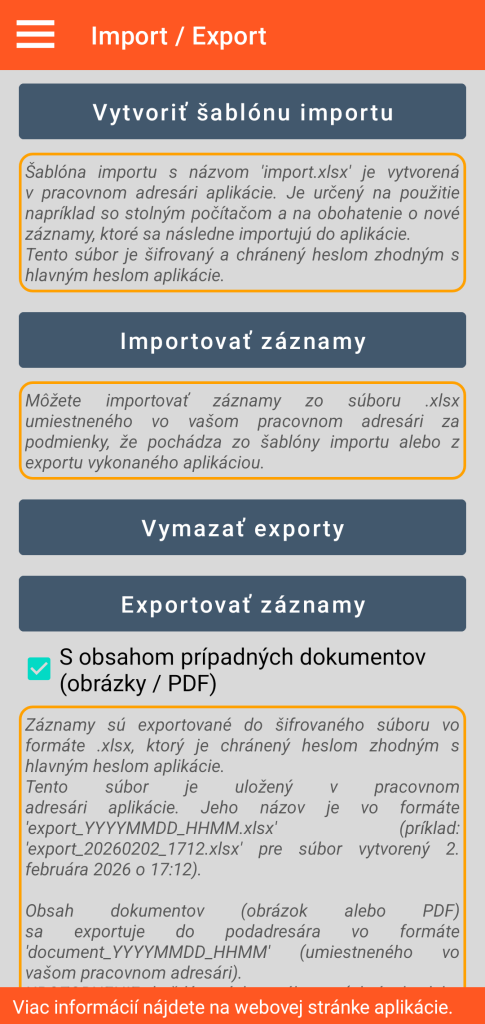
Vytvorenie modelu importu
Táto funkcia vytvorí súbor s názvom „import.xlsx“ vo vašom pracovnom adresári. Tento súbor je šifrovaný a chránený heslom (identickým s hlavným heslom aplikácie, ktoré ste definovali). Aby bol tento súbor následne použiteľný, musí si povinne zachovať rovnaké heslo.
Tento súbor je prázdny, ale je štruktúrovaný do 7 kariet, jedna pre každý dostupný typ záznamu (Pripojenie, Zabezpečená poznámka, Banková karta, Bankový účet, Zabezpečený kontakt, Document, Server) s 8. kartou pre správu kategórií.
Pre každú z kariet hlavičky stĺpcov uvádzajú rôzne polia, ktoré treba vyplniť (príklad: pre typ Zabezpečená poznámka máme stĺpce Názov, Kategória, Obľúbené a Komentár).
Nemeňte štruktúru súboru: pridávanie, odstraňovanie alebo zámena kariet alebo stĺpcov sú zakázané.
Tento model importu je určený na skopírovanie do vášho stolového počítača. Cieľom je poskytnúť vám praktickú podporu na hromadné zadávanie záznamov z vašej pracovnej stanice.
Pravidlá, ktoré treba dodržiavať pri používaní modelu importu
Vzhľadom na obmedzenia stanovené systémom súborov Android musia byť bezpodmienečne dodržané určité pravidlá:
- Súbor „import.xlsx“ nesmiete upravovať priamo v smartfóne, ale musíte ho skopírovať do stolového počítača.
- Na tento účel musí byť stolový počítač pripojený káblom k smartfónu, ktorý nesmie byť v režime spánku alebo uzamknutý. Musíte použiť správcu súborov pracovnej stanice.
- Po obohatení súboru na import na vašej pevnej stanici ho uložte pod iným názvom (napríklad „import_2.xlsx“) pred jeho skopírovaním (do vášho pracovného adresára) do smartfónu, ktorý stále nesmie byť v režime spánku alebo uzamknutý.
Import záznamov
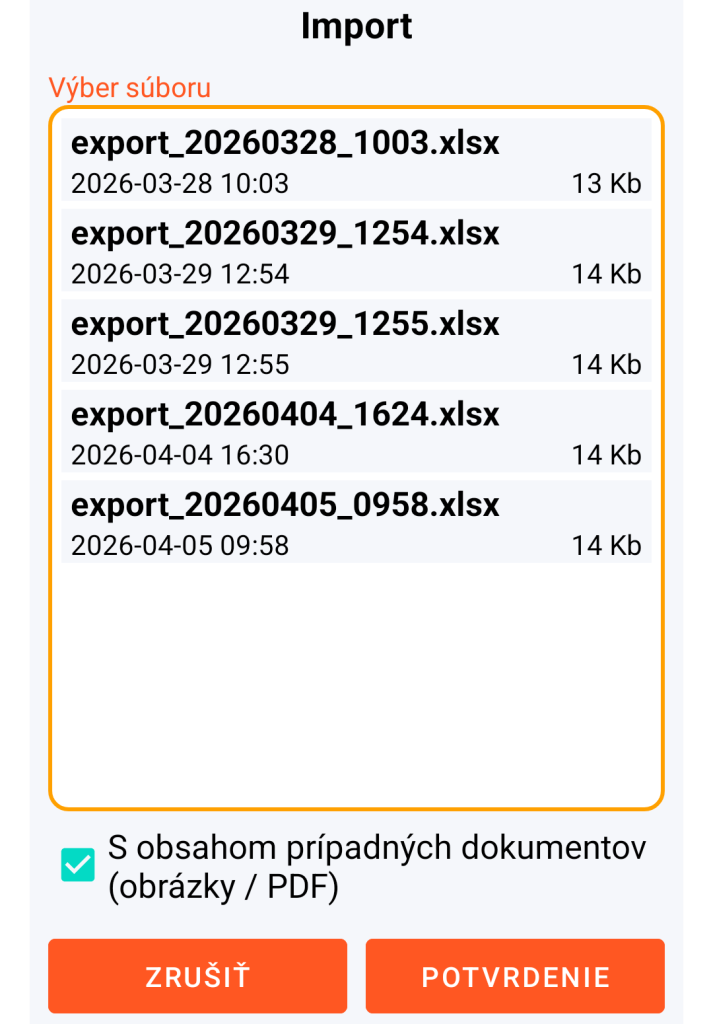
Funkcia importu umožňuje importovať akýkoľvek súbor XLSX z vášho pracovného adresára pod podmienkou, že rešpektuje štruktúru modelu importu definovanú vyššie a že je chránený heslom.
Ak je heslo súboru odlišné od hlavného hesla aplikácie, budete ho musieť zadať na požiadanie.
Táto funkcia importu je určená na použitie:
– buď z modelu importu s obohateným súborom „import.xlsx“,
– buď z exportu s obohateným súborom typu „export_YYYYMMDD_HHMM.xlsx“ (YYYYMMDD_HHMM znamená rok, mesiac, deň, hodina, minúta).
Všeobecný princíp:
Každý záznam prítomný vo vybranom súbore XLSX sa v aplikácii vytvorí, ak neexistuje. Ak už existuje, tento záznam sa upraví.
Kontrola existencie sa týka kombinácie typu záznamu a jeho názvu (ktorý musí byť, pripomíname, jedinečný).
Document s obsahom (obrázok alebo PDF):
Je možné kombinovať import údajov XLSX a import obrázkov alebo súborov PDF odkazovaných v importovanom súbore (v karte Document).
V takom prípade musíte tieto súbory skopírovať do špecifického podadresára vášho pracovného adresára. Tento podadresár musí byť pomenovaný nasledovne:
- ak názov vášho súboru XLSX končí reťazcom znakov typu „YYYYMMDD_HHMM“ (čo znamená rok, mesiac, deň, hodina, minúta), potom sa váš podadresár musí volať „document_YYYYMMDD_HHMM“
- v opačnom prípade musí byť váš podadresár pomenovaný jednoducho „document“
Príklad 1: ak karta Document súboru „import_x_20260417_0908.xlsx“ obsahuje riadok s „doc_1“ v stĺpci Názov súboru a „pdf“ v stĺpci Prípona súboru, potom súbor „doc_1.pdf“ musí byť prítomný v podadresári s názvom „document_20260417_0908“.
Príklad 2: ak karta Document súboru „import_2.xlsx“ obsahuje riadok s „image_1“ v stĺpci Názov súboru a „jpg“ v stĺpci Prípona súboru, potom súbor „image_1.jpg“ musí byť prítomný v podadresári jednoducho nazvanom „document“.
Tieto súbory typu obrázok JPG, JPEG, PNG alebo WEBP alebo typu PDF sa v aplikácii vytvoria alebo aktualizujú iba vtedy, ak je v nastaveniach importu zaškrtnutá príslušná možnosť.
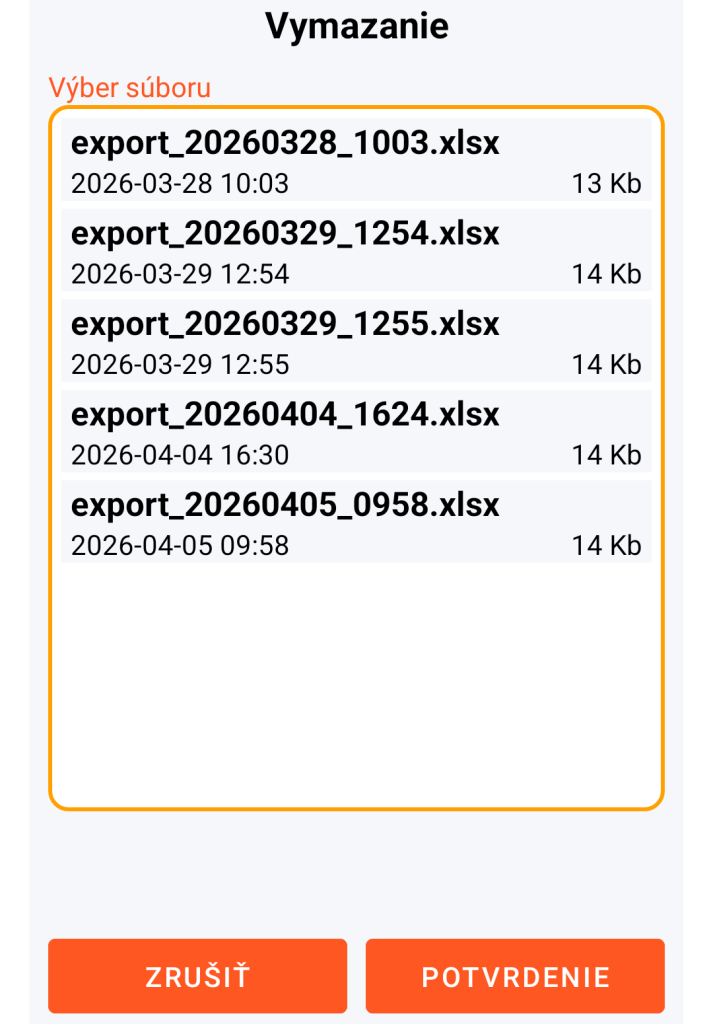
Vymazanie súborov importu alebo exportu
Napriek tomu, že súbory XLSX nachádzajúce sa v pracovnom adresári sú chránené heslom, a teda šifrované, odporúča sa ich po použití vymazať, pretože neposkytujú takú vysokú úroveň zabezpečenia ako databáza GO Passwords – LocalSafeBox.
Navyše, keďže prípadné obrazové súbory alebo PDF skopírované do podadresára s názvom „document“ alebo „document_YYYYMMDD_HHMM“ nepožívajú žiadnu ochranu, je nevyhnutné ich vymazať.
GO Passwords – LocalSafeBox vám pomáha vymazať tieto súbory nasledujúcim inteligentným spôsobom inšpirovaným vyššie opísaným princípom.
Príklad 1: ak sa rozhodnete vymazať „export_20260328_1003.xlsx“, potom sa automaticky vymaže aj prípadný podadresár s názvom „document_20260417_0908“.
Príklad 2: ak sa rozhodnete vymazať „import_2.xlsx“, potom sa automaticky vymaže aj prípadný podadresár s názvom „document“.
Export záznamov
Táto funkcia vytvorí súbor s názvom „export_YYYYMMDD_HHMM.xlsx“ vo vašom pracovnom adresári. Tento súbor má presne rovnaké vlastnosti ako model importu.
Prípadné súbory typu obrázok alebo PDF obsiahnuté vo vašich Documents sa skopírujú do podadresára „document_YYYYMMDD_HHMM“ vášho pracovného adresára, za podmienky, že možnosť zostala zaškrtnutá. Pripomíname bezpečnostné opatrenia opísané vyššie, ktoré je potrebné prijať pri týchto nechránených súboroch.
Export záznamov je obzvlášť užitočný najmä vtedy, keď chcete hromadne pridávať záznamy alebo ak chcete manipulovať so svojimi informáciami pomocou nástroja typu tabuľkového procesora v prostredí vašej pracovnej stanice.
Príklad prípadu použitia exportu záznamov
- Spúšťate funkciu exportu záznamov s obsahom prípadných dokumentov (obrázky / PDF).
- Skopírujete súbor „export_20260417_1023.xlsx“, ako aj podadresár „document_20260417_1023“ do svojho stolového počítača. Tieto kópie sa musia vykonať za podmienok uvedených pre model importu.
- Vymažete tento súbor a tento podadresár zo svojho smartfónu.
- Vo verzii prítomnej na vašej pracovnej stanici premenujete iba súbor „export_20260417_1023.xlsx“ na „export_2_20260417_1023.xlsx“. Nepremenujete adresár „document_20260417_1023“.
- Vytvárate alebo upravujete informácie hromadne. Ak pridávate alebo upravujete Document s obsahom, nezabudnite pridať alebo upraviť príslušný súbor v adresári „document_20260417_1023“ vášho stolového počítača.
- Skopírujete súbor „export_2_20260417_1023.xlsx“, ako aj podadresár „document_20260417_1023“ do svojho smartfónu, do svojho pracovného adresára.
- Ak narazíte na problém pri kopírovaní (napriek premenovaniu súboru XLSX), odpojte a znova pripojte kábel spájajúci smartfón s počítačom a zopakujte operáciu.
- Vykonáte import týchto údajov z aplikácie.
- Cez aplikáciu vymažete tento posledný export a manuálne na vašej pracovnej stanici vymažete súbor „export_2_20260417_1023.xlsx“, ako aj adresár „document_20260417_1023“.
DÔLEŽITÉ VEDIEŤ: akýkoľvek proces importu / exportu môže iba upraviť alebo pridať informácie do databázy GO Passwords – LocalSafeBox, pretože žiadne vymazanie nebolo zámerne umožnené.
Z bezpečnostných dôvodov môže akékoľvek vymazanie záznamu alebo obsahu dokumentu vykonať iba aplikácia a vy osobne.