
SIKKERHETSKOPIERING / GJENOPPRETTING
Sikkerhet handler ikke bare om å beskytte deg mot nysgjerrige blikk, det handler også om å garantere datas varighet ved å ta regelmessige sikkerhetskopier (noe som også er uunnværlig ved bytte av smarttelefon).
Verktøyene for sikkerhetskopiering og gjenoppretting er tilgjengelige fra hovedmenyen.
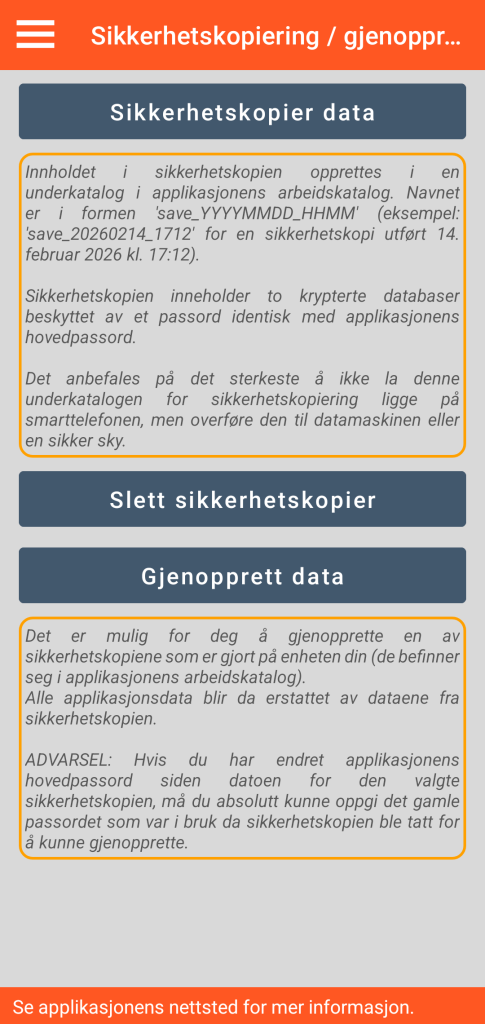
Sikkerhetskopiering
Denne funksjonen oppretter en sikkerhetskopi i form av en undermappe med navnet «save_YYYYMMDD_HHMM» (som betyr År, Måned, Dag, Time, Minutt) plassert i din arbeidsmappe. Eksempel: «save_20260214_1712» for en sikkerhetskopiering utført 14. februar 2026 kl. 17:12.
Filene i denne sikkerhetskopien er krypterte (AES 256-kryptering av militær grad) og kan bare brukes av appen GO Passwords – LocalSafeBox.
For å beskytte deg mot tap av dine konfidensielle data dersom smarttelefonen din skulle gå tapt eller bli stjålet, er ikke denne undermappen for sikkerhetskopiering ment å oppbevares på smarttelefonen; den må flyttes til et trygt sted: for eksempel din stasjonære arbeidsstasjon eller en ultra-sikker, suveren nettsky-server …
Hvert sett med sikkerhetskopier inneholder sitt eget masterpassord som må brukes ved en eventuell gjenoppretting.
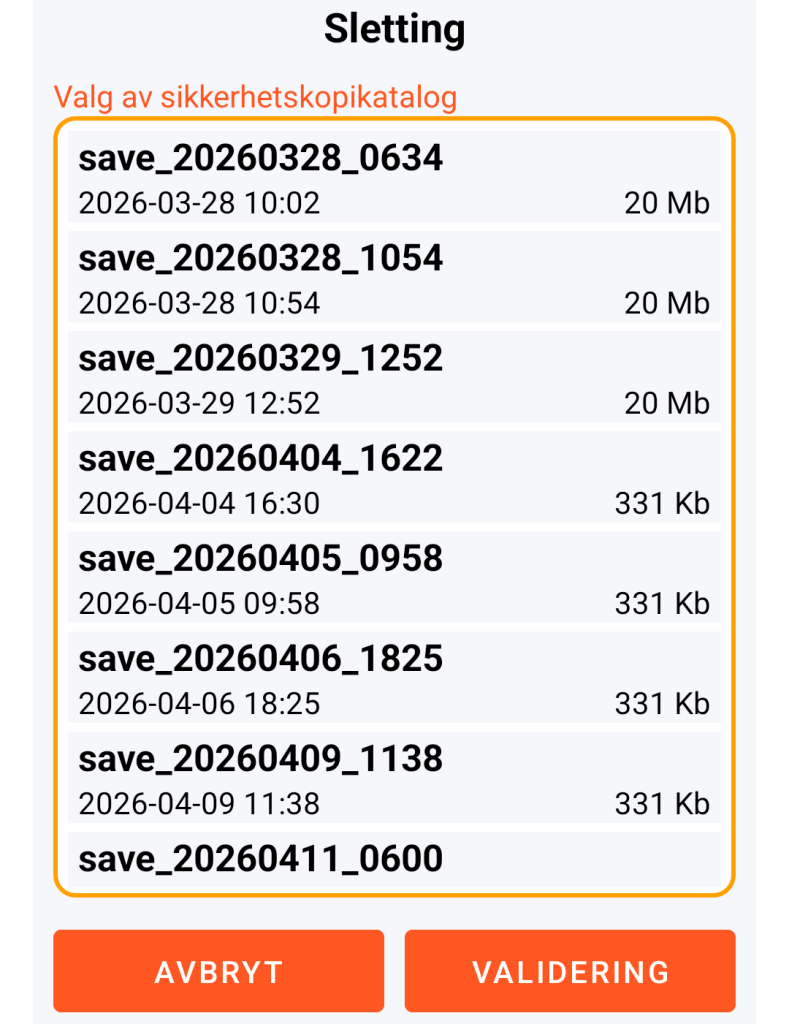
Sletting av sikkerhetskopi
Valg av sikkerhetskopi som skal slettes
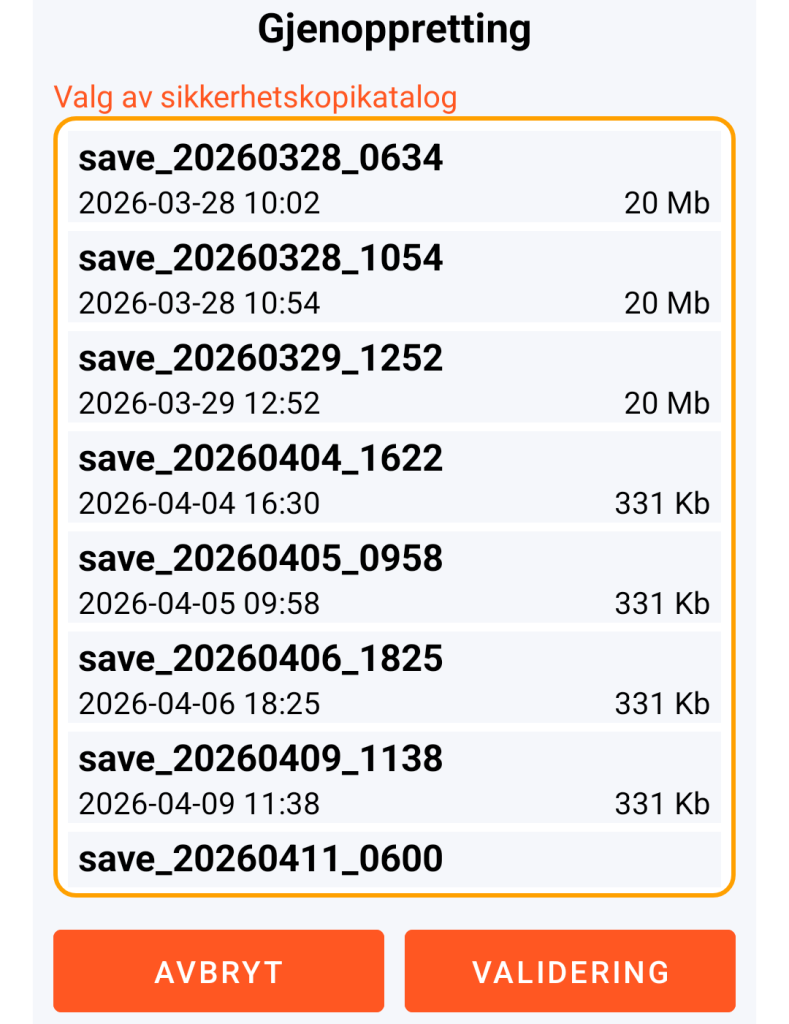
Gjenoppretting
Valg av sikkerhetskopi som skal gjenopprettes
Problem som kan oppstå ved gjenoppretting av sikkerhetskopifilen
På grunn av begrensninger i filhåndteringssystemet, kan Android i visse tilfeller (avhengig av versjon) hindre deg i å kopiere (til din arbeidsmappe) en undermappe med sikkerhetskopi fra din arbeidsstasjon.
For å unngå dette eventuelle problemet er løsningen å først gi nytt navn til undermappen for sikkerhetskopi fra din datamaskin, og deretter kopiere den til din arbeidsmappe.
Eksempel: du endrer navn på «save_20260214_1712» til «save_bis_20260214_1712», kopierer den til smarttelefonen din (i arbeidsmappen) og gjenoppretter den.