
PENGURUSAN REKOD
Ciri-ciri biasa bagi 7 jenis rekod (Sambungan, Nota selamat, Kad bank, Akaun bank, Kenalan selamat, Document dan Pelayan)

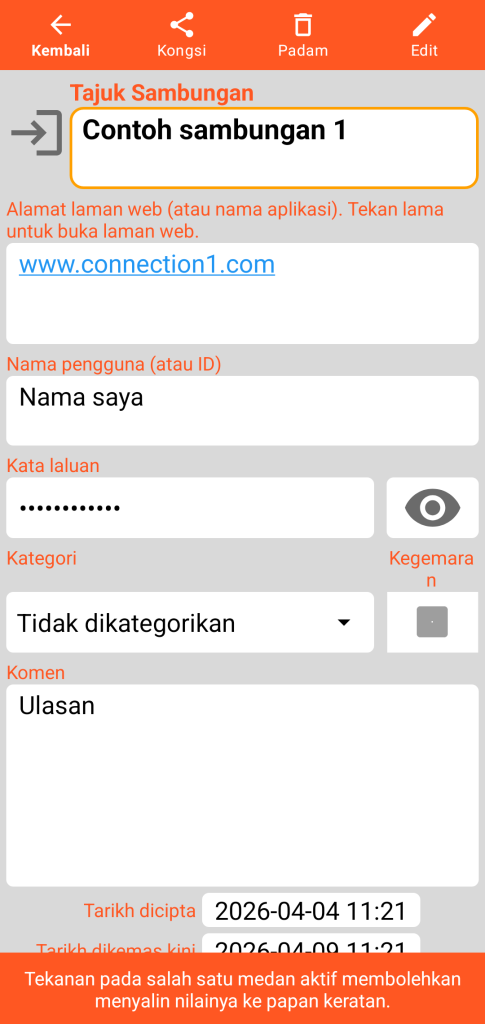
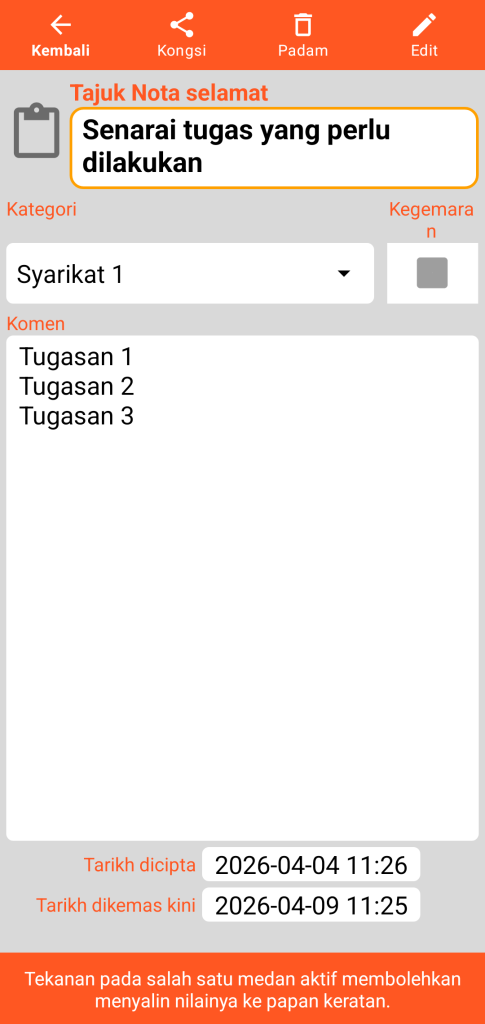
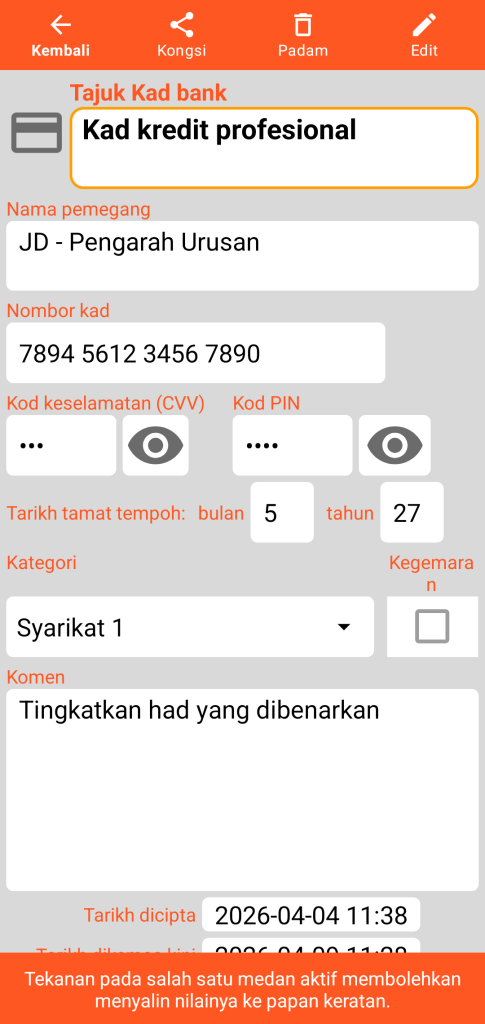
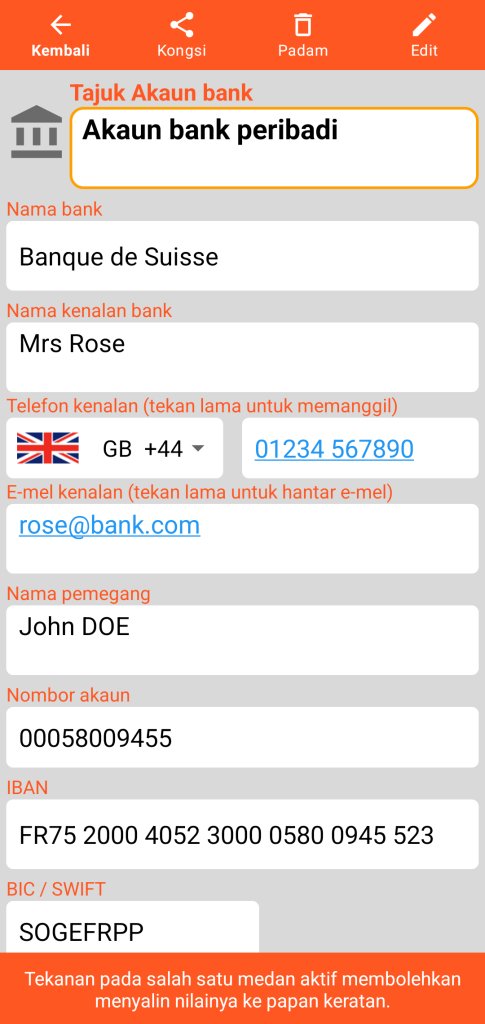
Bahagian atas setiap borang perujukan mengandungi 4 butang:
- butang Kembali membolehkan anda kembali ke skrin utama.
- butang Kongsi membolehkan anda berkongsi kandungan setiap rekod melalui e-mel atau SMS contohnya.
- butang Padam memindahkan rekod ke dalam tong kitar semula (ia tidak lagi kelihatan di skrin utama).
- butang Sunting membolehkan anda beralih ke mod Suntingan untuk melakukan perubahan.
Hanya tajuk yang wajib diisi dan nilainya mestilah unik untuk satu jenis rekod (contoh: anda tidak boleh mempunyai dua kad bank dengan tajuk yang sama).
Medan yang bertujuan untuk menerima ulasan, tarikh penciptaan dan tarikh kemas kini rekod terdapat di bahagian bawah setiap borang.
Dalam mod Perujukan, satu klik mudah pada salah satu medan akan menyalin nilainya ke papan keratan (clipboard).
Klik lama pada medan yang mengandungi alamat web akan membuka pelayar lalai anda. Pada alamat e-mel, pengurus e-mel lalai akan dibuka. Dalam kes nombor telefon, anda akan ditawarkan untuk membuat panggilan telefon atau menghantar SMS.
Kandungan borang
Sambungan
Nota selamat
Kad bank
Akaun bank
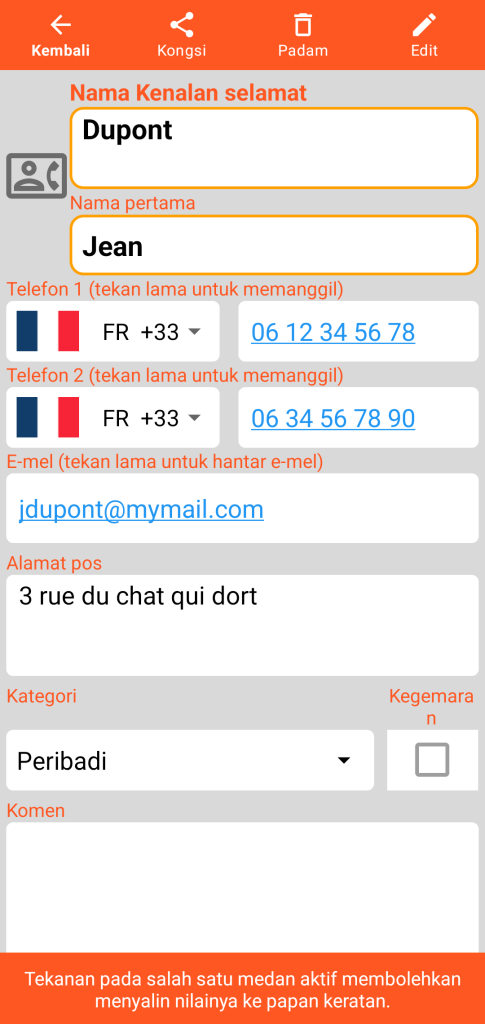
Kenalan selamat
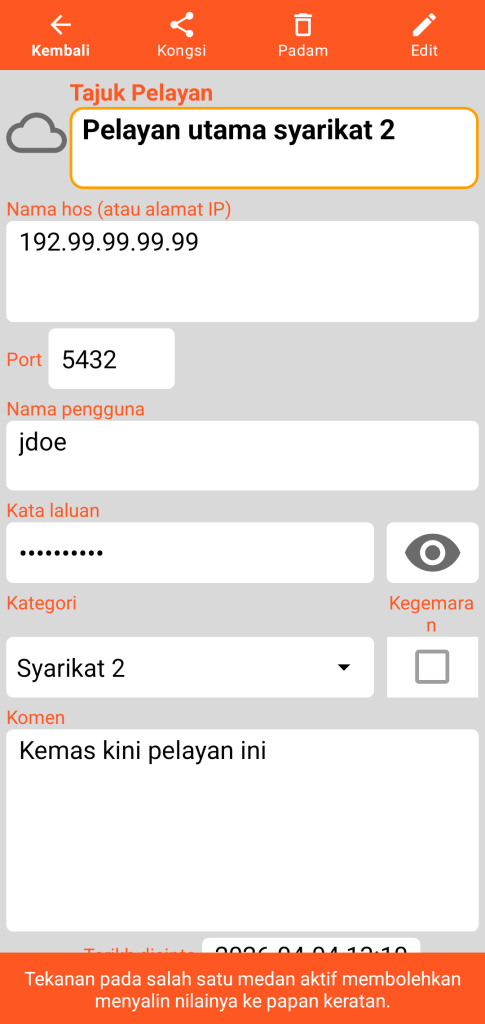
Pelayan
Document yang mengandungi foto (atau mana-mana fail imej dalam format JPEG, PNG atau WEBP)
Mod Perundingan
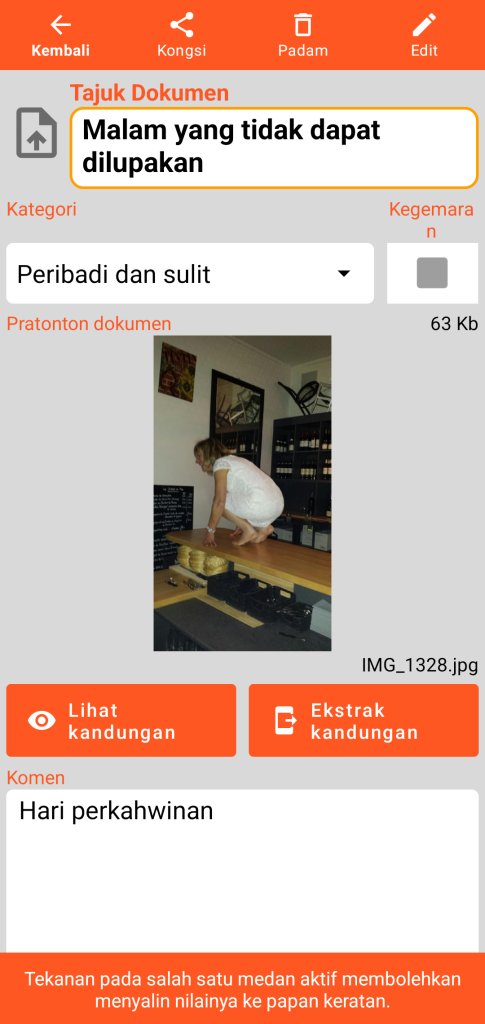
Saiz dan nama fail imej asal dinyatakan dalam borang Document.
Butang paparan kandungan membuka skrin berikut. Butang pengekstrakan kandungan menyimpan salinan imej dalam sub-direktori bernama “document” dalam direktori kerja anda.
Mod visualisasi kandungan
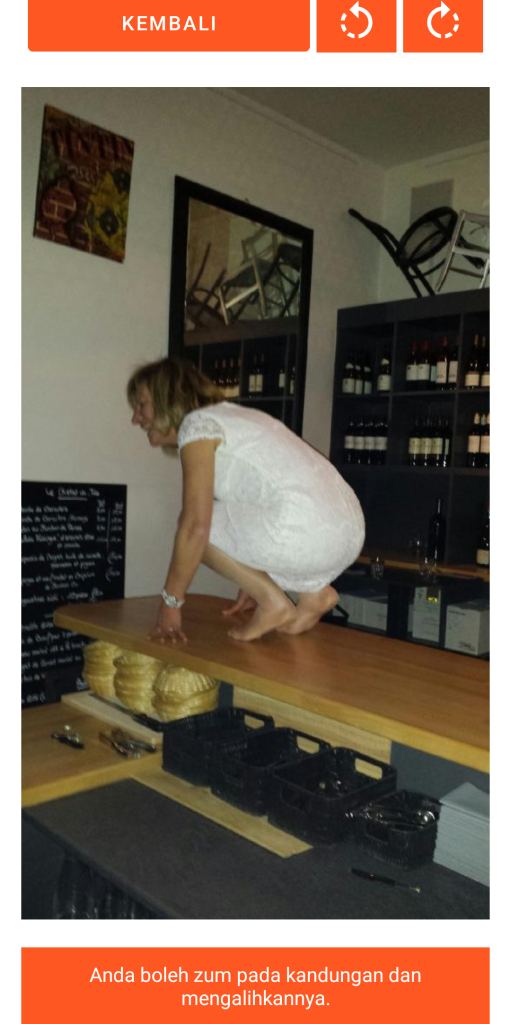
Fungsi kembali menutup borang paparan untuk kembali ke skrin pembentangan Document.
2 butang berikut membolehkan anda melakukan putaran lawan jam atau mengikut arah jam pada imej.
Anda boleh zum dengan cubitan (“pinch”) ou par double clic et déplacer l’image manuellement.
Mod Edit
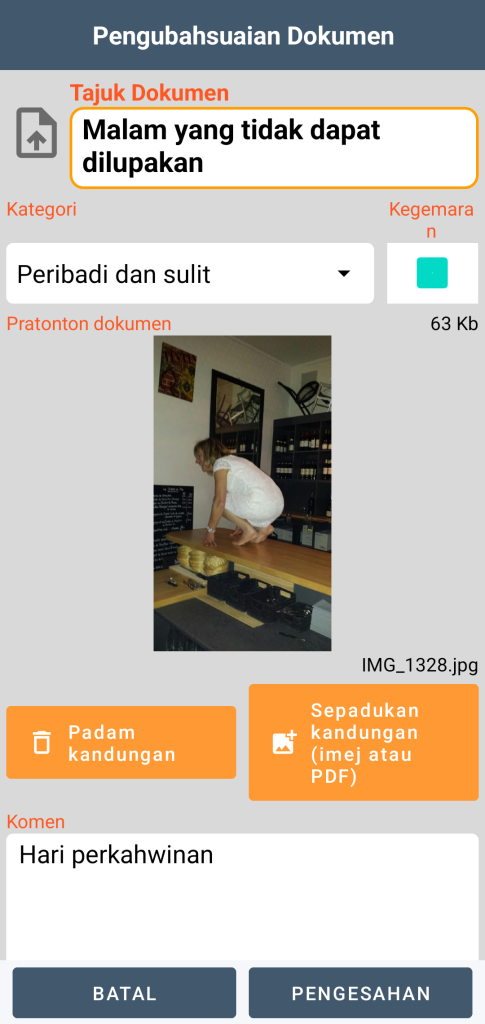
Dalam mod Editan, anda mempunyai fungsi pemadaman kandungan yang tidak boleh diubah (selepas pengesahan anda). Anda juga boleh menyepadukan kandungan baharu; fail yang sama tidak boleh wujud dalam beberapa dokumen.
Anda boleh menyepadukan imej sehingga saiz 20 Mb.
Document yang mengandungi fail PDF
Mod Perundingan
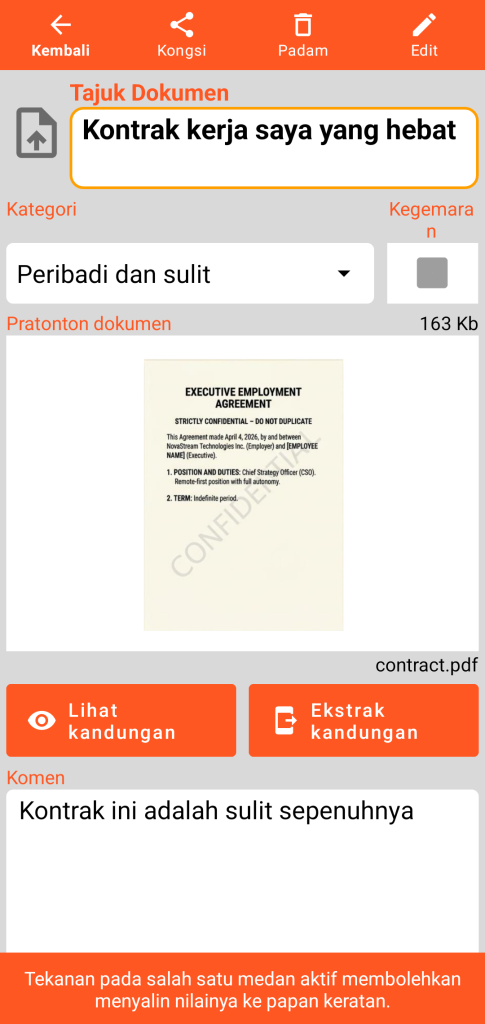
Saiz dan nama fail PDF asal dinyatakan dalam borang Document.
Butang paparan kandungan membuka skrin berikut. Butang pengekstrakan kandungan membuat salinan fail PDF dalam sub-direktori bernama “document” dalam direktori kerja anda.
Mod visualisasi kandungan
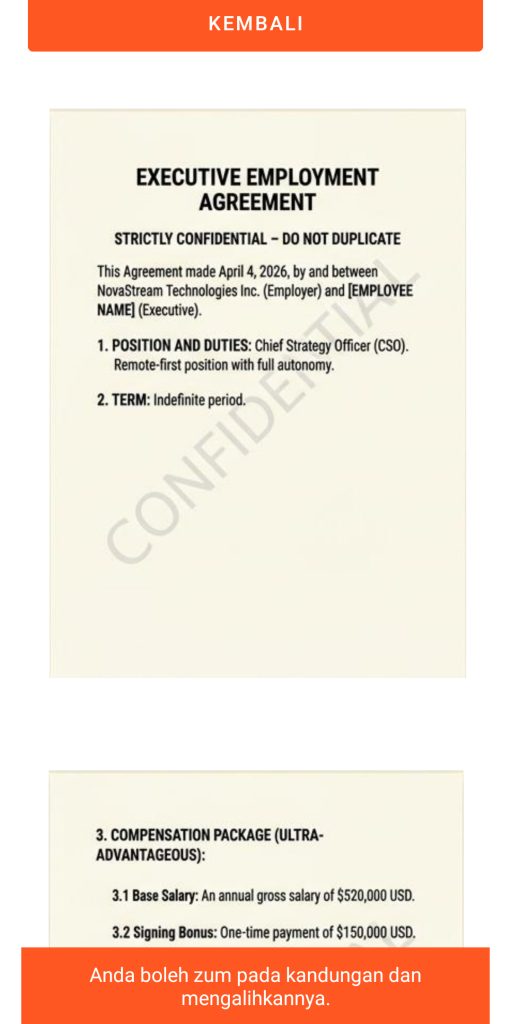
Butang kembali menutup borang paparan untuk kembali ke skrin utama Document.
Anda boleh zum dengan cubitan (“pinch”) atau dengan klik dua kali dan menggerakkan PDF secara manual.
Pembacaan halaman yang berbeza dilakukan dengan menatal secara menegak.
Mod Edit
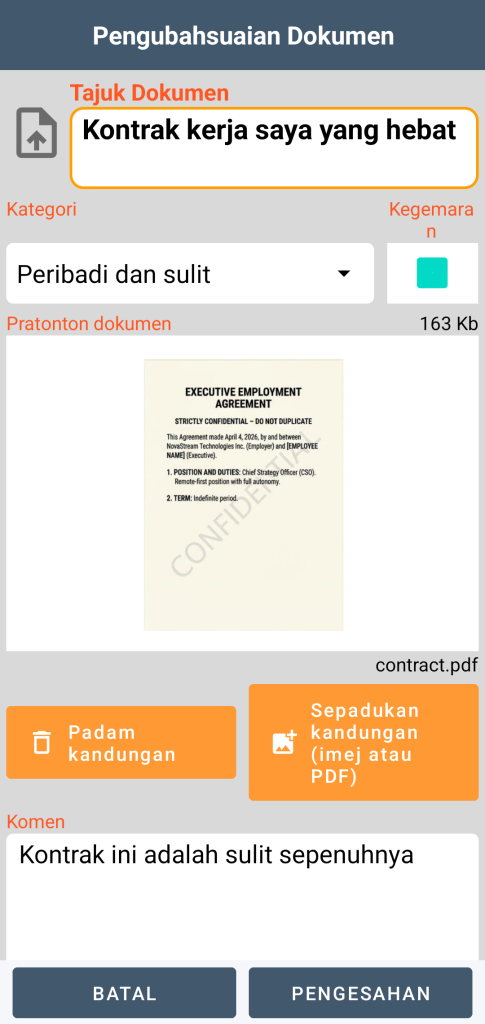
Dalam mod Editan, anda mempunyai fungsi pemadaman kandungan yang tidak boleh diubah (selepas pengesahan anda). Anda juga boleh menyepadukan kandungan baharu; fail yang sama tidak boleh wujud dalam beberapa dokumen.
Anda boleh menyepadukan dokumen PDF sehingga saiz 20 Mb.
PENTING UNTUK DIKETAHUI: penambahan imej atau PDF ke dalam peti besi tidak memadamkan fail asal daripada telefon anda secara automatik. Untuk menjamin kerahsiaan data anda sekiranya berlaku kehilangan atau kecurian, sila padamkan fail sumber secara manual daripada galeri imej atau folder anda.
Tong kitar semula
Apabila anda memadamkan rekod, ia tidak dipadamkan serta-merta. Ia diletakkan di kawasan transit yang selamat: tong kitar semula. Akses kepada pengurusannya boleh didapati daripada menu umum.
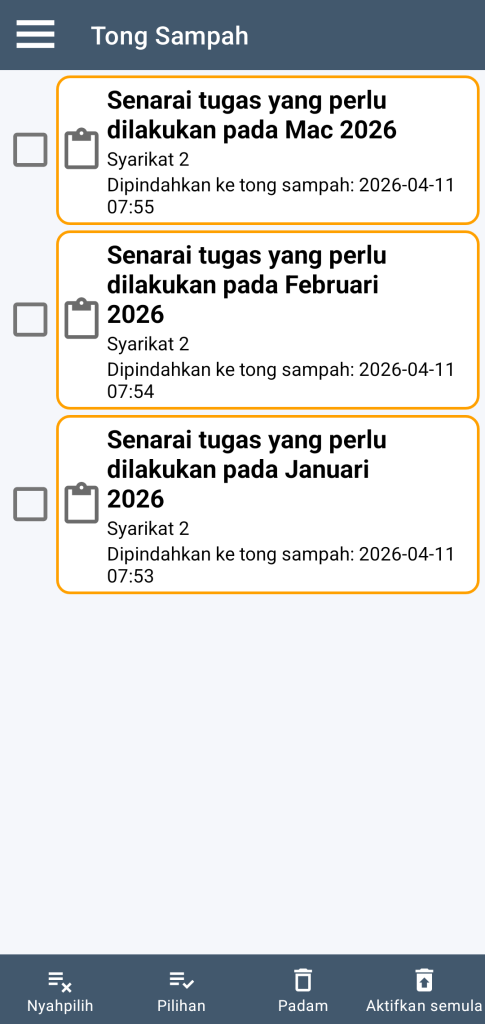
Klik pada salah satu elemen membolehkan anda mengakses butiran rekod.
Anda boleh memilih atau menyahpilih elemen daripada tong kitar semula, sama ada secara individu dengan menanda atau menyahpilihnya, atau secara global menggunakan butang pilih atau nyahpilih.
Fungsi pemadaman memadamkan secara kekal (selepas pengesahan anda) pemilihan rekod.
Fungsi pengaktifan semula membuang pemilihan rekod daripada tong kitar semula: anda kemudiannya akan menemuinya semula dalam skrin utama aplikasi.