
УПРАВУВАЊЕ СО ЗАПИСИТЕ
Заеднички карактеристики за 7-те типа на записи (Врска, Безбедна белешка, Банкарска картичка, Банкарска сметка, Безбеден контакт, Document и Сервер)

Горниот дел од секој формулар за консултација вклучува 4 копчиња:
- копчето Врати се овозможува враќање на главниот екран.
- копчето Сподели овозможува споделување на содржината на секој лист преку е-пошта или преку SMS на пример.
- копчето Избриши го преместува записот во корпата за отпадоци (повеќе не е видлив во главниот екран).
- копчето Измени овозможува префрлување во режим на Измена за вршење промени.
Само насловот мора задолжително да се пополни и неговата вредност мора да биде уникатна за тип на запис (пример: не можете да имате две банкарски картички со ист наслов).
Поле наменето за коментар, датумот на креирање и датумот на ажурирање на записот се присутни во долниот дел на секој формулар.
Во режим на Преглед, едноставен клик на едно од полињата ја копира неговата вредност во таблата со исечоци (clipboard).
Долго кликнување на поле што содржи веб-адреса го отвора вашиот стандарден прелистувач. На е-пошта, се отвора стандардниот менаџер за е-пошта. Во случај на телефонски број, ви се предлага да упатите телефонски повик или да испратите СМС.
Содржина на формуларите
Врска
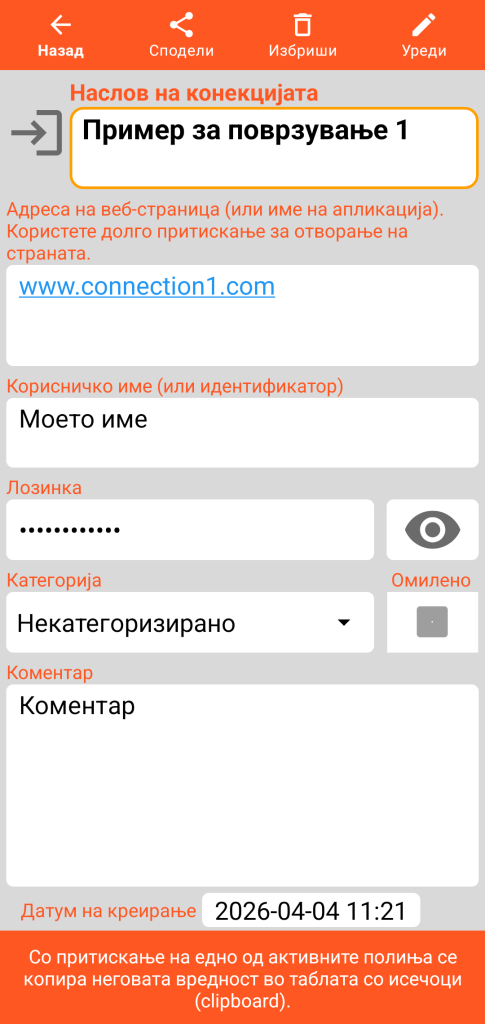
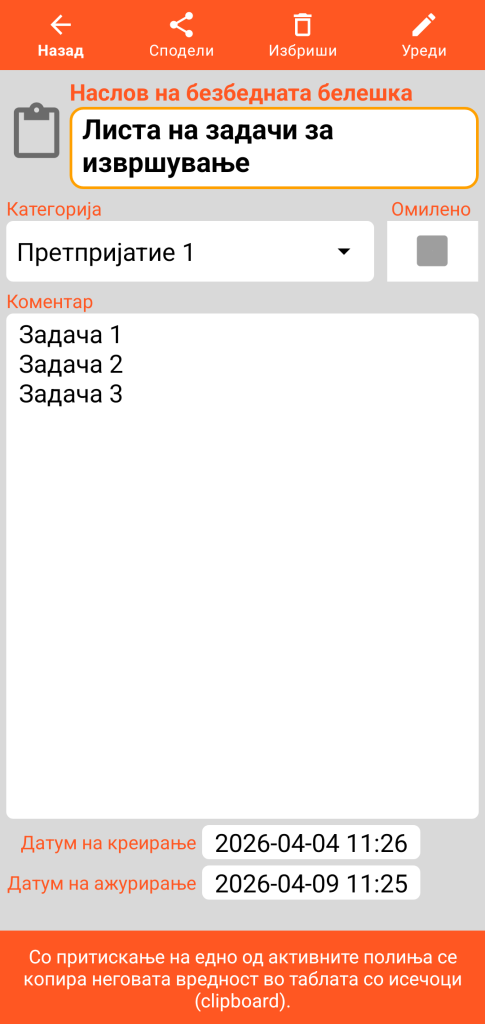
Безбедна белешка
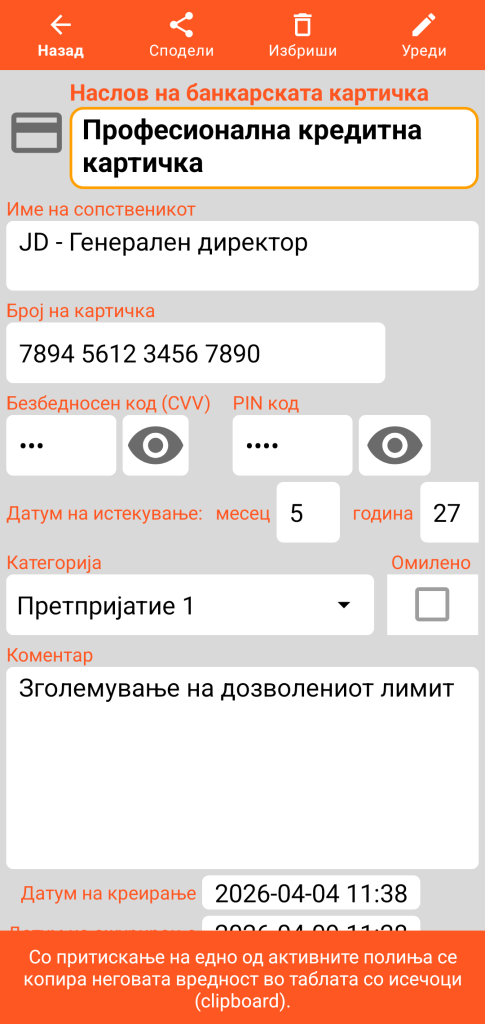
Банкарска картичка
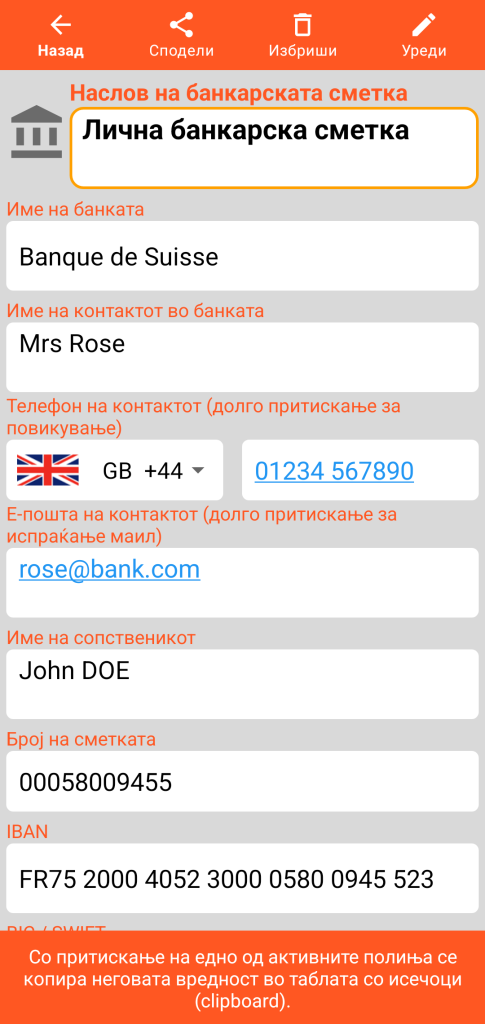
Банкарска сметка
Безбеден контакт
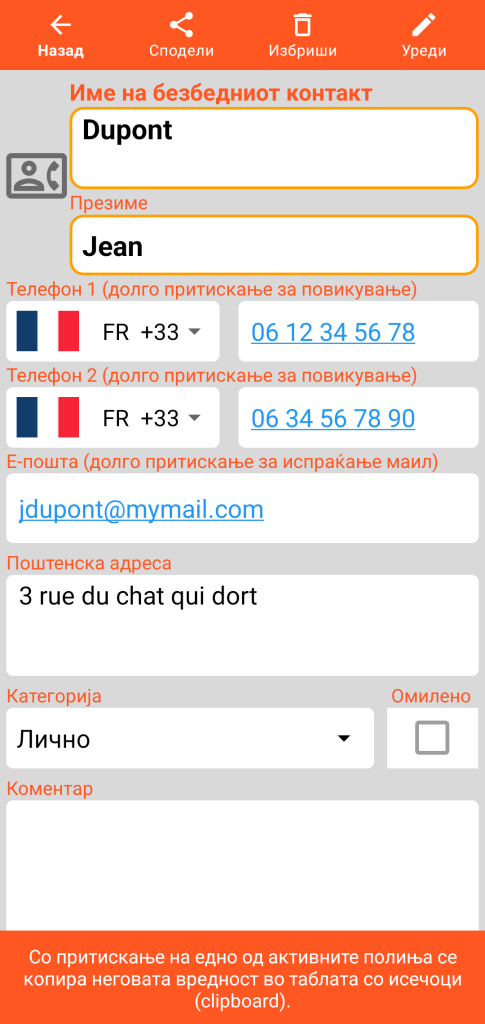
Сервер
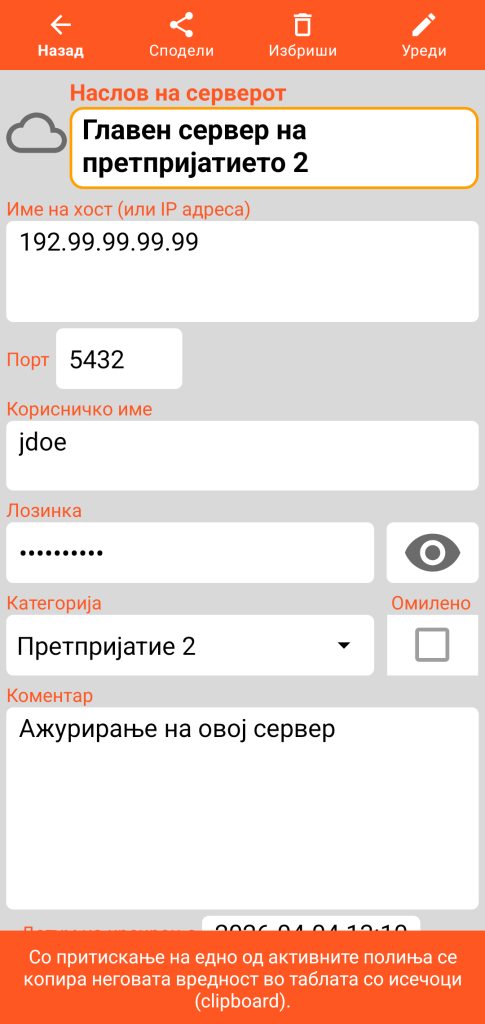
Document што содржи фотографија (или која било слика во JPEG, PNG или WEBP формат)
Режим на консултација
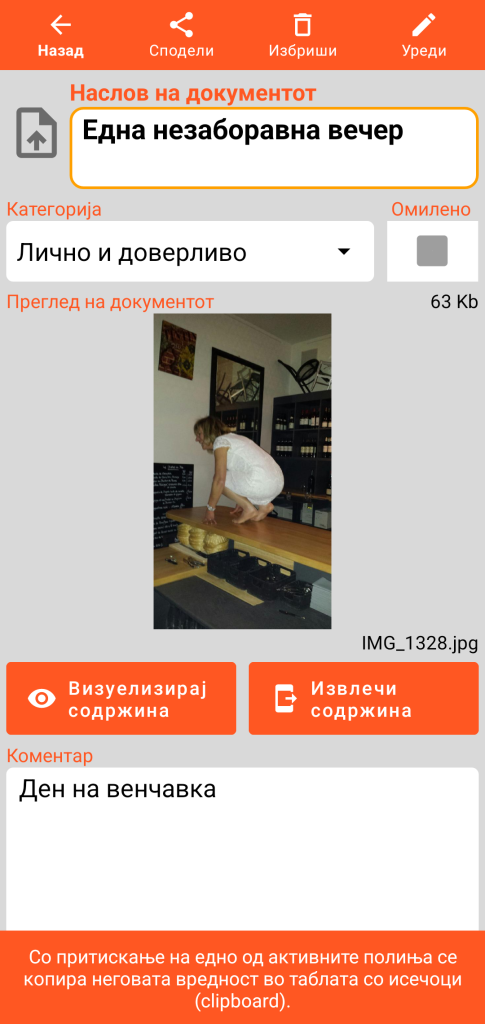
Големината и името на оригиналната слика се наведени во формата на Document.
Копчето за визуелизација на содржината го отвора екранот во продолжение. Копчето за извлекување на содржината зачувува копија од сликата во поддиректориум именуван како “document” во вашиот работен директориум.
Режим на визуелизација на содржината
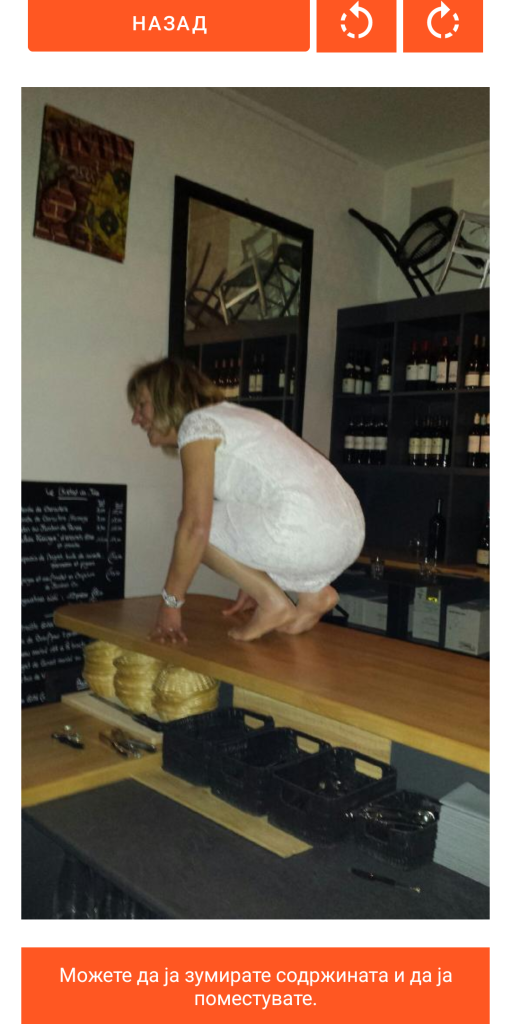
Функцијата за враќање ја затвора формата за визуелизација за да се врати на екранот за презентација на Document.
Следните 2 копчиња овозможуваат вршење на ротација во насока на часовникот или спротивно од насоката на часовникот на сликата.
Можете да зумирате со pinch (“pinch”) или со двоен клик и да ја поместувате сликата рачно.
Режим на уредување
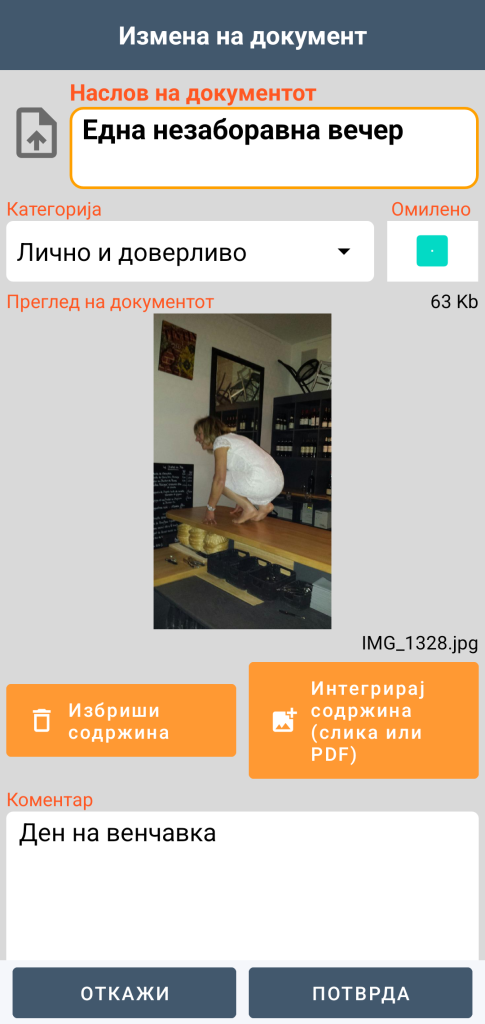
Во режим на Уредување, располагате со функција за бришење на содржината која е неповратна (по вашата потврда). Можете исто така да интегрирате нова содржина; иста датотека не може да биде присутна во повеќе документи.
Можете да интегрирате слики до големина од 20 Mb.
Document што содржи PDF датотека
Режим на консултација
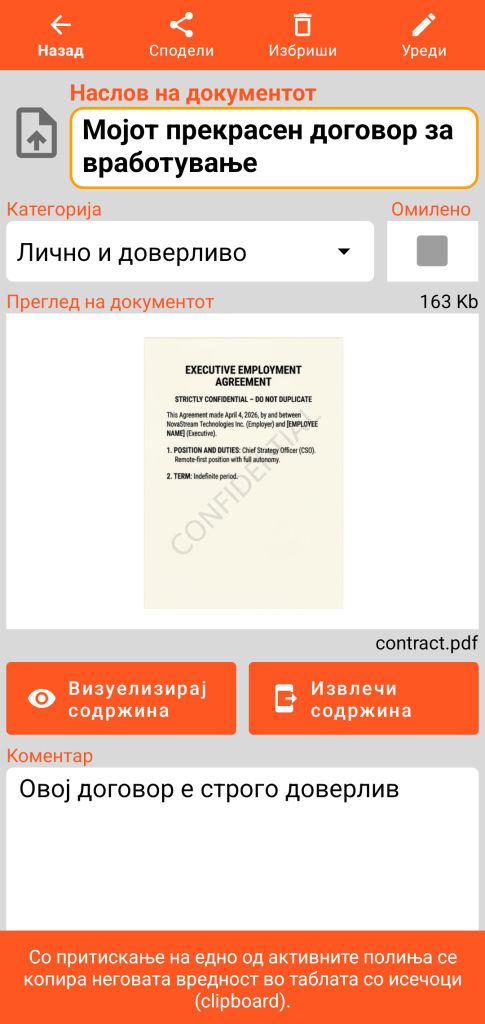
Големината и името на оригиналната PDF датотека се наведени во формата на Document.
Копчето за визуелизација на содржината го отвора екранот во продолжение. Копчето за извлекување на содржината прави копија од PDF датотеката во поддиректориум именуван како “document” во вашиот работен директориум.
Режим на визуелизација на содржината
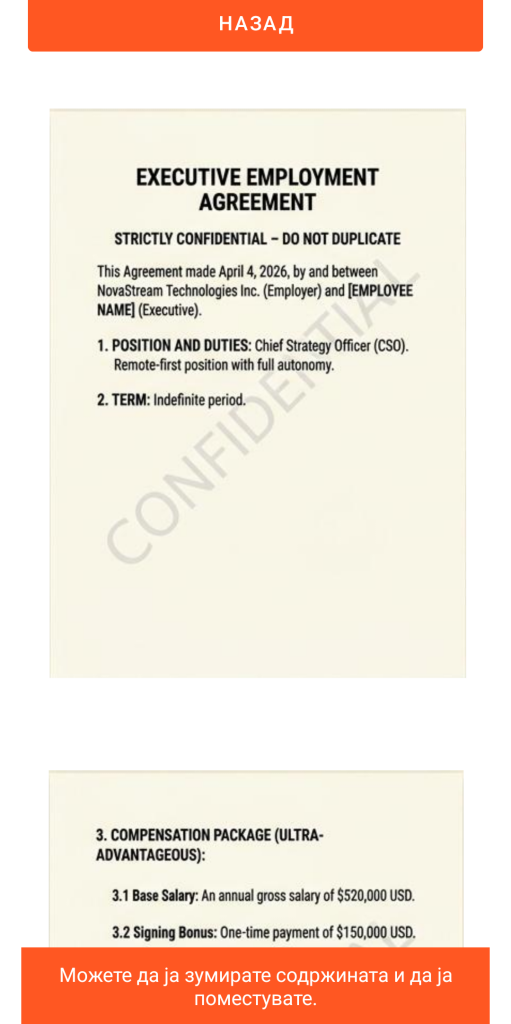
Копчето за враќање ја затвора формата за визуелизација за да се врати на главниот екран на Document.
Можете да зумирате со pinch (“pinch”) или со двоен клик и да го поместувате PDF рачно.
Читањето на различните страници се врши со вертикално скролање.
Режим на уредување
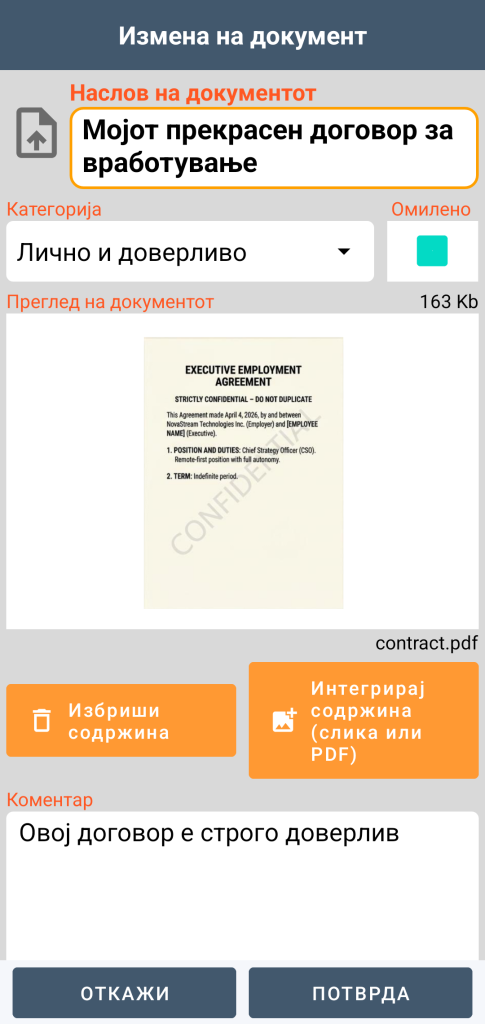
Во режим на Уредување, располагате со функција за бришење на содржината која е неповратна (по вашата потврда). Можете исто така да интегрирате нова содржина; иста датотека не може да биде присутна во повеќе документи.
Можете да интегрирате PDF документи до големина од 20 Mb.
ВАЖНО Е ДА СЕ ЗНАЕ: додавањето на слика или PDF во сефот не ја брише автоматски изворната датотека од вашиот телефон. За да ја гарантирате доверливоста на вашите податоци во случај на загуба или кражба, помислете рачно да ја избришете изворната датотека од вашата галерија со слики или од вашите папки.
Корпа за отпадоци
Кога бришете запис, тој не се брише веднаш. Тој се става во безбедна транзитна зона: корпата за отпадоци. Пристапот до нејзиното управување се добива од главното мени.
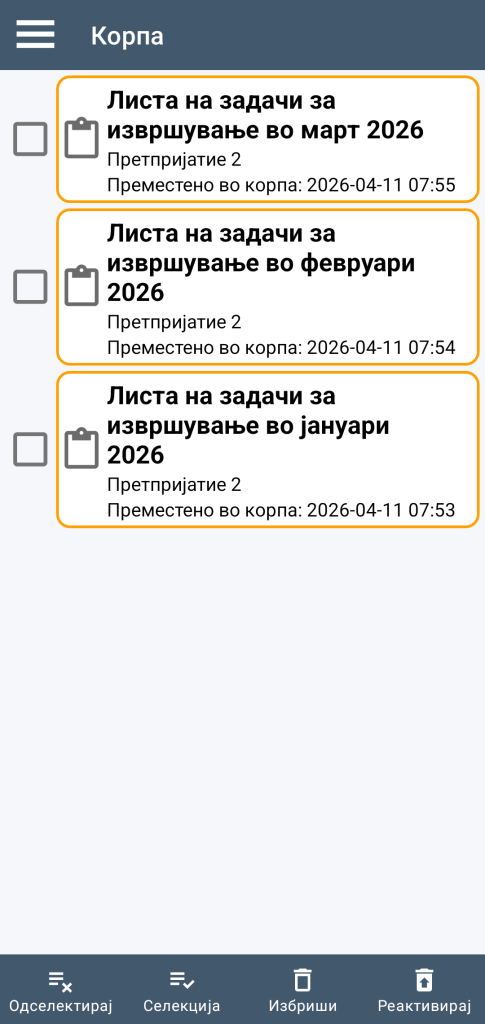
Кликнување на еден од елементите овозможува пристап до деталите на записот.
Можете да ги изберете или деселектирате елементите од корпата за отпадоци, или поединечно со нивно штиклирање или одштиклирање, или глобално со користење на копчињата за избор или деселекција.
Функцијата за бришење дефинитивно (по ваша потврда) го брише изборот на записи.
Функцијата за реактивирање го отстранува изборот на записи од корпата за отпадоци: потоа ги наоѓате во главниот екран на апликацијата.