
УПРАВУВАЊЕ СО ЛОЗИНКИ
Генератор на лозинки
Генераторот е достапен од формумерите што управуваат со врски, банкови сметки и сервери и под услов да се префрлите во режим на уредување.
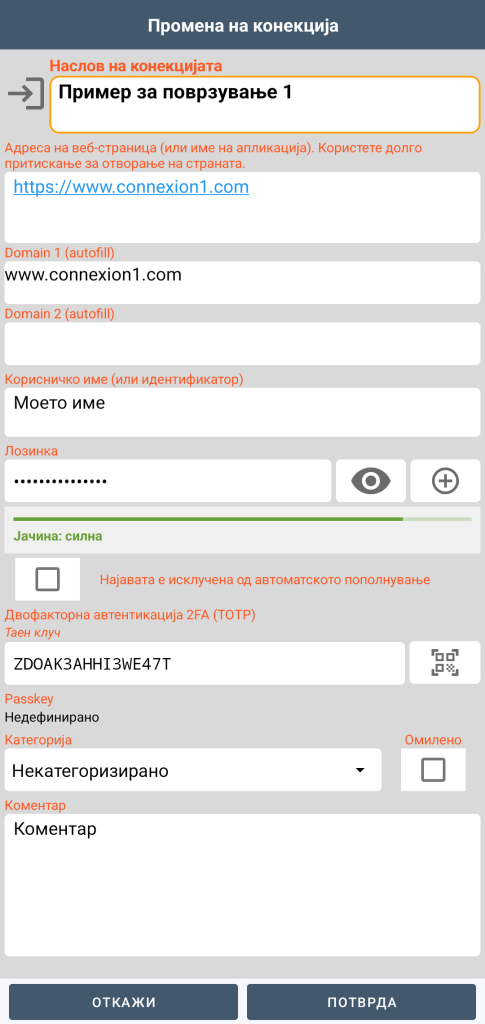
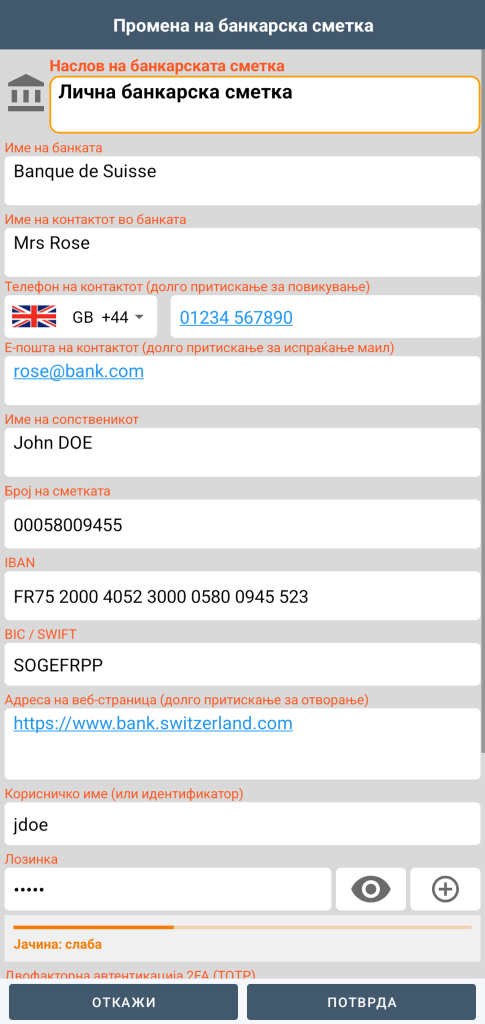
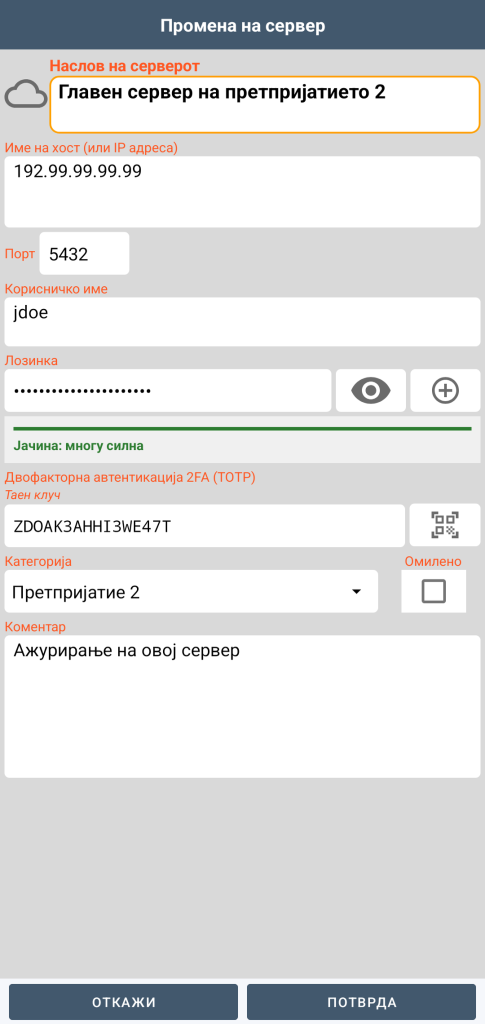

Кликнувањето на ова копче го отвара дијалогот што управува со генераторот:

Можете да ја конфигурирате должината на лозинката, присуството на мали букви, големи букви, цифри и симболи.
Ако изберете мнемотехничка лозинка, генераторот произведува случајна низа од англиски зборови чиј број може да се конфигурира, исто како и присуството на големи букви, цифри и симболи.
Мерењето на ентропијата (силата на лозинката) се прикажува за време на генерирањето како и во формуларот.
Советуваме лозинката да се состои од најмалку 14 карактери, вклучувајќи 2 големи букви, 2 мали букви, 2 цифри и 2 специјални карактери.
Автентикација со 2 фактори 2FA (TOTP)
Автентикацијата е исто така достапна од формумерите што управуваат со врски, банкови сметки и сервери.
Принцип на работа:
TOTP (Time-based One-Time Password) генерира 6-цифрен код кој се менува на секои 30 секунди. Тој се пресметува од два елементи:
- таен клуч споделен помеѓу веб-серверот и вашата апликација GO Passwords – LocalSafeBox
- тековното време
Сè работи офлајн: паметниот телефон и серверот секој од своја страна го пресметуваат истиот код врз основа на времето, никогаш не комуницирајќи меѓусебно.
Регистрација на тајниот клуч:

Од формуларот во режим на уредување, можете да го скенирате QR кодот што го нуди веб-локацијата или директно да го препишете клучот.

Употреба:

Откако тајниот клуч е регистриран, 6-цифрениот код за автентикација се пресметува на секои 30 секунди штом формуларот е отворен. Се предлага и следниот код (употреблив по истекот на 30 секунди).
Внимание: вашиот паметен телефон мора да биде строго наместен на точното време за кодот да се совпадне со оној што го генерира веб-серверот.
Овој код можете да го користите на 3 можни начина:
- рачно препишување во предвиденото поле на веб-локацијата
- копирање во привремената меморија со кликнување на полето „тековен код“ од формуларот на апликацијата и залепување во полето на веб-локацијата
- од веб-локацијата, ако сте користеле автоматско пополнување (autofill) за да го внесете вашето корисничко име и лозинка, кодот автоматски се копира во привремената меморија без воопшто да морате да ја отворат апликацијата GO Passwords – LocalSafeBox. Потоа едноставно залепете го во соодветното поле на веб-локацијата.
Автоматско пополнување (autofill)

Кога ќе стигнете на страницата за најава на веб-локација чиешто корисничко име и лозинка веќе ги зачувавте во вашиот сеф, GO Passwords – LocalSafeBox ја анализира структурата пренесена од системот за да ги најде полињата што треба да се пополнат. Се потпира на неколку последователни нивоа на препознавање (стандардизирани технички атрибути, проследени со подетална анализа по клучни зборови доколку е потребно) со цел да се прилагоди на големата разновидност на постоечките веб-локации. Потоа прави врска со соодветниот запис од вашиот сеф, споредувајќи ја посетената веб-локација со зачуваните записи.
Штом ќе се најде соодветен запис во вашиот сеф, предлог се појавува директно над тастатурата. Едноставен допир ја испраќа до веб-страницата корисничката сметка и лозинката што веќе сте ги зачувале, без да морате повторно да ги внесувате или да ги паметите.
Ако сефот е заклучен во тој момент, прво се бара автентикација (биометрија или главна лозинка), а потоа се врши пополнувањето.
Напротив, кога внесувате ново корисничко име на веб-локација што сè уште не е зачувана, GO Passwords – LocalSafeBox го открива при поднесувањето на формуларот и ви предлага да креирате соодветен запис, вклучително и на веб-локации кои користат формулар во неколку чекори (е-пошта, па лозинка на одделни екрани), благодарение на механизмот за одложено зафаќање кој паметно ги спојува двете информации.
GO Passwords – LocalSafeBox ја применува истата филозофија на формуларите за плаќање: бројот на картичката, името на сопственикот, датумот на истекување и безбедносниот код се откриваат истовремено, без оглед на редоследот по кој овие полиња се појавуваат на страницата.
При плаќање на интернет купување, доволен е само еден допир за целосно пополнување на формуларот за плаќање со картичката по ваш избор — заврши потрагата по физичката картичка на дното од паричникот за препишување на 16-цифрениот број.
Безбедност осмислена на секој чекор:
- Автоматско заклучување: ако сефот е заклучен во моментот на предлогот, се бара автентикација (биометрија или главна лозинка) пред какво било пополнување
- Прозорец на попуст: откако ќе се отклучи, кратко време спречува барање автентикација за секое поле, без притоа сефот да остане отворен неограничено време
- Ништо не минува преку трета страна: целата обработка (откривање, совпаѓање, пополнување) се врши локално на уредот
За да работи автоматското пополнување, мора да го дефинирате GO Passwords – LocalSafeBox како омилена услуга (во поставките на апликацијата) и да му дозволите на вашиот прелистувач (пр. Chrome) да користи друга услуга за автоматско внесување.
passkeys

Употреблив од Android 14, passkey е начин да се најавите на веб-локација без лозинка.
Passkey функционира како клуч и негов катанец:
- Веб-локацијата го задржува катанецот. Тој служи само за проверка, никој не може да го искористи за влегување.
- Клучот го чувате во вашиот сеф. Тој никогаш не го напушта вашиот паметен телефон.
Кога веб-локација ви предлага да креирате passkey, во понудените избори се појавува GO Passwords – LocalSafeBox:
- Ако вашиот сеф е заклучен, го отклучувате (биометрија или главна лозинка).
- Го потврдувате името на записот.
- Клучот се креира на вашиот телефон и се чува во вашиот сеф, заштитен со шифрирање.
На некои веб-локации можете да ја креирате и од вашиот компјутер: веб-локацијата прикажува QR код кој го скенирате со вашиот телефон.
На страницата за најава на веб-локација за која веќе имате passkey:
- GO Passwords – LocalSafeBox автоматски го предлага соодветниот passkey.
- Ако сефот е заклучен, се прикажува порака „Допрете за отклучување“ и се идентификувате.