
ການຈັດການການບັນທຶກ
ຄຸນລັກສະນະທົ່ວໄປຂອງການບັນທຶກທັງ 7 ປະເພດ (ການເຊື່ອມຕໍ່, ບັນທຶກທີ່ປອດໄພ, ບັດທະນາຄານ, ບັນຊີທະນາຄານ, ຜູ້ຕິດຕໍ່ທີ່ປອດໄພ, Document ແລະ ເຊີບເວີ)

ສ່ວນເທິງຂອງແຕ່ລະແບບຟອມເບິ່ງຂໍ້ມູນປະກອບດ້ວຍ 4 ບຸ່ມ:
- ບຸ່ມກັບຄືນ ຊ່ວຍໃຫ້ກັບຄືນຫາໜ້າຈໍຫຼັກ.
- ບຸ່ມແບ່ງປັນ ຊ່ວຍໃຫ້ແບ່ງປັນເນື້ອໃນຂອງແຕ່ລະລາຍການຜ່ານທາງເມລ ຫຼື SMS ເປັນຕົ້ນ.
- ບຸ່ມລຶບ ຈະຍ້າຍການບັນທຶກໄປໄວ້ໃນຖັງຂີ້ເຫຍື້ອ (ມັນຈະບໍ່ປາກົດໃນໜ້າຈໍຫຼັກອີກຕໍ່ໄປ).
- ບຸ່ມແກ້ໄຂ ຊ່ວຍໃຫ້ປ່ຽນເປັນໂໝດແກ້ໄຂເພື່ອເຮັດການປ່ຽນແປງ.
ມີພຽງແຕ່ຫົວຂໍ້ເທົ່ານັ້ນທີ່ຕ້ອງລະບຸ ແລະ ຄ່າຂອງມັນຕ້ອງບໍ່ຊ້ຳກັນສຳລັບແຕ່ລະປະເພດການບັນທຶກ (ຕົວຢ່າງ: ທ່ານບໍ່ສາມາດມີບັດທະນາຄານສອງໃບທີ່ມີຫົວຂໍ້ດຽວກັນໄດ້).
ມີຊ່ອງຂໍ້ມູນສຳລັບຄຳອະທິບາຍ, ວັນທີສ້າງ ແລະ ວັນທີອັບເດດຂອງການບັນທຶກ ຢູ່ສ່ວນລຸ່ມຂອງແຕ່ລະແບບຟອມ.
ໃນໂໝດເບິ່ງຂໍ້ມູນ, ການຄລິກຄັ້ງດຽວໃສ່ຊ່ອງໃດໜຶ່ງຈະສຳເນົາຄ່າຂອງມັນໄປໄວ້ໃນຄລິບບອດ.
ການກົດຄ້າງໄວ້ຢູ່ຊ່ອງຂໍ້ມູນທີ່ມີທີ່ຢູ່ເວັບ ຈະເປີດບຣາວເຊີລຳດັບຕົ້ນຂອງທ່ານ. ຖ້າເປັນທີ່ຢູ່ອີເມລ, ໂປຣແກຣມຈັດການອີເມລລຳດັບຕົ້ນຈະເປີດຂຶ້ນ. ໃນກໍລະນີຂອງເບີໂທລະສັບ, ທ່ານຈະໄດ້ຮັບການສະເໜີໃຫ້ໂທອອກ ຫຼື ສົ່ງ SMS.
ເນື້ອໃນຂອງແບບຟອມ
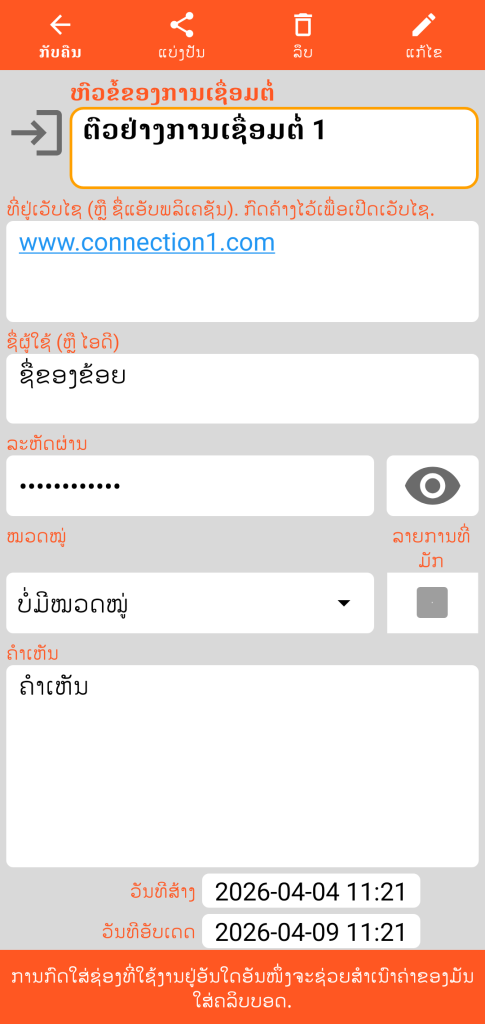
ການເຊື່ອມຕໍ່
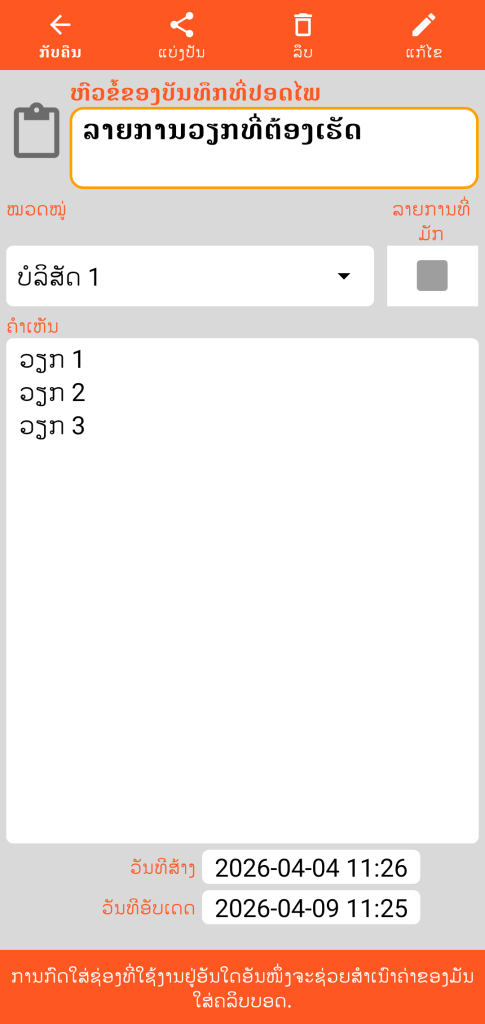
ບັນທຶກທີ່ປອດໄພ
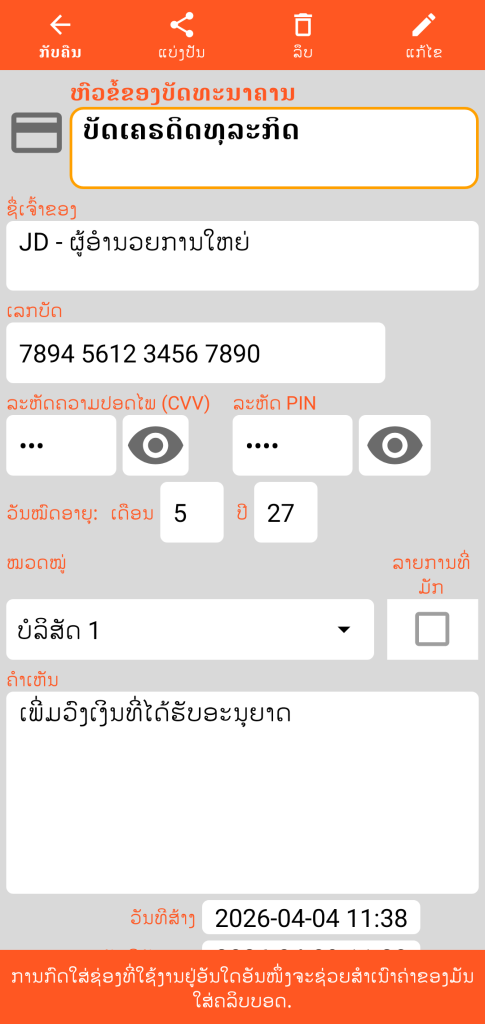
ບັດທະນາຄານ
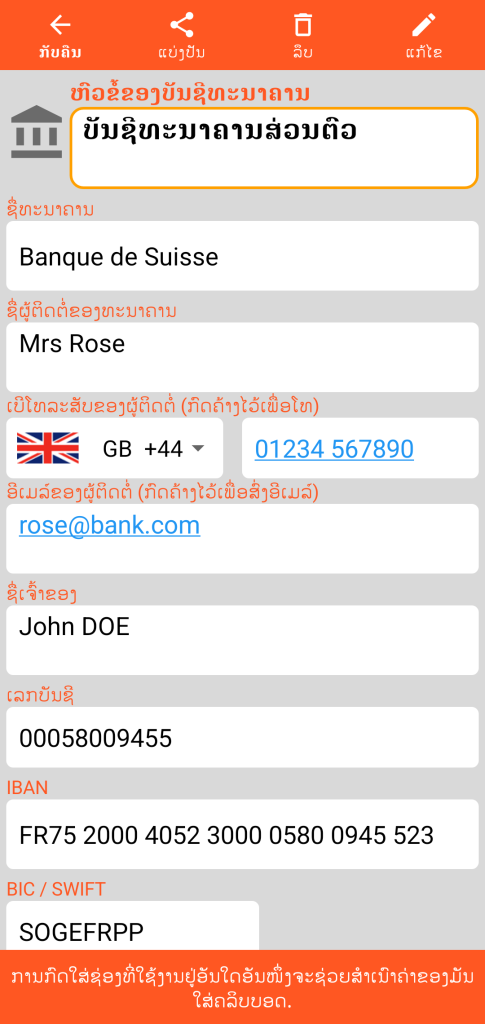
ບັນຊີທະນາຄານ
ລາຍຊື່ຜູ້ຕິດຕໍ່ທີ່ປອດໄພ
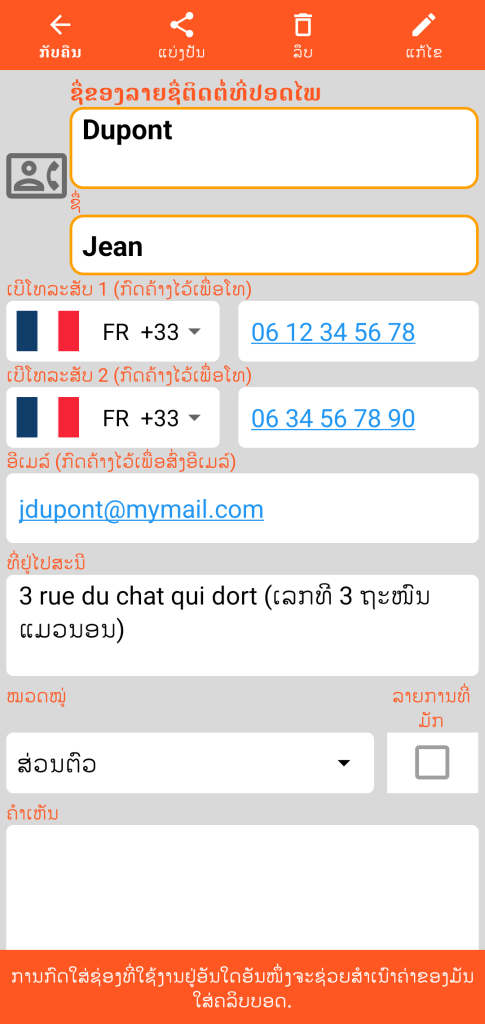
ເຊີບເວີ
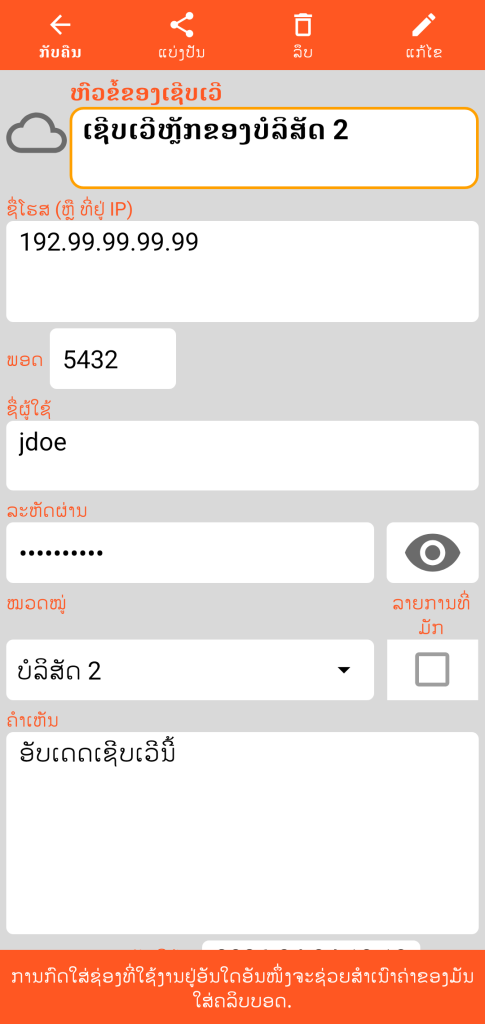
Document ທີ່ມີຮູບຖ່າຍ (ຫຼື ໄຟລ໌ຮູບພາບໃດໆໃນຮູບແບບ JPEG, PNG ຫຼື WEBP)
ໂໝດເບິ່ງຂໍ້ມູນ
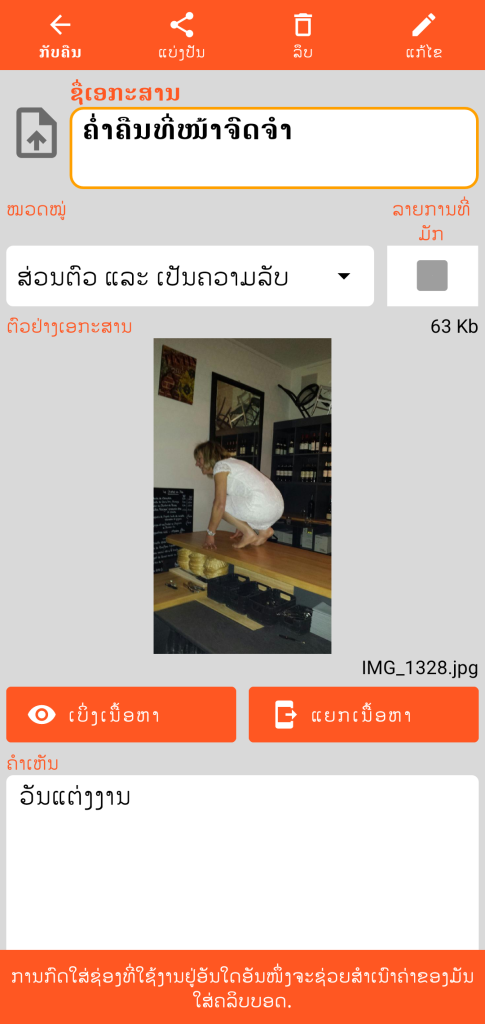
ຂະຫນາດ ແລະ ຊື່ຂອງໄຟລ໌ຮູບພາບຕົ້ນສະບັບແມ່ນຖືກລະບຸໄວ້ໃນແບບຟອມຂອງ Document.
ປຸ່ມເບິ່ງເນື້ອໃນຈະເປີດຫນ້າຈໍຕໍ່ໄປນີ້. ປຸ່ມດຶງຂໍ້ມູນເນື້ອໃນຈະບັນທຶກສຳເນົາຂອງຮູບພາບໄວ້ໃນໄດເຣັກທໍຣີຍ່ອຍທີ່ຊື່ວ່າ “document” ໃນໄດເຣັກທໍຣີເຮັດວຽກຂອງທ່ານ.
ໂໝດສະແດງເນື້ອໃນ
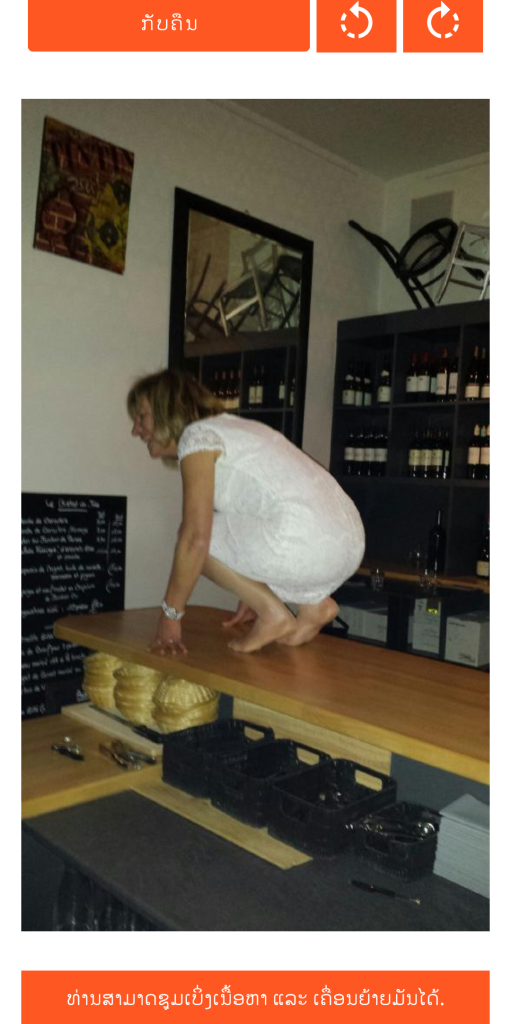
ຟັງຊັນກັບຄືນຈະປິດແບບຟອມການເບິ່ງເພື່ອກັບຄືນໄປຫາຫນ້າຈໍການນຳສະເຫນີຂອງ Document.
ບຸ່ມ 2 ບຸ່ມຕໍ່ໄປນີ້ຊ່ວຍໃຫ້ເຮັດການໝູນຮູບພາບຕາມເຂັມນາໂມ ຫຼື ທວນເຂັມນາໂມ.
ທ່ານສາມາດຊູມເຂົ້າ-ອອກໂດຍການຈີບນິ້ວມື (“pinch”) ຫຼື ໂດຍການຄລິກສອງຄັ້ງ ແລະ ຍ້າຍຮູບພາບດ້ວຍຕົນເອງ.
ໂໝດແກ້ໄຂ
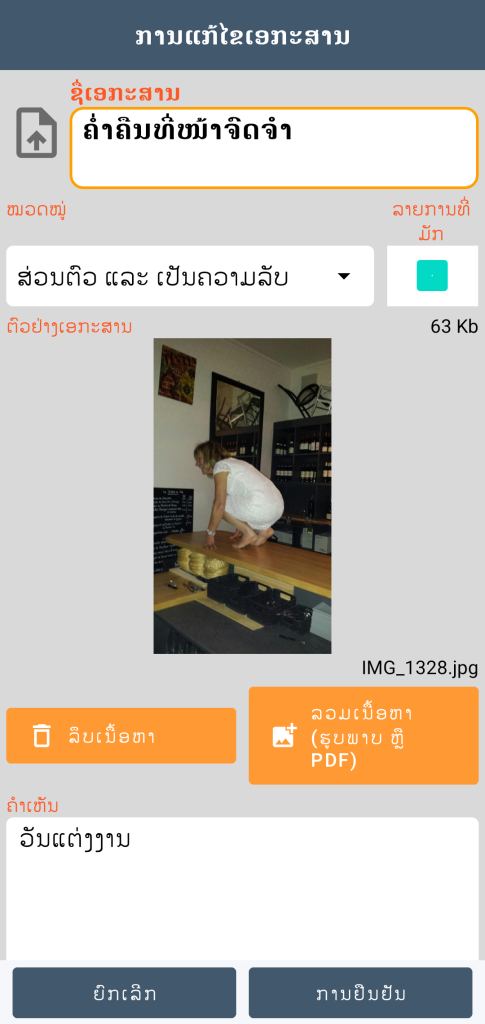
ໃນໂໝດການແກ້ໄຂ, ທ່ານມີຟັງຊັນການລຶບເນື້ອໃນທີ່ບໍ່ສາມາດຍົກເລີກໄດ້ (ຫຼັງຈາກການຢືນຢັນຂອງທ່ານ). ທ່ານຍັງສາມາດລວມເນື້ອໃນໃຫມ່ໄດ້; ໄຟລ໌ດຽວກັນບໍ່ສາມາດຢູ່ໃນຫຼາຍເອກະສານໄດ້.
ທ່ານສາມາດໃສ່ຮູບພາບທີ່ມີຂະໜາດສູງສຸດ 20 Mb.
Document ທີ່ມີໄຟລ໌ PDF
ໂໝດເບິ່ງຂໍ້ມູນ
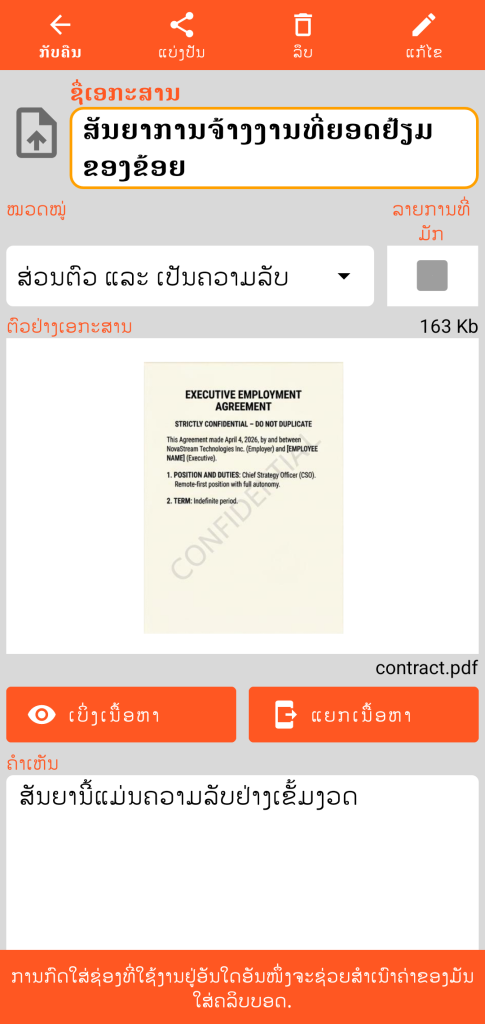
ຂະຫນາດ ແລະ ຊື່ຂອງໄຟລ໌ PDF ຕົ້ນສະບັບແມ່ນຖືກລະບຸໄວ້ໃນແບບຟອມຂອງ Document.
ປຸ່ມເບິ່ງເນື້ອໃນຈະເປີດຫນ້າຈໍຕໍ່ໄປນີ້. ປຸ່ມດຶງຂໍ້ມູນເນື້ອໃນຈະເຮັດສຳເນົາໄຟລ໌ PDF ໄວ້ໃນໄດເຣັກທໍຣີຍ່ອຍທີ່ຊື່ວ່າ “document” ໃນໄດເຣັກທໍຣີເຮັດວຽກຂອງທ່ານ.
ໂໝດສະແດງເນື້ອໃນ
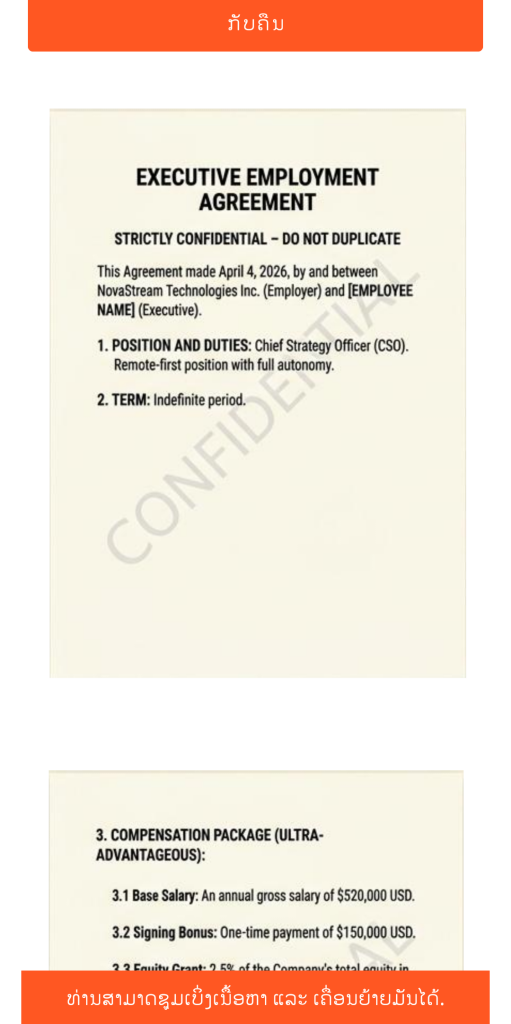
ປຸ່ມກັບຄືນຈະປິດແບບຟອມການເບິ່ງເພື່ອກັບຄືນໄປຫາຫນ້າຈໍຫຼັກຂອງ Document.
ທ່ານສາມາດຊູມເຂົ້າ-ອອກໂດຍການຈີບນິ້ວມື (“pinch”) ຫຼື ໂດຍການຄລິກສອງຄັ້ງ ແລະ ຍ້າຍ PDF ດ້ວຍຕົນເອງ.
ການອ່ານໜ້າຕ່າງໆແມ່ນເຮັດໄດ້ໂດຍການເລື່ອນ (scrolling) ຕາມແນວຕັ້ງ.
ໂໝດແກ້ໄຂ
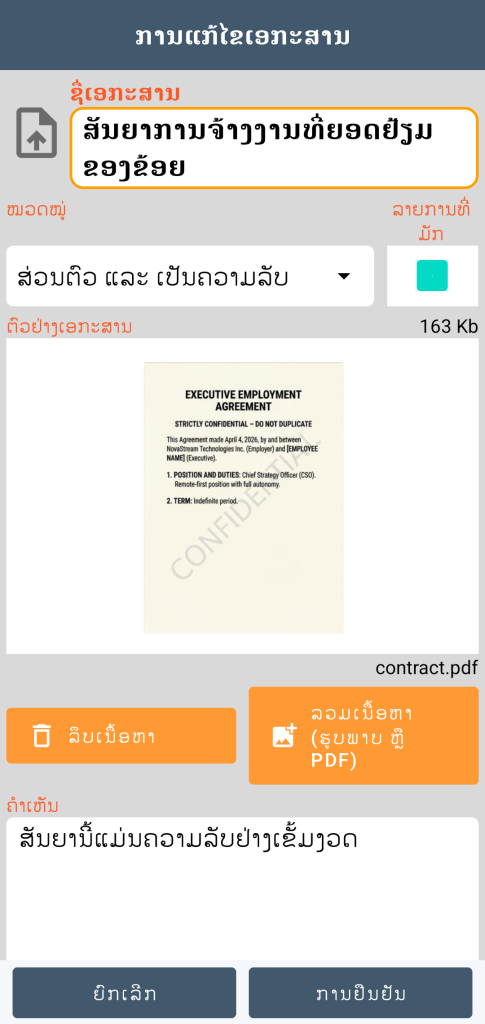
ໃນໂໝດການແກ້ໄຂ, ທ່ານມີຟັງຊັນການລຶບເນື້ອໃນທີ່ບໍ່ສາມາດຍົກເລີກໄດ້ (ຫຼັງຈາກການຢືນຢັນຂອງທ່ານ). ທ່ານຍັງສາມາດລວມເນື້ອໃນໃຫມ່ໄດ້; ໄຟລ໌ດຽວກັນບໍ່ສາມາດຢູ່ໃນຫຼາຍເອກະສານໄດ້.
ທ່ານສາມາດລວມເອກະສານ PDF ໄດ້ເຖິງຂະຫນາດ 20 Mb.
ຂໍ້ຄວນຮູ້ທີ່ສຳຄັນ: ການເພີ່ມຮູບພາບ ຫຼື PDF ເຂົ້າໃນຕູ້ເກັບເຄື່ອງນິລະໄພຈະບໍ່ລຶບໄຟລ໌ຕົ້ນສະບັບອອກຈາກໂທລະສັບຂອງທ່ານໂດຍສະວັດຕະໂນມັດ. ເພື່ອຮັບປະກັນຄວາມເປັນສ່ວນຕົວຂອງຂໍ້ມູນຂອງທ່ານໃນກໍລະນີເສຍ ຫຼື ຖືກລັກ, ຢ່າລືມລຶບໄຟລ໌ຕົ້ນສະບັບອອກຈາກຄັງຮູບພາບ ຫຼື ໂຟນເດີຂອງທ່ານດ້ວຍຕົນເອງ.
ຖັງຂີ້ເຫຍື້ອ
ເມື່ອທ່ານລຶບລາຍການບັນທຶກ, ມັນຈະບໍ່ຖືກລຶບຖິ້ມທັນທີ. ມັນຈະຖືກຍ້າຍໄປຢູ່ໃນເຂດພັກຂໍ້ມູນທີ່ປອດໄພ: ຖັງຂີ້ເຫຍື້ອ. ການເຂົ້າເຖິງການຈັດການແມ່ນສາມາດເຮັດໄດ້ຈາກເມນູທົ່ວໄປ.
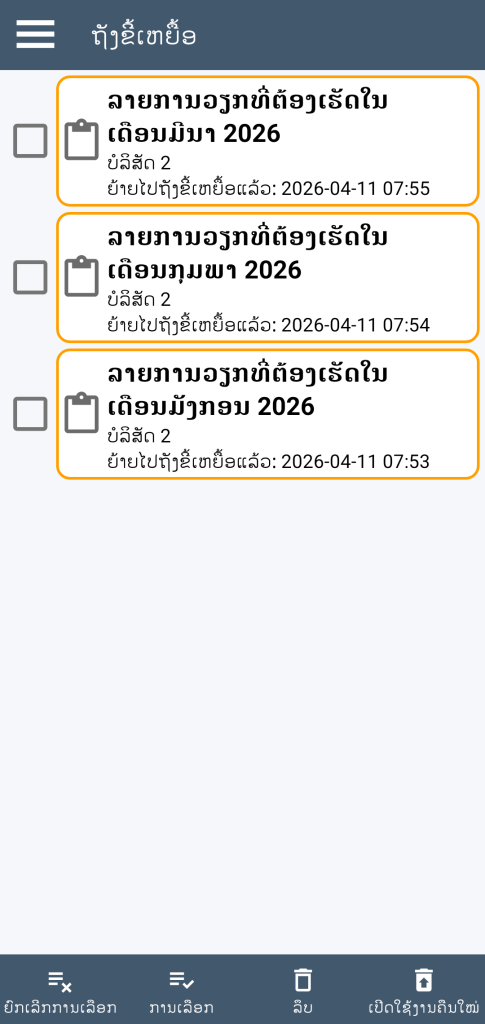
ການກົດທີ່ອົງປະກອບໃດໜຶ່ງຈະຊ່ວຍໃຫ້ເຂົ້າເຖິງລາຍລະອຽດຂອງການບັນທຶກ.
ທ່ານສາມາດເລືອກ ຫຼື ຍົກເລີກການເລືອກລາຍການໃນຖັງຂີ້ເຫຍື້ອໄດ້, ບໍ່ວ່າຈະເປັນການເລືອກແຕ່ລະອັນໂດຍການໝາຍຕິກ ຫຼື ຍົກເລີກການໝາຍຕິກ, ຫຼື ເລືອກທັງໝົດໂດຍໃຊ້ບຸ່ມເລືອກ ຫຼື ຍົກເລີກການເລືອກທັງໝົດ.
ຟັງຊັນການລຶບ ຈະລຶບການບັນທຶກທີ່ເລືອກໄວ້ຢ່າງຖາວອນ (ຫຼັງຈາກການຢືນຢັນຂອງທ່ານ).
ຟັງຊັນການເປີດໃຊ້ຄືນໃໝ່ ຈະຍົກເລີກການເລືອກການບັນທຶກຈາກຖັງຂີ້ເຫຍື້ອ: ຈາກນັ້ນທ່ານຈະພົບພວກມັນໃນໜ້າຈໍຫຼັກຂອງແອັບພລິເຄຊັນ.