
ການສຳຮອງຂໍ້ມູນ / ການກູ້ຄືນ
ຄວາມປອດໄພ ບໍ່ແມ່ນພຽງແຕ່ການປົກປ້ອງທ່ານຈາກສາຍຕາຂອງຄົນອື່ນເທົ່ານັ້ນ, ແຕ່ຍັງແມ່ນການຮັບປະກັນຄວາມຍືນຍົງຂອງຂໍ້ມູນໂດຍການເຮັດການສຳຮອງຂໍ້ມູນເປັນປະຈຳ (ເຊິ່ງຈຳເປັນຢ່າງຍິ່ງໃນກໍລະນີປ່ຽນໂທລະສັບສະຫຼາດ).
ເຄື່ອງມືສຳຮອງ ແລະ ກູ້ຄືນຂໍ້ມູນສາມາດເຂົ້າເຖິງໄດ້ຈາກເມນູທົ່ວໄປ.
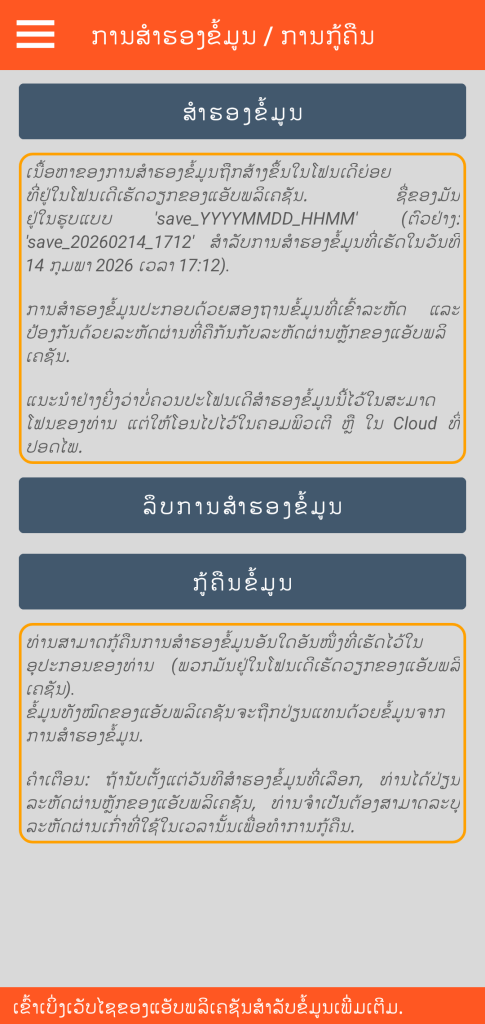
ການສຳຮອງຂໍ້ມູນ
ຟັງຊັນນີ້ສ້າງການສຳຮອງຂໍ້ມູນໃນຮູບແບບຂອງໂຟນເດີຍ່ອຍທີ່ມີຊື່ວ່າ “save_YYYYMMDD_HHMM” (ໝາຍເຖິງ ປີ, ເດືອນ, ວັນ, ຊົ່ວໂມງ, ນາທີ) ໄວ້ໃນໂຟນເດີເຮັດວຽກຂອງທ່ານ. ຕົວຢ່າງ: “save_20260214_1712” ສຳລັບການສຳຮອງຂໍ້ມູນທີ່ເຮັດໃນວັນທີ 14 ກຸມພາ 2026 ເວລາ 17:12.
ໄຟລ໌ທີ່ມີຢູ່ໃນການສຳຮອງຂໍ້ມູນນີ້ແມ່ນຖືກເຂົ້າລະຫັດ (ການເຂົ້າລະຫັດ AES 256 ລະດັບການທະຫານ) ແລະ ສາມາດນຳໃຊ້ໄດ້ໂດຍແອັບພລິເຄຊັນ GO Passwords – LocalSafeBox ເທົ່ານັ້ນ.
ເພື່ອປົກປ້ອງທ່ານຈາກການສູນເສຍຂໍ້ມູນລັບຂອງທ່ານໃນກໍລະນີທີ່ໂທລະສັບສະຫຼາດຂອງທ່ານເສຍ ຫຼື ຖືກລັກ, ໂຟນເດີຍ່ອຍສຳຮອງນີ້ບໍ່ໄດ້ມີໄວ້ເພື່ອເກັບຮັກສາໄວ້ໃນໂທລະສັບສະຫຼາດຂອງທ່ານ; ມັນຕ້ອງຖືກຍ້າຍໄປໄວ້ໃນບ່ອນທີ່ປອດໄພ: ເຊັ່ນ ຄອມພິວເຕີຕັ້ງໂຕະຂອງທ່ານ ຫຼື Cloud ທີ່ມີຄວາມປອດໄພສູງສຸດ…
ແຕ່ລະຊຸດການສຳຮອງຂໍ້ມູນຈະມີລະຫັດຜ່ານຫຼັກຂອງມັນເອງ ເຊິ່ງຕ້ອງຖືກນຳໃຊ້ໃນກໍລະນີທີ່ມີການກູ້ຄືນ.
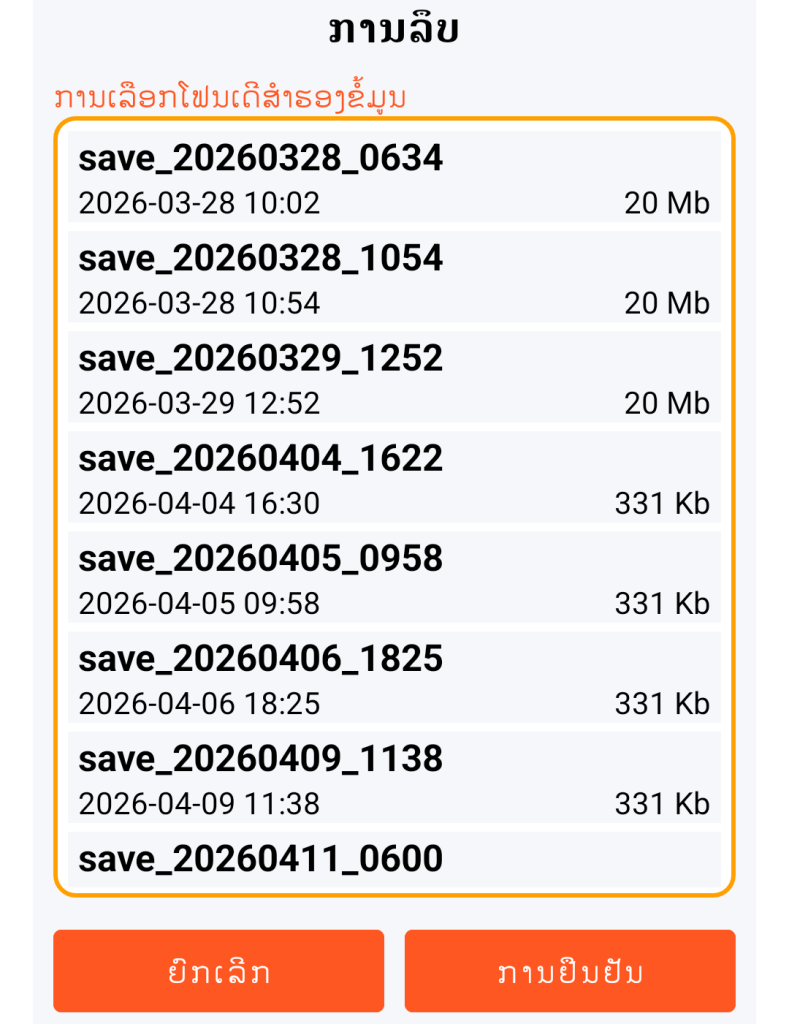
ການລຶບການສຳຮອງຂໍ້ມູນ
ເລືອກການສຳຮອງຂໍ້ມູນທີ່ຈະລຶບ
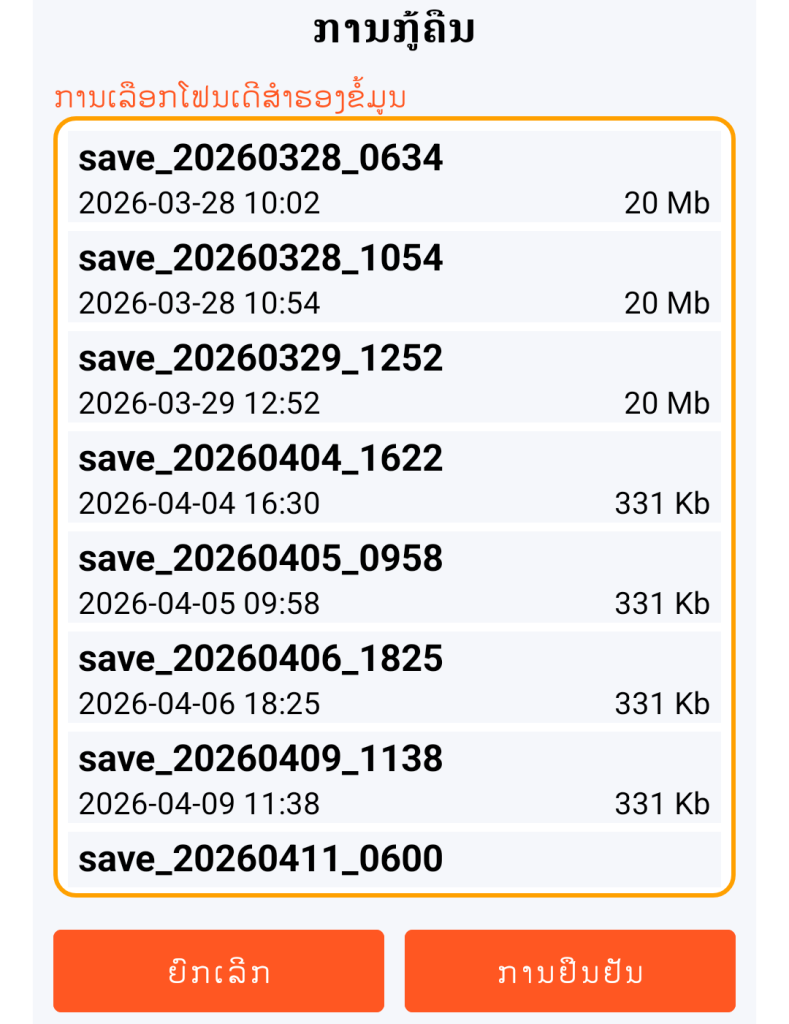
ການກູ້ຄືນຂໍ້ມູນ
ເລືອກການສຳຮອງຂໍ້ມູນທີ່ຈະກູ້ຄືນ
ບັນຫາທີ່ອາດພົບໃນລະຫວ່າງການກູ້ຄືນໄຟລ໌ສຳຮອງ
ເນື່ອງຈາກຂໍ້ຈຳກັດທີ່ກຳນົດໂດຍລະບົບການຈັດການໄຟລ໌ຂອງມັນ, ໃນບາງກໍລະນີ (ຂຶ້ນກັບເວີຊັນ) Android ອາດຈະຂັດຂວາງທ່ານບໍ່ໃຫ້ສຳເນົາ (ໄປຍັງໂຟນເດີເຮັດວຽກຂອງທ່ານ) ໂຟນເດີຍ່ອຍສຳຮອງຈາກຄອມພິວເຕີເຮັດວຽກຂອງທ່ານ.
ເພື່ອແກ້ໄຂບັນຫາທີ່ອາດຈະເກີດຂຶ້ນນີ້, ວິທີແກ້ໄຂແມ່ນໃຫ້ປ່ຽນຊື່ໂຟນເດີຍ່ອຍຂອງການສຳຮອງຂໍ້ມູນໄວ້ກ່ອນໃນຄອມພິວເຕີຂອງທ່ານ ແລ້ວຈຶ່ງກັອບປີ້ມັນລົງໃນໂຟນເດີເຮັດວຽກຂອງທ່ານ.
ຕົວຢ່າງ: ທ່ານປ່ຽນຊື່ “save_20260214_1712” ເປັນ “save_bis_20260214_1712” ແລ້ວສຳເນົາມັນລົງໃນໂທລະສັບສະຫຼາດຂອງທ່ານ (ໃນໂຟນເດີເຮັດວຽກ) ແລະ ເຮັດການກູ້ຄືນ.