
ការគ្រប់គ្រងការកត់ត្រា
លក្ខណៈរួមនៃប្រភេទការកត់ត្រាទាំង ៧ (ការតភ្ជាប់, កំណត់ចំណាំសុវត្ថិភាព, កាតធនាគារ, គណនីធនាគារ, ទំនាក់ទំនងសុវត្ថិភាព, Document និង ម៉ាស៊ីនបម្រើ)

ផ្នែកខាងលើនៃរាល់ទម្រង់បែបបទពិគ្រោះនីមួយៗរួមមានប៊ូតុងចំនួន ៤៖
- ប៊ូតុងត្រឡប់មកវិញ អនុញ្ញាតឱ្យត្រឡប់ទៅអេក្រង់មេវិញ។
- ប៊ូតុងចែករំលែក អនុញ្ញាតឱ្យចែករំលែកមាតិកានៃប័ណ្ណនីមួយៗតាមរយៈអ៊ីមែល ឬ SMS ជាដើម។
- ប៊ូតុងលុប ផ្លាស់ទីការកត់ត្រាទៅក្នុងធុងសំរាម (វាមិនត្រូវបានបង្ហាញលើអេក្រង់មេទៀតទេ)។
- ប៊ូតុងកែសម្រួល អនុញ្ញាតឱ្យប្តូរទៅរបៀបកែសម្រួលដើម្បីធ្វើការកែប្រែ។
មានតែចំណងជើងប៉ុណ្ណោះដែលត្រូវតែបំពេញ ហើយតម្លៃរបស់វាត្រូវតែមានតែមួយគត់សម្រាប់ប្រភេទកំណត់ត្រាមួយ (ឧទាហរណ៍៖ អ្នកមិនអាចមានកាតធនាគារពីរដែលមានចំណងជើងដូចគ្នាបានទេ)។
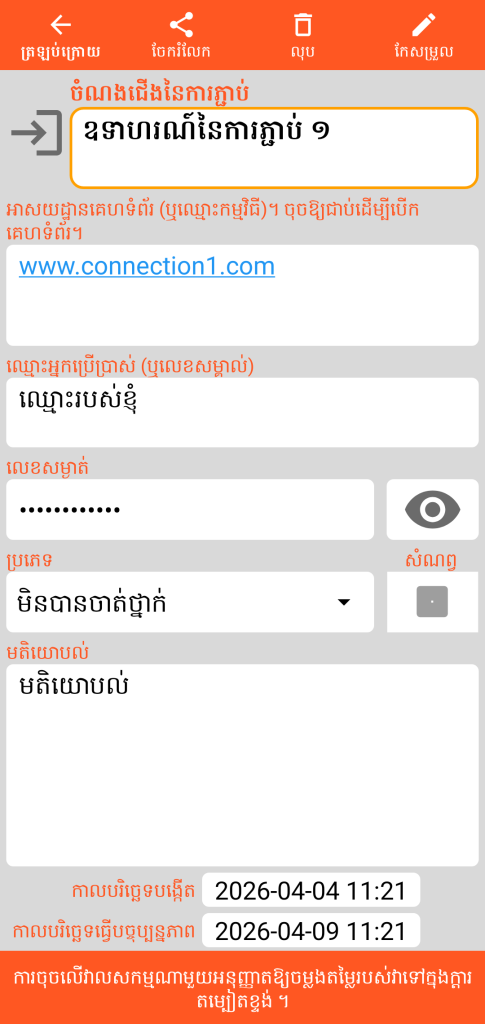
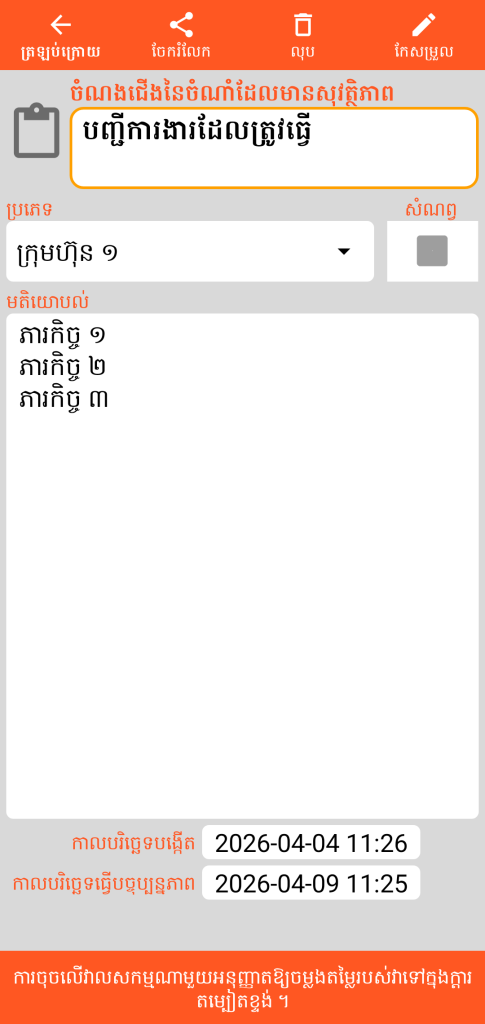
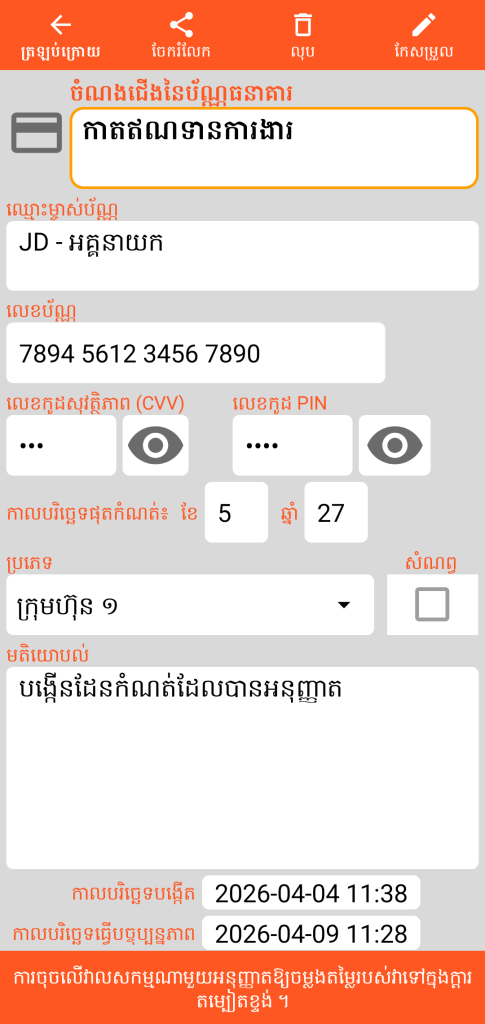
វាលសម្រាប់ទទួលមតិយោបល់ កាលបរិច្ឆេទបង្កើត និងកាលបរិច្ឆេទធ្វើបច្ចុប្បន្នភាពនៃកំណត់ត្រា មានវត្តមាននៅផ្នែកខាងក្រោមនៃទម្រង់នីមួយៗ។
ក្នុងរបៀបពិគ្រោះ ការចុចមួយដងលើវាលណាមួយនឹងចម្លងតម្លៃរបស់វាទៅក្នុង clipboard។
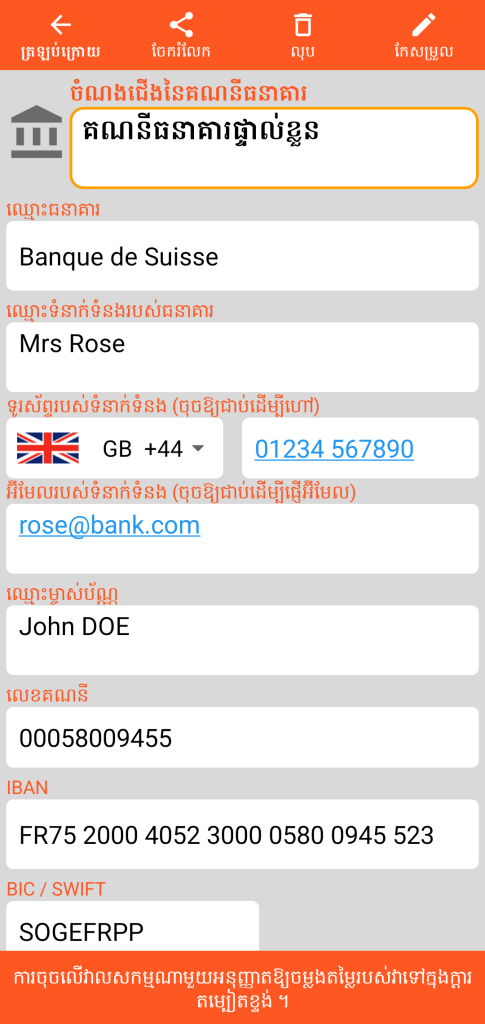
ការចុចឱ្យយូរលើវាលដែលមានអាសយដ្ឋានគេហទំព័រ នឹងបើកកម្មវិធីរុករកតាមអ៊ីនធឺណិតលំនាំដើមរបស់អ្នក។ លើអាសយដ្ឋានអ៊ីមែល កម្មវិធីគ្រប់គ្រងអ៊ីមែលលំនាំដើមនឹងបើក។ ក្នុងករណីលេខទូរស័ព្ទ អ្នកនឹងត្រូវបានផ្តល់ជម្រើសឱ្យធ្វើការហៅទូរស័ព្ទ ឬផ្ញើសារ SMS។
មាតិកានៃទម្រង់បែបបទ
ការតភ្ជាប់
ចំណាំសុវត្ថិភាព
កាតធនាគារ
គណនីធនាគារ
ទំនាក់ទំនងដែលមានសុវត្ថិភាព
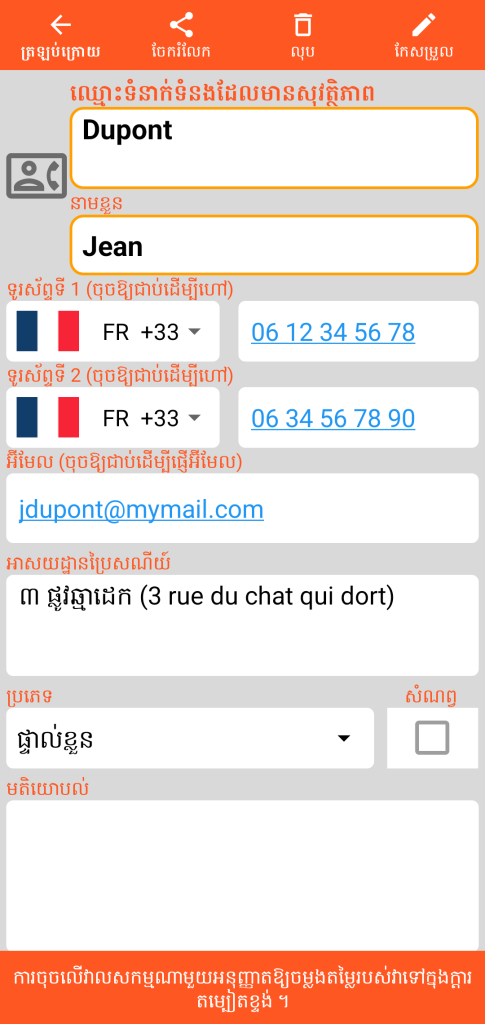
ម៉ាស៊ីនបម្រើ
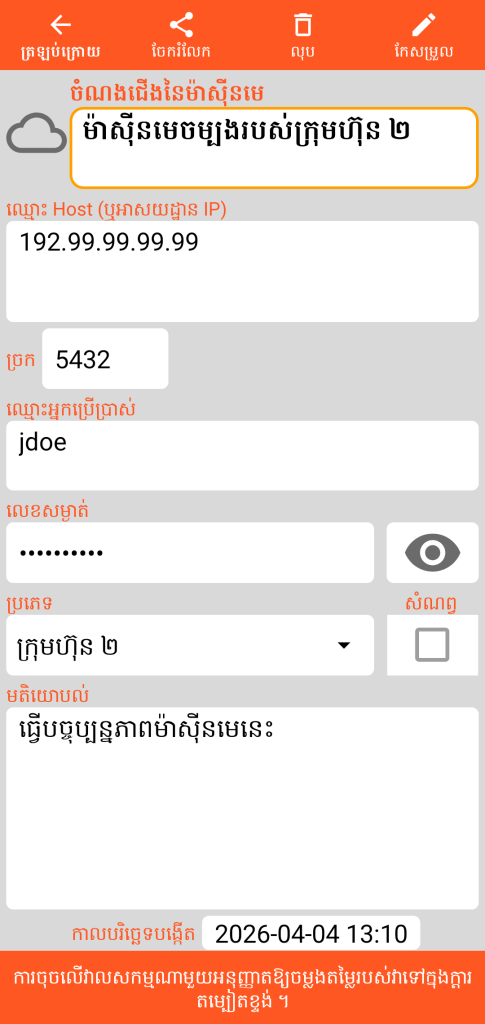
Document ដែលមានរូបថត (ឬឯកសាររូបភាពក្នុងទម្រង់ JPEG, PNG ឬ WEBP)
របៀបពិគ្រោះ
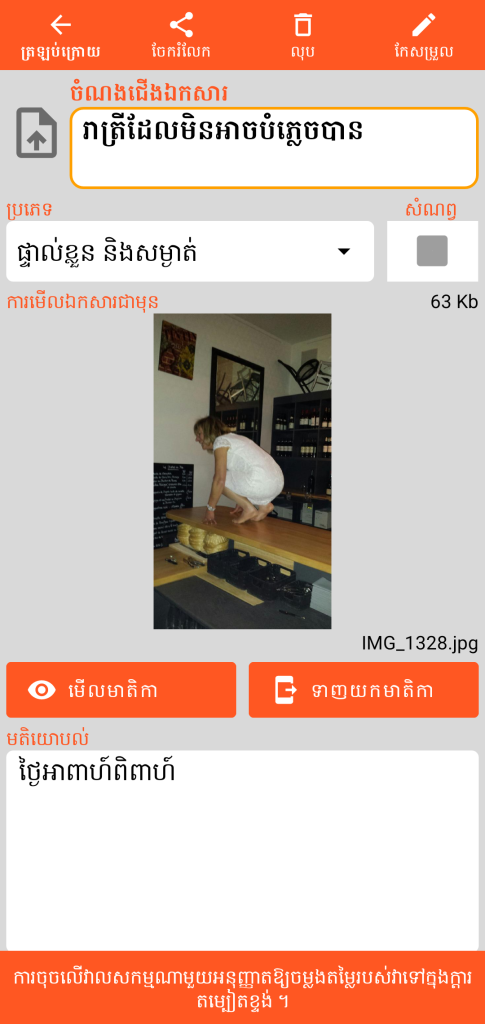
ទំហំ និងឈ្មោះឯកសាររូបភាពដើមត្រូវបានបង្ហាញនៅក្នុងទម្រង់នៃ Document។
ប៊ូតុងមើលមាតិកាបើកអេក្រង់ខាងក្រោម។ ប៊ូតុងទាញយកមាតិកាកត់ត្រានូវច្បាប់ចម្លងនៃរូបភាពនៅក្នុងថតរងដែលមានឈ្មោះថា “document” នៅក្នុងថតការងាររបស់អ្នក។
របៀបមើលមាតិកា
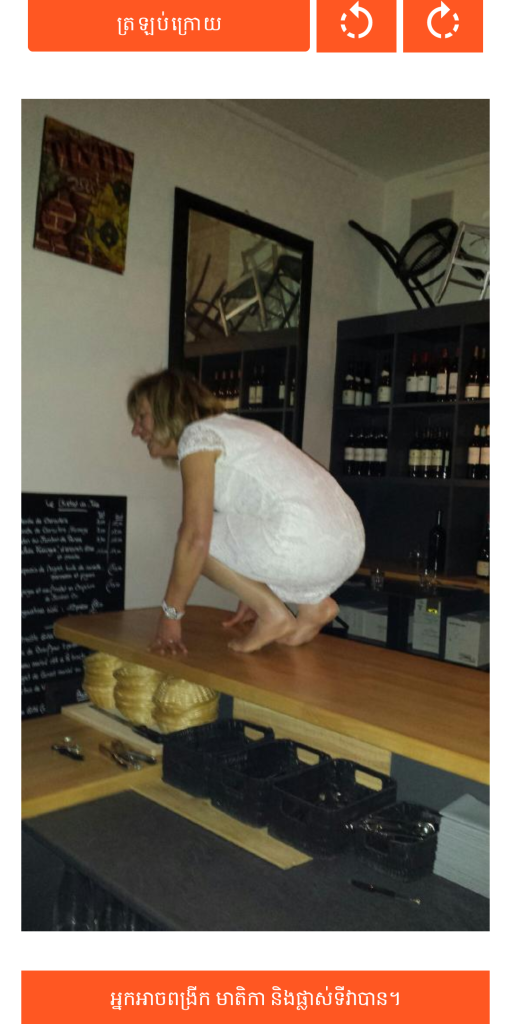
មុខងារត្រឡប់ក្រោយបិទផ្ទាំងទម្រង់មើល ដើម្បីត្រឡប់ទៅអេក្រង់បង្ហាញនៃ Document វិញ។
ប៊ូតុង ២ បន្ទាប់អនុញ្ញាតឱ្យធ្វើការបង្វិលរូបភាពតាមទ្រនិចនាឡិកា ឬច្រាសទ្រនិចនាឡិកា។
អ្នកអាចពង្រីកដោយប្រើការច្បូតម្រាមដៃ (“pinch”) ឬដោយការចុចពីរដង ហើយផ្លាស់ទីរូបភាពដោយដៃ។
របៀបកែសម្រួល
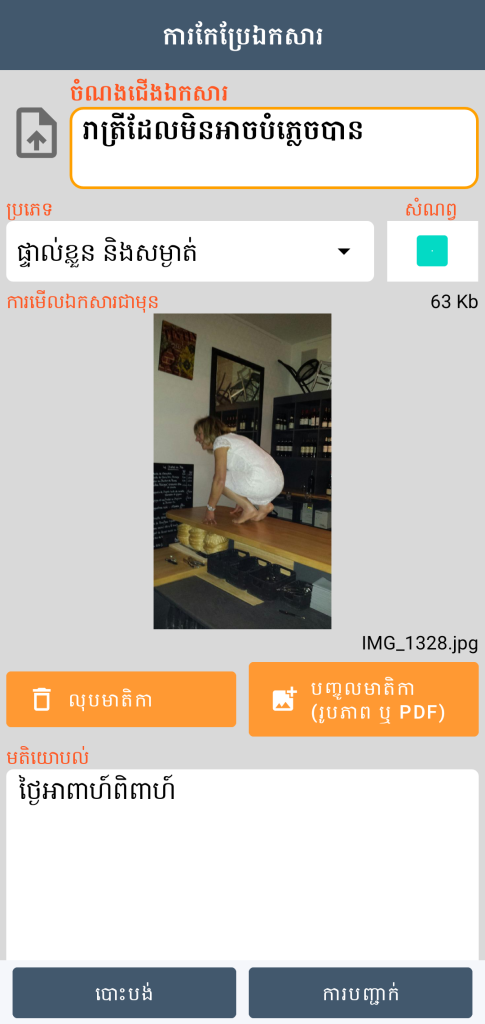
នៅក្នុងរបៀបកែសម្រួល អ្នកមានមុខងារលុបមាតិកាដែលមិនអាចត្រឡប់វិញបាន (បន្ទាប់ពីការបញ្ជាក់របស់អ្នក)។ អ្នកក៏អាចបញ្ចូលមាតិកាថ្មីផងដែរ។ ឯកសារតែមួយមិនអាចមានវត្តមាននៅក្នុងឯកសារច្រើនបានទេ។
អ្នកអាចបញ្ចូលរូបភាពរហូតដល់ទំហំ 20 Mb។
Document ដែលមានឯកសារ PDF
របៀបពិគ្រោះ
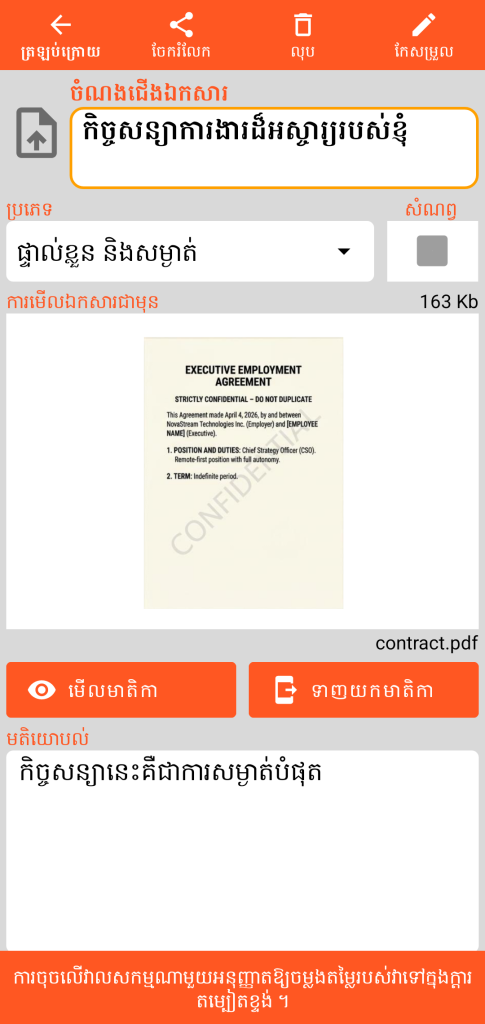
ទំហំ និងឈ្មោះឯកសារ PDF ដើមត្រូវបានបង្ហាញនៅក្នុងទម្រង់នៃ Document។
ប៊ូតុងមើលមាតិកាបើកអេក្រង់ខាងក្រោម។ ប៊ូតុងទាញយកមាតិកាបង្កើតច្បាប់ចម្លងនៃឯកសារ PDF នៅក្នុងថតរងដែលមានឈ្មោះថា “document” នៅក្នុងថតការងាររបស់អ្នក។
របៀបមើលមាតិកា
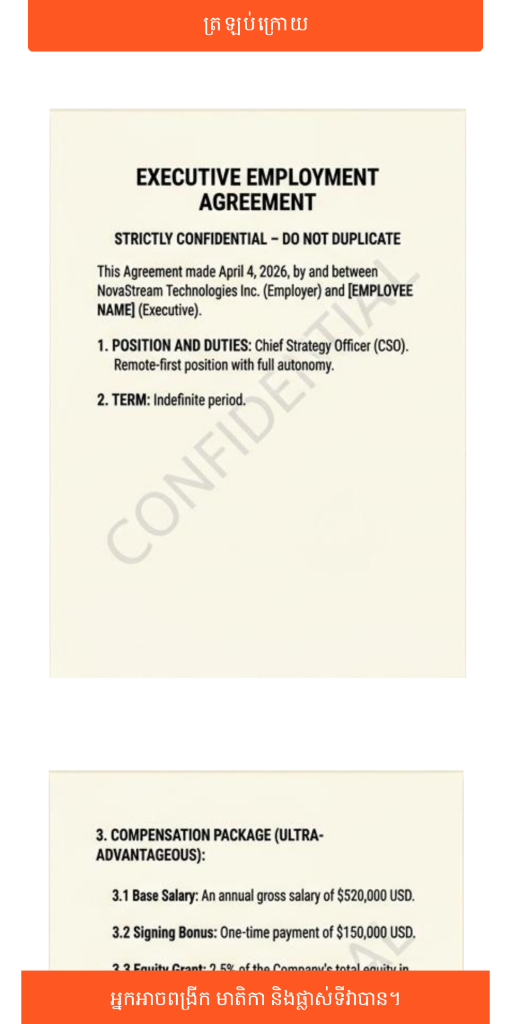
ប៊ូតុងត្រឡប់ក្រោយបិទផ្ទាំងទម្រង់មើល ដើម្បីត្រឡប់ទៅអេក្រង់មេនៃ Document វិញ។
អ្នកអាចពង្រីកដោយប្រើការច្បូតម្រាមដៃ (“pinch”) ឬដោយការចុចពីរដង ហើយផ្លាស់ទី PDF ដោយដៃ។
ការអានទំព័រផ្សេងៗត្រូវបានធ្វើឡើងដោយការរមូរ (scrolling) តាមបញ្ឈរ។
របៀបកែសម្រួល
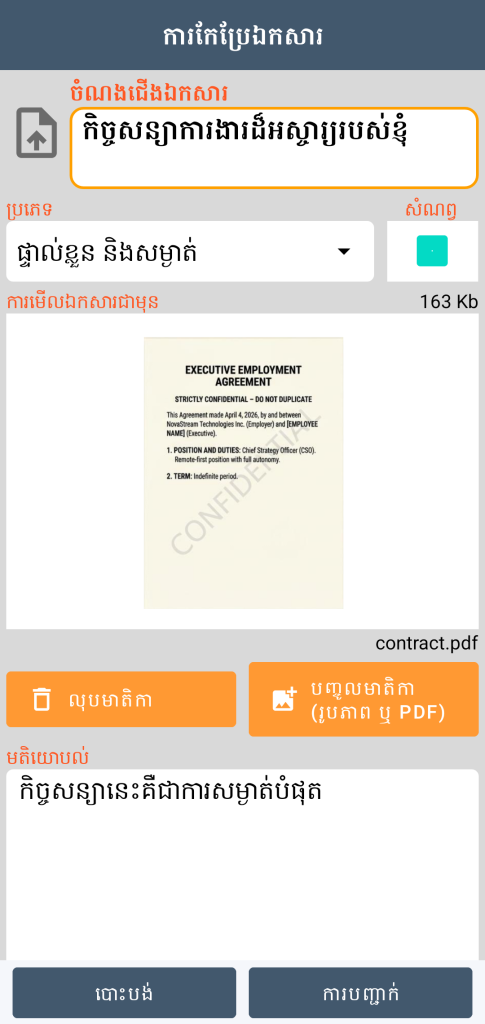
នៅក្នុងរបៀបកែសម្រួល អ្នកមានមុខងារលុបមាតិកាដែលមិនអាចត្រឡប់វិញបាន (បន្ទាប់ពីការបញ្ជាក់របស់អ្នក)។ អ្នកក៏អាចបញ្ចូលមាតិកាថ្មីផងដែរ។ ឯកសារតែមួយមិនអាចមានវត្តមាននៅក្នុងឯកសារច្រើនបានទេ។
អ្នកអាចបញ្ចូលឯកសារ PDF រហូតដល់ទំហំ 20 Mb.
ចំណុចសំខាន់ដែលត្រូវដឹង៖ ការបន្ថែមរូបភាព ឬ PDF ទៅក្នុងកបូបសុវត្ថិភាព មិនលុបឯកសារដើមចេញពីទូរស័ព្ទរបស់អ្នកដោយស្វ័យប្រវត្តិឡើយ។ ដើម្បីធានាបាននូវការសម្ងាត់នៃទិន្នន័យរបស់អ្នកក្នុងករណីបាត់បង់ ឬការលួច សូមចងចាំថាត្រូវលុបឯកសារប្រភពចេញពីវិចិត្រសាលរូបភាព ឬថតឯកសាររបស់អ្នកដោយដៃ។
ធុងសំរាម
នៅពេលអ្នកលុបកំណត់ត្រាមួយ វាមិនត្រូវបានលុបចោលភ្លាមៗទេ។ វាត្រូវបានដាក់ក្នុងតំបន់ឆ្លងកាត់ដែលមានសុវត្ថិភាព៖ ធុងសំរាម។ ការចូលទៅកាន់ការគ្រប់គ្រងរបស់វាគឺទទួលបានពីម៉ឺនុយទូទៅ។
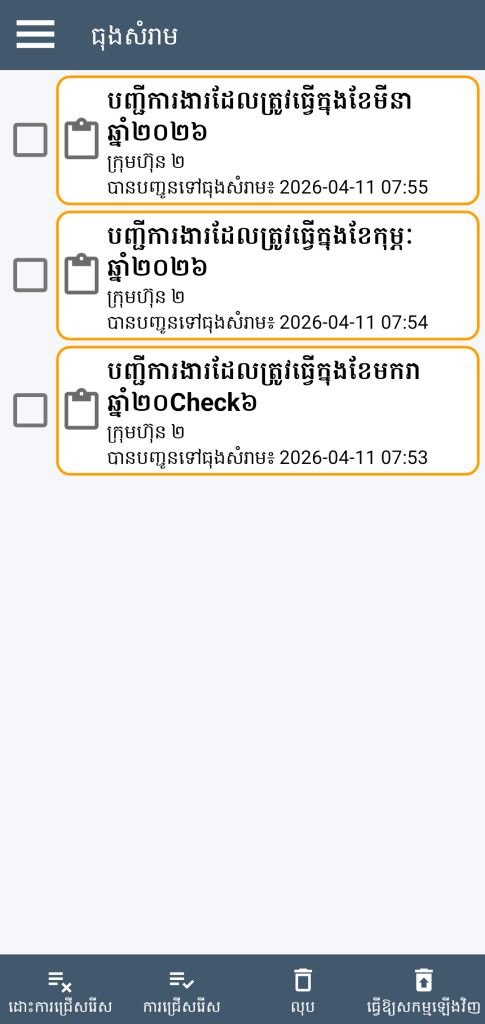
ការចុចលើធាតុណាមួយ អនុញ្ញាតឱ្យចូលទៅកាន់ព័ត៌មានលម្អិតនៃកំណត់ត្រា។
អ្នកអាចជ្រើសរើស ឬបោះបង់ការជ្រើសរើសធាតុនៅក្នុងធុងសំរាម ទោះជាលក្ខណៈបុគ្គលដោយការធិក ឬដកធិក ឬជាលក្ខណៈរួមដោយប្រើប៊ូតុងជ្រើសរើស ឬបោះបង់ការជ្រើសរើស។
មុខងារលុប លុបការជ្រើសរើសការកត់ត្រាជាស្ថាពរ (បន្ទាប់ពីការបញ្ជាក់របស់អ្នក)។
មុខងារធ្វើឱ្យសកម្មឡើងវិញ ដកការជ្រើសរើសការកត់ត្រាចេញពីធុងសំរាម៖ បន្ទាប់មកអ្នកនឹងឃើញពួកវានៅលើអេក្រង់មេរបស់កម្មវិធី។