
នាំចូល / នាំចេញ
GO Passwords – LocalSafeBox ផ្តល់ជូននូវសំណុំឧបករណ៍នាំចូល / នាំចេញមាតិកានៃទូសុវត្ថិភាពជាទម្រង់ XLSX។ ឧបករណ៍ទាំងនេះអាចចូលប្រើបានពីម៉ឺនុយទូទៅ។
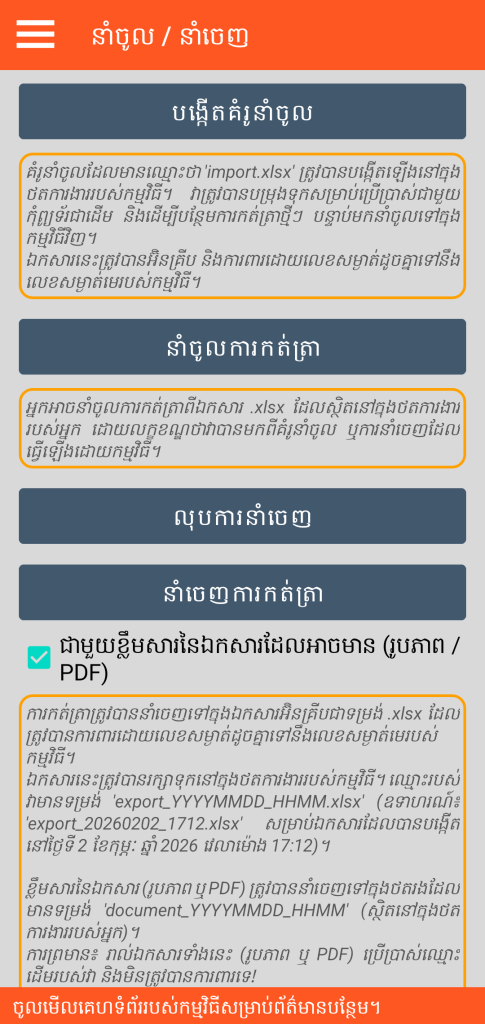
ការបង្កើតគំរូនាំចូល
មុខងារនេះបង្កើតឯកសារដែលមានឈ្មោះថា “import.xlsx” នៅក្នុងថតការងាររបស់អ្នក។ ឯកសារនេះត្រូវបានអ៊ីនគ្រីប និងការពារដោយពាក្យសម្ងាត់ (ដូចគ្នាទៅនឹងពាក្យសម្ងាត់មេរបស់កម្មវិធីដែលអ្នកបានកំណត់)។ ដើម្បីអាចប្រើប្រាស់បាននៅពេលក្រោយ ឯកសារនេះត្រូវតែរក្សាទុកនូវពាក្យសម្ងាត់ដដែលនេះជាដាច់ខាត។
ឯកសារនេះទទេ ប៉ុន្តែវាត្រូវបានរៀបចំជា ៧ ផ្ទាំង សម្រាប់ប្រភេទការកត់ត្រានីមួយៗដែលមាន (ការតភ្ជាប់, កំណត់ចំណាំសុវត្ថិភាព, កាតធនាគារ, គណនីធនាគារ, ទំនាក់ទំនងសុវត្ថិភាព, Document, ម៉ាស៊ីនបម្រើ) រួមជាមួយផ្ទាំងទី ៨ សម្រាប់ការគ្រប់គ្រងប្រភេទក្រុម។
សម្រាប់ផ្ទាំងនីមួយៗ ក្បាលជួរឈរមានវាលផ្សេងៗគ្នាសម្រាប់បំពេញ (ឧទាហរណ៍៖ សម្រាប់ប្រភេទ ចំណាំសុវត្ថិភាព យើងមានជួរឈរ ចំណងជើង ប្រភេទ សំណព្វ និងមតិយោបល់)។
កុំកែប្រែរចនាសម្ព័ន្ធឯកសារ៖ ការបន្ថែម ការលុប ឬការផ្លាស់ប្តូរលំដាប់នៃផ្ទាំង ឬជួរឈរត្រូវបានហាមឃាត់។
គំរូនាំចូលនេះត្រូវបានរចនាឡើងសម្រាប់ចម្លងទៅកាន់កុំព្យូទ័រលើតុរបស់អ្នក។ គោលបំណងគឺដើម្បីផ្តល់ឱ្យអ្នកនូវការគាំទ្រដ៏ងាយស្រួលមួយក្នុងការបញ្ចូលការកត់ត្រាជាច្រើនក្នុងពេលតែមួយពីស្ថានីយការងាររបស់អ្នក។
វិធានដែលត្រូវគោរពសម្រាប់ការប្រើប្រាស់គំរូនាំចូល
ដោយសារតែកម្រិតបង្ខំដែលកំណត់ដោយប្រព័ន្ធឯកសាររបស់ Android ច្បាប់មួយចំនួនត្រូវតែគោរពជាដាច់ខាត៖
- អ្នកមិនត្រូវកែសម្រួលឯកសារ “import.xlsx” ដោយផ្ទាល់នៅលើស្មាតហ្វូនឡើយ ប៉ុន្តែត្រូវចម្លងវាទៅកាន់កុំព្យូទ័រលើតុរបស់អ្នក។
- ចំពោះបញ្ហានេះ កុំព្យូទ័រលើតុត្រូវតែភ្ជាប់តាមរយៈខ្សែកាបទៅកាន់ស្មាតហ្វូន ដែលមិនត្រូវស្ថិតក្នុងរបៀបរង់ចាំ ឬត្រូវបានចាក់សោឡើយ។ អ្នកត្រូវតែប្រើកម្មវិធីគ្រប់គ្រងឯកសារនៃកន្លែងការងារ។
- បន្ទាប់ពីការបំពេញបន្ថែមឯកសារនាំចូលនៅលើកុំព្យូទ័រថេររបស់អ្នក អ្នកត្រូវរក្សាទុកវាក្រោមឈ្មោះផ្សេង (ឧទាហរណ៍ “import_2.xlsx”) មុនពេលចម្លងវា (ទៅក្នុងថតការងាររបស់អ្នក) លើស្មាតហ្វូនដែលមិនត្រូវស្ថិតក្នុងរបៀបរង់ចាំ ឬត្រូវបានចាក់សោឡើយ។
ការនាំចូលការកត់ត្រា
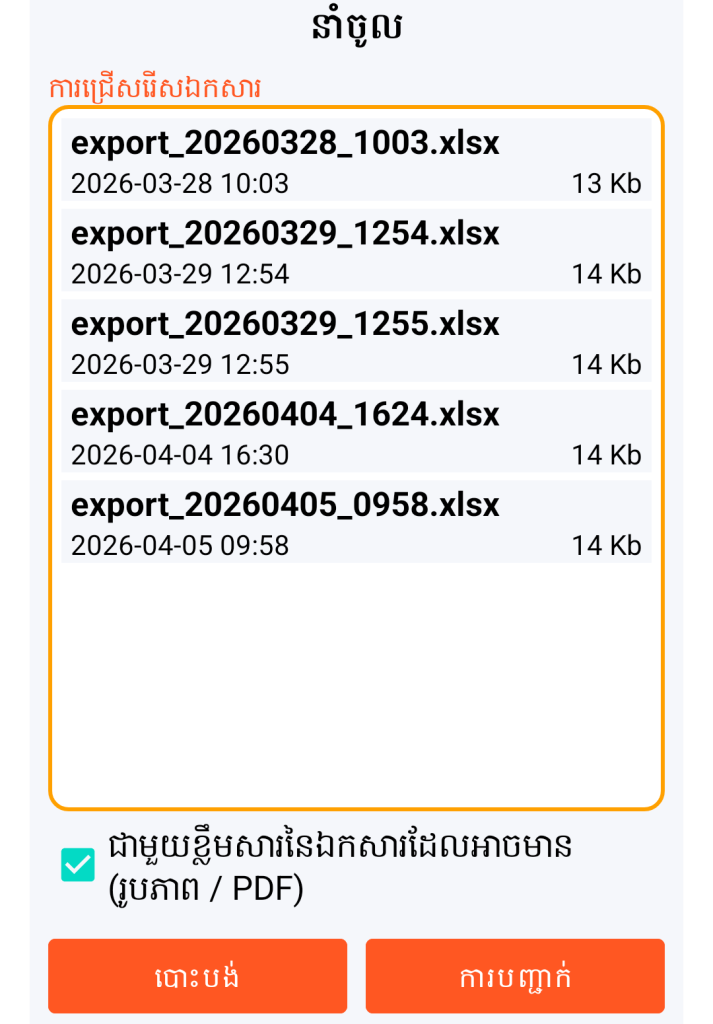
មុខងារនាំចូលអនុញ្ញាតឱ្យនាំចូលឯកសារ XLSX ណាមួយពីថតការងាររបស់អ្នក ក្រោមលក្ខខណ្ឌដែលវាគោរពតាមរចនាសម្ព័ន្ធនៃគំរូនាំចូលដែលបានកំណត់ខាងលើ និងត្រូវបានការពារដោយពាក្យសម្ងាត់។
ប្រសិនបើពាក្យសម្ងាត់របស់ឯកសារខុសពីពាក្យសម្ងាត់មេរបស់កម្មវិធី អ្នកត្រូវតែបំពេញវានៅពេលមានការសាកសួរ។
មុខងារនាំចូលនេះមានគោលបំណងប្រើប្រាស់សម្រាប់៖
– ឬពីគំរូនាំចូលជាមួយឯកសារ “import.xlsx” ដែលបានបន្ថែមទិន្នន័យ,
– ឬពីការនាំចេញជាមួយឯកសារប្រភេទ “export_YYYYMMDD_HHMM.xlsx” ដែលបានបន្ថែមទិន្នន័យ (YYYYMMDD_HHMM មានន័យថា ឆ្នាំខែថ្ងៃ_ម៉ោងនាទី)។
គោលការណ៍ទូទៅ៖
រាល់កំណត់ត្រាដែលមាននៅក្នុងឯកសារ XLSX ដែលបានជ្រើសរើស នឹងត្រូវបានបង្កើតក្នុងកម្មវិធីប្រសិនបើវាមិនទាន់មាន។ ប្រសិនបើវាមានរួចហើយ កំណត់ត្រានេះនឹងត្រូវបានកែសម្រួល។
ការត្រួតពិនិត្យអត្ថិភាពផ្ដោតលើការរួមបញ្ចូលគ្នានៃប្រភេទនៃការកត់ត្រា និងចំណងជើងរបស់វា (ដែលសូមរំលឹកថា ត្រូវតែមានតែមួយគត់)។
Document ជាមួយមាតិកា (រូបភាព ឬ PDF) ៖
វាអាចទៅរួចក្នុងការរួមបញ្ចូលការនាំចូលទិន្នន័យ XLSX និងការនាំចូលរូបភាព ឬឯកសារ PDF ដែលបានយោងនៅក្នុងឯកសារដែលត្រូវនាំចូល (ក្នុងផ្ទាំង Document)។
ក្នុងករណីនេះ អ្នកត្រូវតែចម្លងឯកសារទាំងនេះទៅក្នុងថតរងជាក់លាក់មួយនៃថតការងាររបស់អ្នក។ ថតរងនេះត្រូវតែមានឈ្មោះតាមរបៀបដូចខាងក្រោម៖
- ប្រសិនបើឈ្មោះឯកសារ XLSX របស់អ្នកបញ្ចប់ដោយខ្សែតួអក្សរប្រភេទ “YYYYMMDD_HHMM” (មានន័យថា ឆ្នាំខែថ្ងៃ_ម៉ោងនាទី) នោះថតរងរបស់អ្នកត្រូវមានឈ្មោះថា “document_YYYYMMDD_HHMM”
- ក្នុងករណីផ្ទុយមកវិញ ថតរងរបស់អ្នកត្រូវតែដាក់ឈ្មោះសាមញ្ញថា “document”
ឧទាហរណ៍ ១៖ ប្រសិនបើផ្ទាំង Document នៃឯកសារ “import_x_20260417_0908.xlsx” មានជួរដេកដែលមាន “doc_1” នៅក្នុងជួរឈរឈ្មោះឯកសារ និង “pdf” នៅក្នុងជួរឈរផ្នែកបន្ថែមឯកសារ នោះឯកសារ “doc_1.pdf” ត្រូវតែមានវត្តមាននៅក្នុងថតរងដែលមានឈ្មោះថា “document_20260417_0908″។
ឧទាហរណ៍ ២៖ ប្រសិនបើផ្ទាំង Document នៃឯកសារ “import_2.xlsx” មានជួរដេកដែលមាន “image_1” នៅក្នុងជួរឈរឈ្មោះឯកសារ និង “jpg” នៅក្នុងជួរឈរផ្នែកបន្ថែមឯកសារ នោះឯកសារ “image_1.jpg” ត្រូវតែមានវត្តមាននៅក្នុងថតរងដែលមានឈ្មោះធម្មតាថា “document”។
ឯកសារប្រភេទរូបភាព JPG, JPEG, PNG ឬ WEBP ឬប្រភេទ PDF ទាំងនេះមិនត្រូវបានបង្កើត ឬធ្វើបច្ចុប្បន្នភាពនៅក្នុងកម្មវិធីឡើយ លុះត្រាតែជម្រើសដែលត្រូវគ្នាត្រូវបានជ្រើសរើសនៅក្នុងការកំណត់នៃការនាំចូល។
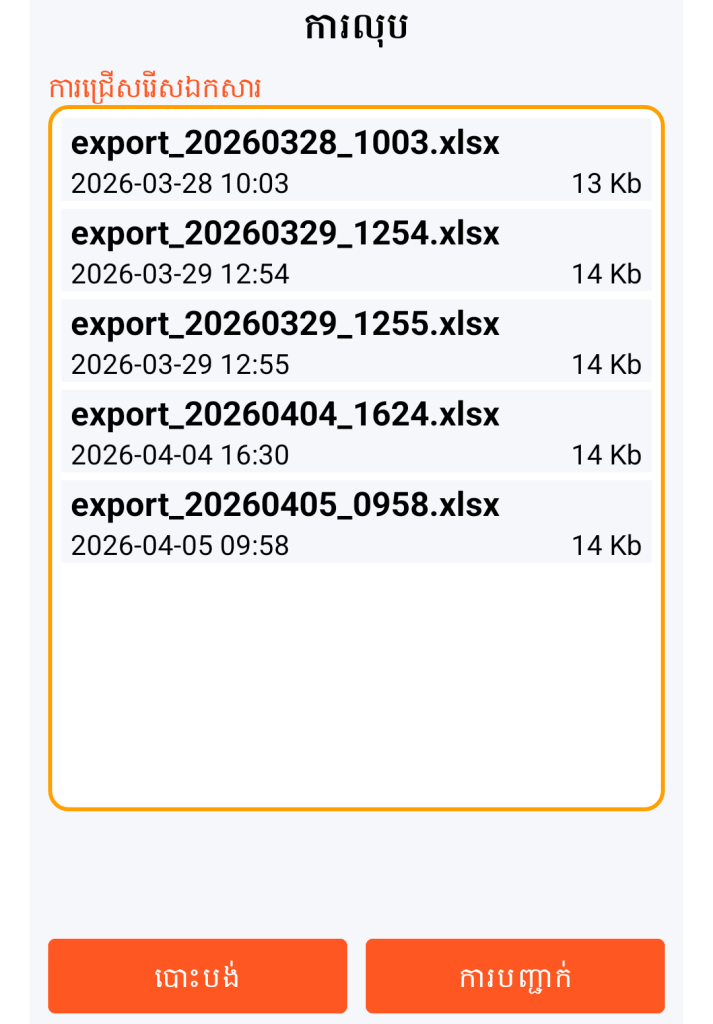
ការលុបឯកសារនាំចូល ឬនាំចេញ
ទោះបីជាឯកសារ XLSX នៅក្នុងថតការងារត្រូវបានការពារដោយពាក្យសម្ងាត់ និងបានអ៊ិនគ្រីបក៏ដោយ វាត្រូវបានណែនាំឱ្យលុបពួកវាចោលបន្ទាប់ពីប្រើប្រាស់រួច ព្រោះពួកវាមិនមានកម្រិតសុវត្ថិភាពខ្ពស់ដូចមូលដ្ឋានទិន្នន័យរបស់ GO Passwords – LocalSafeBox នោះទេ។
លើសពីនេះទៀត រាល់ឯកសាររូបភាព ឬ PDF ដែលបានចម្លងទៅក្នុងថតរងដែលមានឈ្មោះថា “document” ឬ “document_YYYYMMDD_HHMM” ដែលមិនមានការការពារណាមួយ គឺចាំបាច់ត្រូវតែលុបពួកវាចោល។
GO Passwords – LocalSafeBox ជួយអ្នកក្នុងការលុបឯកសារទាំងនេះតាមវិធីឆ្លាតវៃដូចខាងក្រោម ដោយផ្អែកលើគោលការណ៍ដែលបានពិពណ៌នាខាងលើ។
ឧទាហរណ៍ ១៖ ប្រសិនបើអ្នកសម្រេចចិត្តលុប “export_20260328_1003.xlsx” នោះថតរងដែលអាចមានឈ្មោះថា “document_20260417_0908” ក៏ត្រូវបានលុបដោយស្វ័យប្រវត្តិផងដែរ។
ឧទាហរណ៍ ២៖ ប្រសិនបើអ្នកសម្រេចចិត្តលុប “import_2.xlsx” នោះថតរងដែលអាចមានឈ្មោះថា “document” ក៏ត្រូវបានលុបដោយស្វ័យប្រវត្តិផងដែរ។
ការនាំចេញការកត់ត្រា
មុខងារនេះបង្កើតឯកសារដែលមានឈ្មោះថា “export_YYYYMMDD_HHMM.xlsx” នៅក្នុងថតការងាររបស់អ្នក។ ឯកសារនេះមានលក្ខណៈដូចគ្នាទាំងស្រុងទៅនឹងគំរូនាំចូល។
រាល់ឯកសារប្រភេទរូបភាព ឬ PDF ដែលមាននៅក្នុង Documents របស់អ្នកត្រូវបានចម្លងទៅក្នុងថតរង “document_YYYYMMDD_HHMM” នៃថតការងាររបស់អ្នក ក្នុងលក្ខខណ្ឌដែលជម្រើសនៅតែត្រូវបានជ្រើសរើស។ យើងរំលឹកឡើងវិញនូវការប្រុងប្រយ័ត្នដែលត្រូវធ្វើ ដូចដែលបានរៀបរាប់ខាងលើ ជាមួយឯកសារដែលមិនត្រូវបានការពារទាំងនេះ។
ការនាំចេញការកត់ត្រាមានប្រយោជន៍ជាពិសេស នៅពេលអ្នកចង់បន្ថែមការកត់ត្រាជាច្រើនក្នុងពេលតែមួយ ឬប្រសិនបើអ្នកចង់រៀបចំព័ត៌មានរបស់អ្នកជាមួយនឹងឧបករណ៍ប្រភេទសន្លឹកកិច្ចការ (spreadsheet) ក្នុងបរិស្ថាននៃស្ថានីយការងាររបស់អ្នក។
ឧទាហរណ៍នៃករណីប្រើប្រាស់ការនាំចេញការកត់ត្រា
- អ្នកដំណើរការមុខងារនាំចេញការកត់ត្រាជាមួយមាតិកានៃឯកសារដែលមាន (រូបភាព / PDF)។
- អ្នកចម្លងឯកសារ “export_20260417_1023.xlsx” ព្រមទាំងថតរង “document_20260417_1023” ទៅកាន់កុំព្យូទ័រលើតុរបស់អ្នក។ ការចម្លងទាំងនេះត្រូវតែធ្វើឡើងតាមលក្ខខណ្ឌដែលបានបង្ហាញសម្រាប់គំរូនាំចូល។
- អ្នកលុបឯកសារនេះ និងថតរងនេះចេញពីស្មាតហ្វូនរបស់អ្នក។
- នៅលើកំណែដែលមាននៅលើកន្លែងការងាររបស់អ្នក អ្នកប្តូរឈ្មោះតែឯកសារ “export_20260417_1023.xlsx” ទៅជា “export_2_20260417_1023.xlsx” ប៉ុណ្ណោះ។ អ្នកមិនប្តូរឈ្មោះថត “document_20260417_1023” ឡើយ។
- អ្នកបង្កើត ឬកែប្រែព័ត៌មានក្នុងចំនួនច្រើន។ ប្រសិនបើអ្នកបន្ថែម ឬកែប្រែ Document ជាមួយមាតិកា សូមកុំភ្លេចបន្ថែម ឬកែប្រែឯកសារដែលពាក់ព័ន្ធនៅក្នុងថត “document_20260417_1023” នៃកុំព្យូទ័រលើតុរបស់អ្នក។
- អ្នកចម្លងឯកសារ “export_2_20260417_1023.xlsx” ព្រមទាំងថតរង “document_20260417_1023” ទៅក្នុងស្មាតហ្វូនរបស់អ្នក ក្នុងថតការងាររបស់អ្នក។
- ប្រសិនបើអ្នកជួបបញ្ហាក្នុងពេលចម្លង (ទោះបីជាបានប្តូរឈ្មោះឯកសារ XLSX ហើយក៏ដោយ) សូមដក និងដោតខ្សែកាបតភ្ជាប់ស្មាតហ្វូនទៅកុំព្យូទ័រឡើងវិញ ហើយចាប់ផ្តើមប្រតិបត្តិការឡើងវិញ។
- អ្នកបន្តការនាំចូលទិន្នន័យទាំងនេះ ពីកម្មវិធី។
- តាមរយៈកម្មវិធី អ្នកលុបការនាំចេញចុងក្រោយនេះ ហើយលុបដោយផ្ទាល់នៅលើកន្លែងការងាររបស់អ្នកនូវឯកសារ “export_2_20260417_1023.xlsx” ព្រមទាំងថត “document_20260417_1023″។
ចំណុចសំខាន់ដែលត្រូវដឹង៖ រាល់ដំណើរការនាំចូល / នាំចេញអាចត្រឹមតែធ្វើការកែប្រែ ឬបន្ថែមព័ត៌មានទៅក្នុងមូលដ្ឋានទិន្នន័យរបស់ GO Passwords – LocalSafeBox ប៉ុណ្ណោះ ព្រោះមិនមានការលុបចោលណាមួយត្រូវបានអនុញ្ញាតដោយចេតនានោះទេ។
សម្រាប់ហេតុផលសុវត្ថិភាព ការលុបការកត់ត្រា ឬមាតិកាឯកសារណាមួយអាចធ្វើឡើងបានតែតាមរយៈកម្មវិធី និងដោយខ្លួនអ្នកផ្ទាល់ប៉ុណ្ណោះ។