გამოყენების ინსტრუქცია
ავტორიზაცია
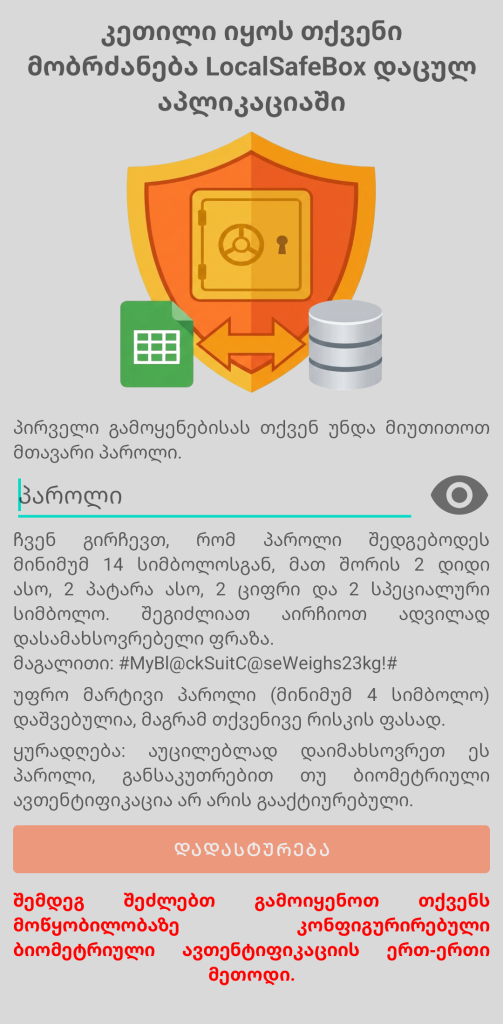
პირველი გამოყენებისას, თქვენ უნდა მიუთითოთ აპლიკაციის პაროლი, რომელსაც ეწოდება მთავარი პაროლი. გირჩევთ, რომ პაროლი შედგებოდეს მინიმუმ 14 სიმბოლოსგან, მათ შორის 2 დიდი ასო, 2 პატარა ასო, 2 ციფრი და 2 სპეციალური სიმბოლო. შეგიძლიათ აირჩიოთ ადვილად დასამახსოვრებელი ფრაზა.
მაგალითი: #MyBl@ckSuitC@seWeighs23kg!#
უფრო მარტივი პაროლი (მინიმუმ 4 სიმბოლო) დაშვებულია, მაგრამ კატეგორიულად არ არის რეკომენდებული და ეს ხდება თქვენი რისკის ფასად.
ყურადღება: თქვენ აუცილებლად უნდა დაიმახსოვროთ ეს პაროლი, განსაკუთრებით თუ ბიომეტრიული ავტორიზაცია არ არის აქტიური.
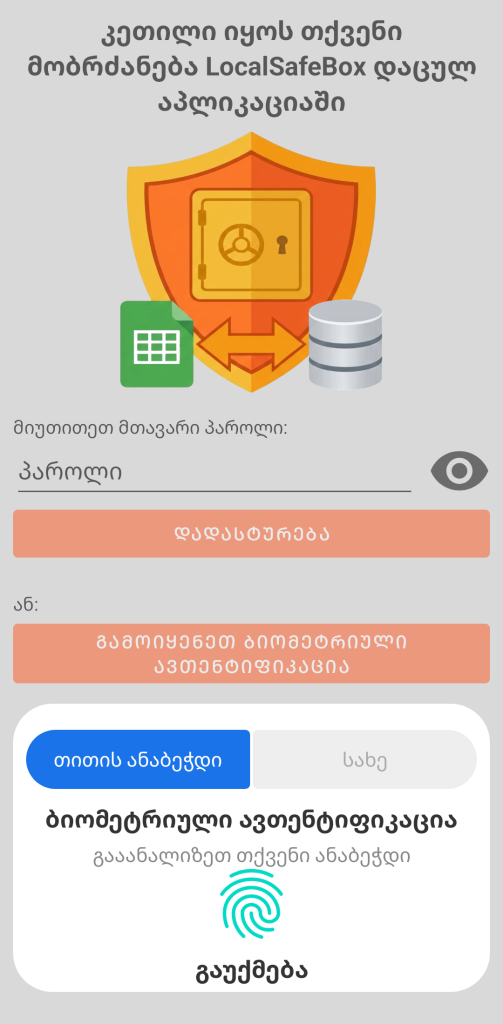
შემდეგი ავტორიზაციებისას, თქვენ შეძლებთ გამოიყენოთ თქვენს მოწყობილობაზე ხელმისაწვდომი და კონფიგურირებული ბიომეტრიული ავტორიზაციის ერთ-ერთი მეთოდი.
GO Passwords – LocalSafeBox იყენებს თქვენს სმარტფონში ინტეგრირებულ უახლეს ტექნოლოგიებს, რათა უზრუნველყოს როგორც მყისიერი, ისე ულტრა-უსაფრთხო წვდომა.
ბიომეტრიული წვდომა დამოკიდებულია Android-ის ვერსიაზე და თქვენი მოწყობილობის ფიზიკურ კომპონენტებზე (სენსორებზე):
- თითის ანაბეჭდი: ის ხელმისაწვდომია მოწყობილობების უმეტესობაზე (ფიზიკური სენსორი ან ეკრანის ქვეშ). ეს არის ყველაზე საიმედო და ფართოდ გავრცელებული მეთოდი.
- სახის ამოცნობა: აპლიკაცია იღებს მხოლოდ ძლიერი უსაფრთხოების (3D) სისტემებს.
გამოყენების მიზნით, ბიომეტრიული მოწყობილობა უნდა იყოს კონფიგურირებული თქვენი სმარტფონის პარამეტრებში (აპლიკაციის გარეთ).
სამუშაო დირექტორია
საწყისი ავთენტიფიკაციის დასრულებისას, თქვენ მოგეთხოვებათ სამუშაო დირექტორიის განსაზღვრა. ეს საქაღალდე გამოიყენება მაშინ, როდესაც გადაწყვეტთ დოკუმენტის შინაარსის (სურათი ან PDF) ამოღებას, XLSX ფორმატში იმპორტის ან ექსპორტის მოქმედების შესრულებას, ან თქვენი ციფრული სეიფის სარეზერვო ასლის შექმნას ან აღდგენას.
გირჩევთ (პრაქტიკული მიზეზების გამო) შექმნათ ეს დირექტორია ჩამოტვირთვების დირექტორიაში, რადგან ის თქვენთვის ადვილად ხელმისაწვდომია, როგორც სმარტფონის შიდა მეხსიერებაში, ასევე SD ბარათზე. უსაფრთხოების მიზნით, Android არ აძლევს აპლიკაციებს უფლებას პირდაპირ ჩაწერონ ჩამოტვირთვების საქაღალდის ძირში. თუმცა, აპლიკაციას აქვს ნებართვა შექმნას და მართოს საკუთარი ქვესაქაღალდე ამ დირექტორიის შიგნით.
სამუშაო დირექტორიის მდებარეობა მოგვიანებით შესაძლოა შეიცვალოს აპლიკაციის პარამეტრებში.
მთავარი ეკრანი
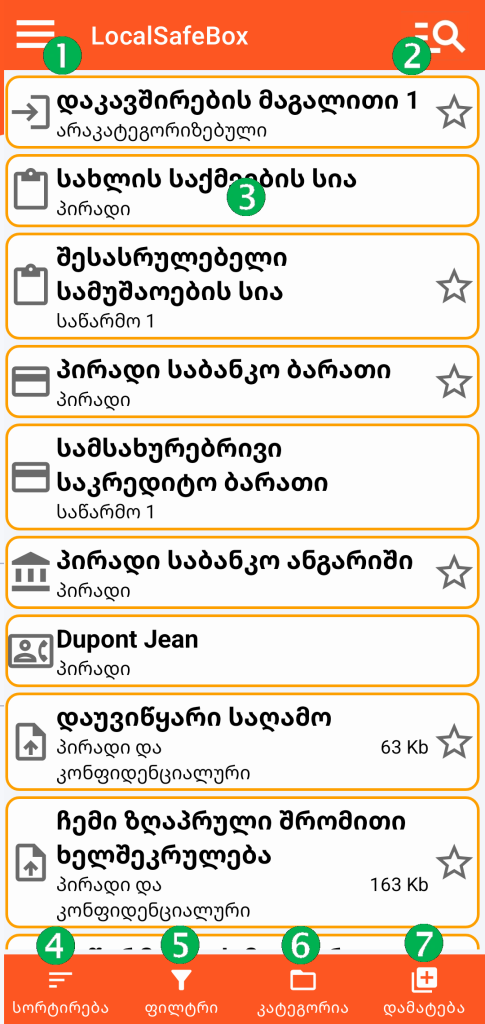
(1) წვდომა მთავარ მენიუზე
(2) გლობალური ძიება: ის საშუალებას იძლევა განხორციელდეს ზოგადი ძიება ჩანაწერების სათაურების მიხედვით
(3) თქვენი ციფრული სეიფის ელემენტების სია. ერთ-ერთ ჩანაწერზე დაჭერით შესაძლებელია მის შინაარსზე წვდომა.
თითოეული ელემენტი აღწერილია მისი სათაურით, კატეგორიით, რჩეულებში შესაძლო კლასიფიკაციით (ვარსკვლავი) და მისი ზომით, თუ ის შეიცავს სურათს ან PDF ფაილს.
(4) ჩანაწერების დახარისხება
(5) ჩანაწერების ფილტრაცია
(6) კატეგორიების მართვა
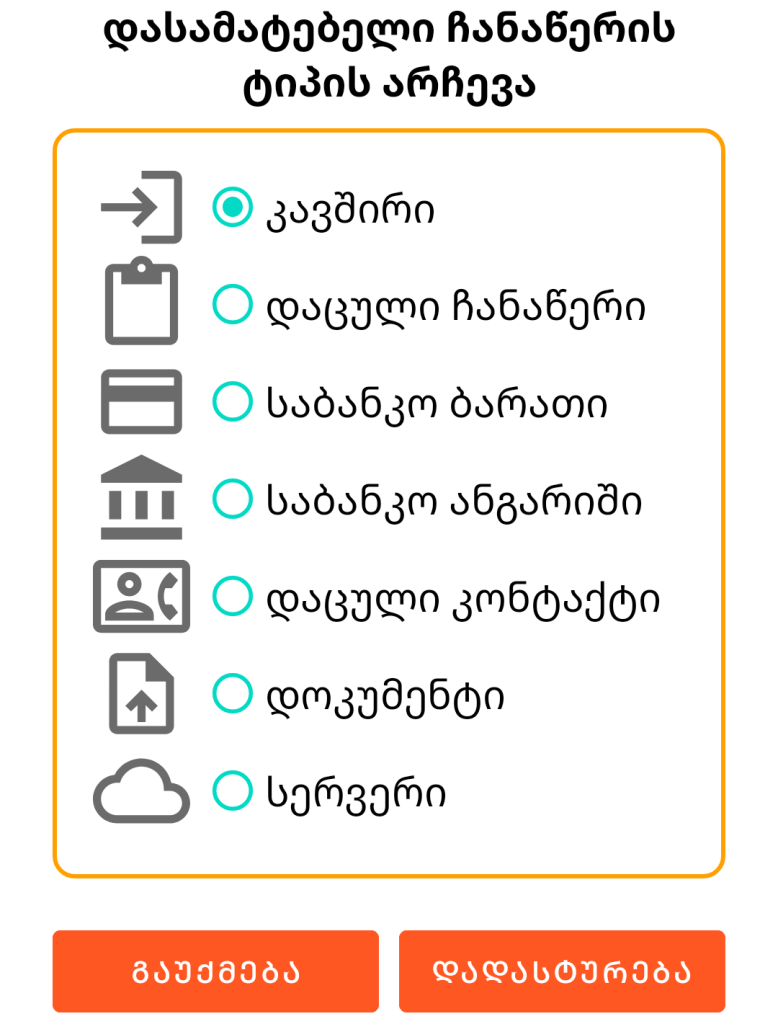
(7) ჩანაწერის დამატების ფუნქცია
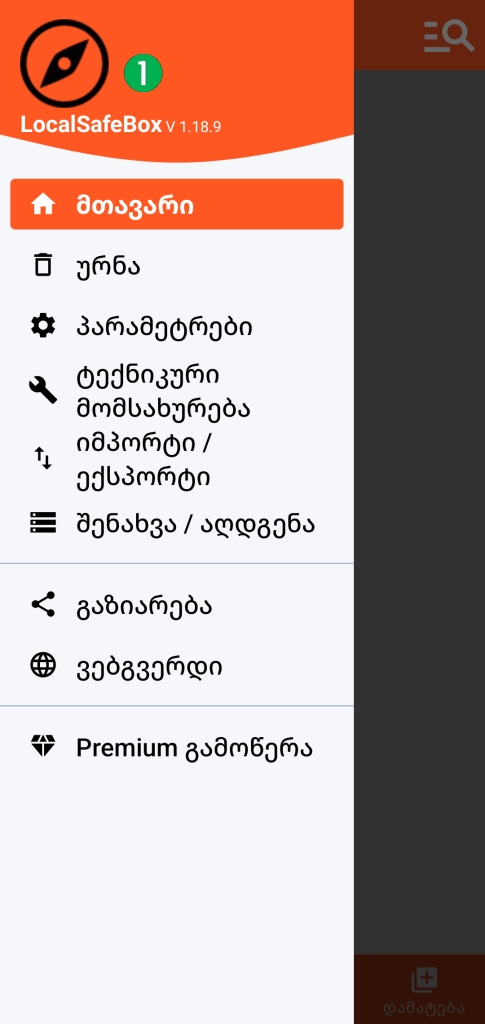
მთავარი მენიუდან თქვენ შეგიძლიათ:
- ნაგვის ყუთზე წვდომა
- აპლიკაციის პარამეტრების დაყენება
- ტექნიკური მომსახურების ოპერაციების შესრულება
- იმპორტის ან ექსპორტის შესრულება XLSX ფორმატში
- თქვენი მონაცემების შენახვა ან აღდგენა
- GO Passwords – LocalSafeBox აპლიკაციის გაზიარება
- წინამდებარე ვებ-გვერდის დათვალიერება
- თქვენი Premium გამოწერის მართვა
(4)
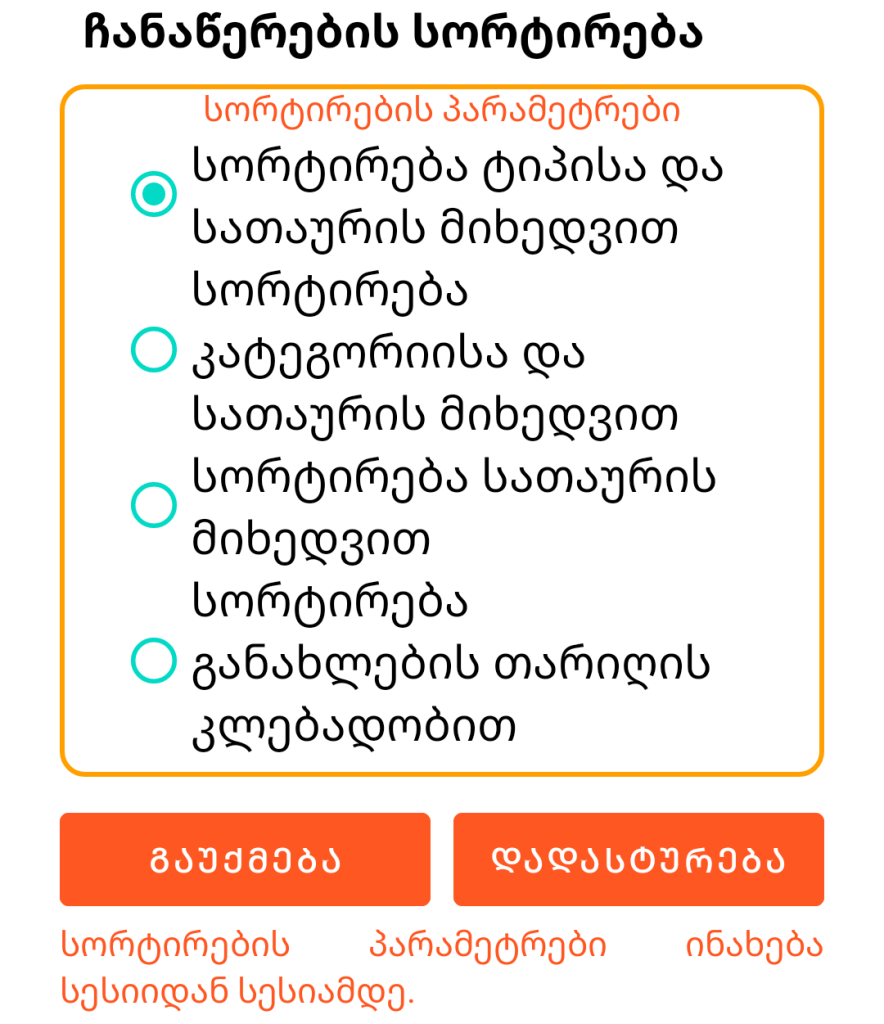
(5)
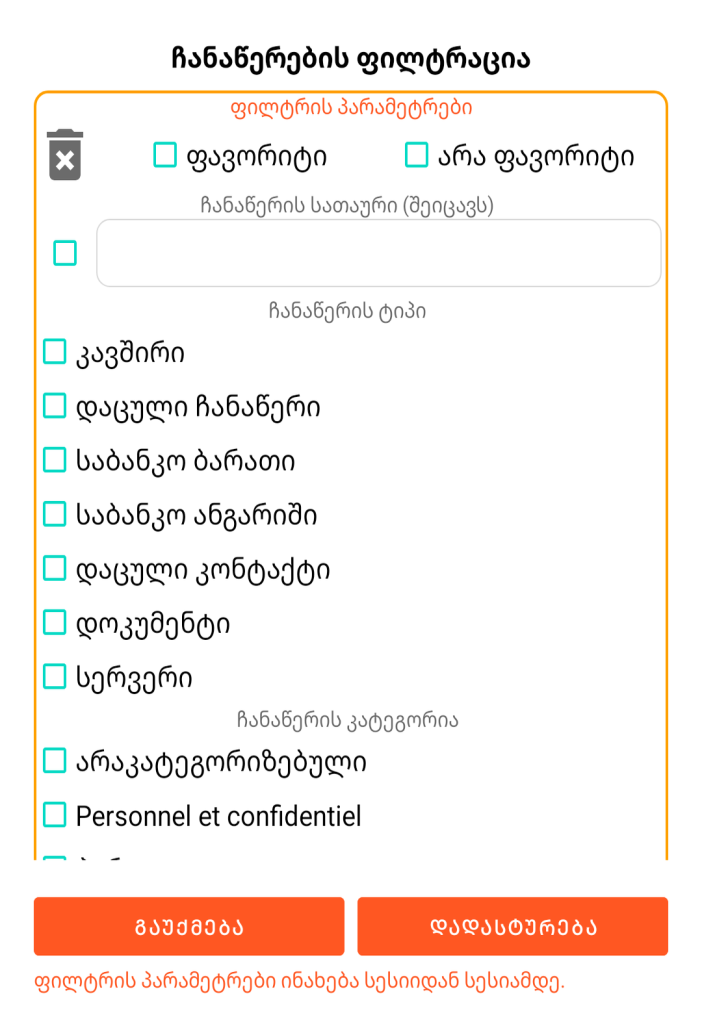
(6)
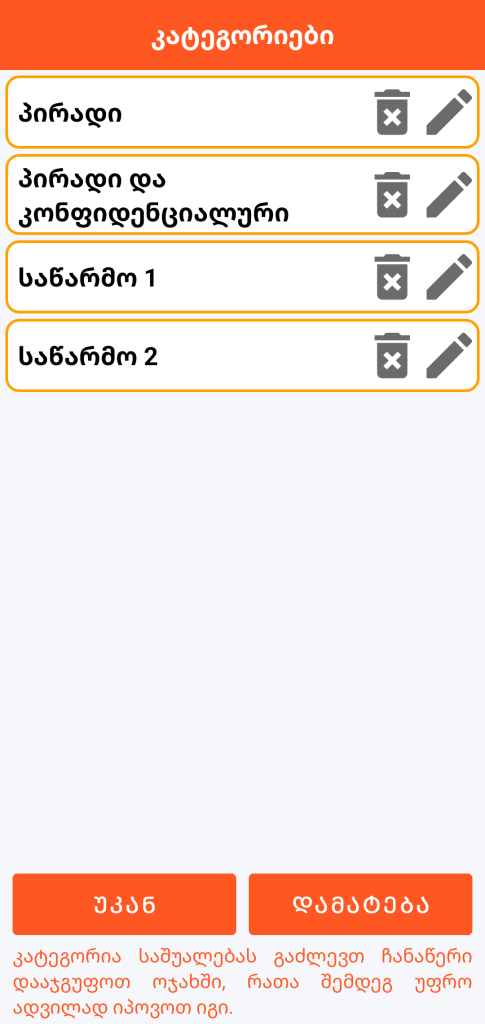
(7)