使用方法
認証
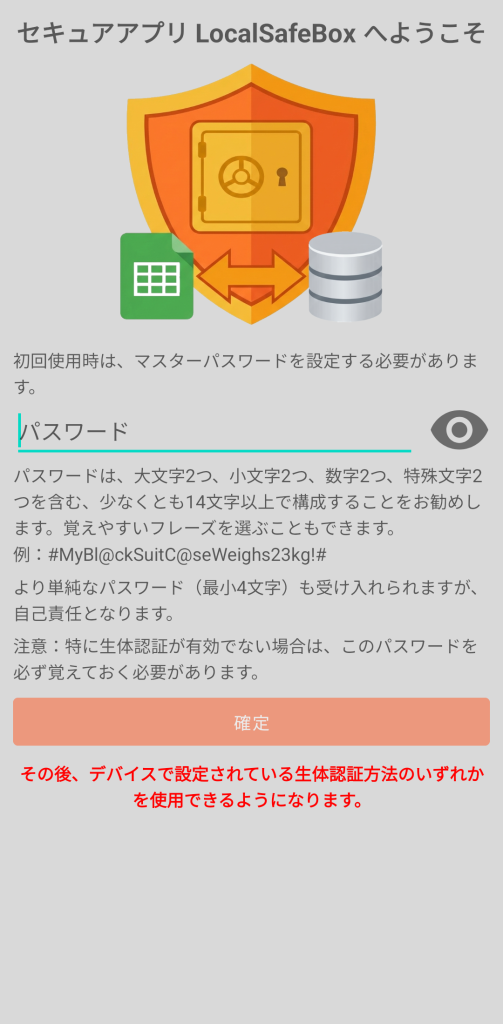
初回使用時には、マスターパスワードと呼ばれるアプリケーションのパスワードを設定する必要があります。パスワードは、大文字2つ、小文字2つ、数字2つ、特殊文字2つを含む少なくとも14文字で構成することをお勧めします。覚えやすいフレーズを選ぶことができます。
例: #MyBl@ckSuitC@seWeighs23kg!#
より単純なパスワード(最低4文字)も受け付けられますが、強く推奨されず、ユーザー自身の自己責任となります。
注意:特に生体認証が有効でない場合は、このパスワードを必ず記憶しておく必要があります。
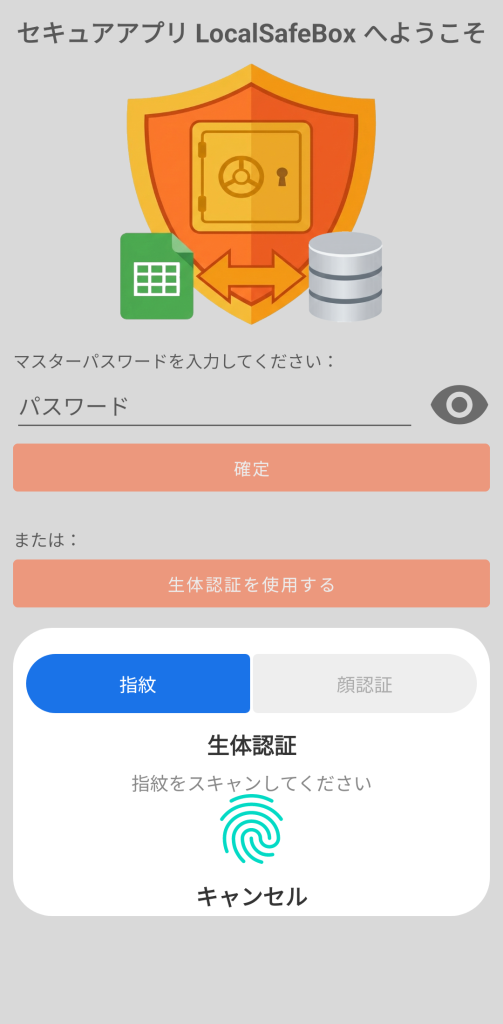
次回以降の認証では、デバイスで利用可能かつ設定済みの生体認証方法のいずれかを使用できます。
GO Passwords – LocalSafeBox は、スマートフォンに統合された最先端技術を使用して、即時かつ極めて安全なアクセスを保証します。
生体認証アクセスは、Android のバージョンおよびデバイスの物理コンポーネント(センサー)に依存します:
- 指紋認証: 大半のデバイス(物理センサーまたは画面下センサー)で利用可能です。これは最も信頼性が高く、普及している方法です。
- 顔認証: アプリケーションは、強力なセキュリティ(3D)システムのみを受け入れます。
生体認証デバイスを使用するには、スマートフォンの設定(アプリケーション外)で設定されている必要があります。
作業ディレクトリ
初期認証の終了時に、作業ディレクトリの設定が求められます。このフォルダは、ドキュメント(画像またはPDF)の内容を抽出する場合、XLSX形式でのインポートまたはエクスポートを実行する場合、あるいは金庫のバックアップや復元を行う場合に使用されます。
実用的な理由から、このディレクトリはダウンロードディレクトリ内に作成することをお勧めします。スマートフォンの内部ストレージまたは SD カードのいずれにおいても簡単にアクセスできるためです。 セキュリティ上の理由から、Android ではアプリケーションが「ダウンロード」フォルダのルートに直接書き込むことを許可していません。ただし、アプリケーションはこのディレクトリ内に専用のサブフォルダを作成し管理することが許可されています。
作業ディレクトリの場所は、後でアプリケーションの設定で変更することも可能です。
メイン画面
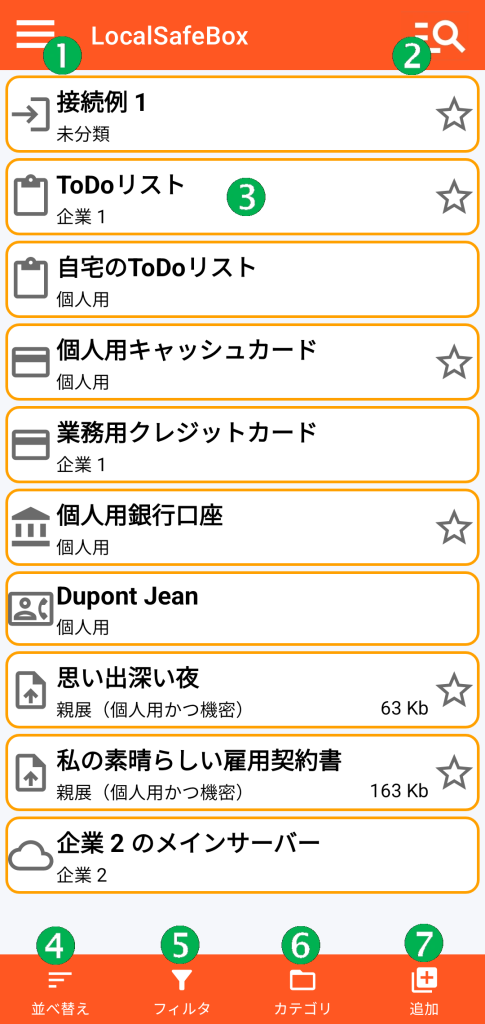
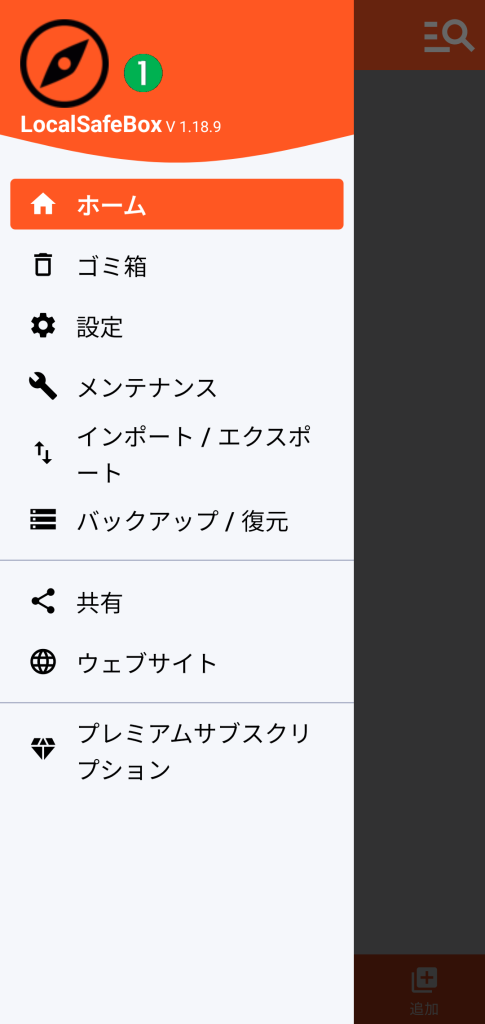
(1) メインメニューへのアクセス
(2) グローバル検索:レコードのタイトルを対象に総合的な検索を行うことができます。
(3) デジタル金庫の項目リスト。登録データの一つをクリックすると、その内容にアクセスできます。
各項目は、タイトル、カテゴリー、お気に入り設定(星印)、および画像や PDF ファイルが含まれている場合はそのサイズによって記述されます。
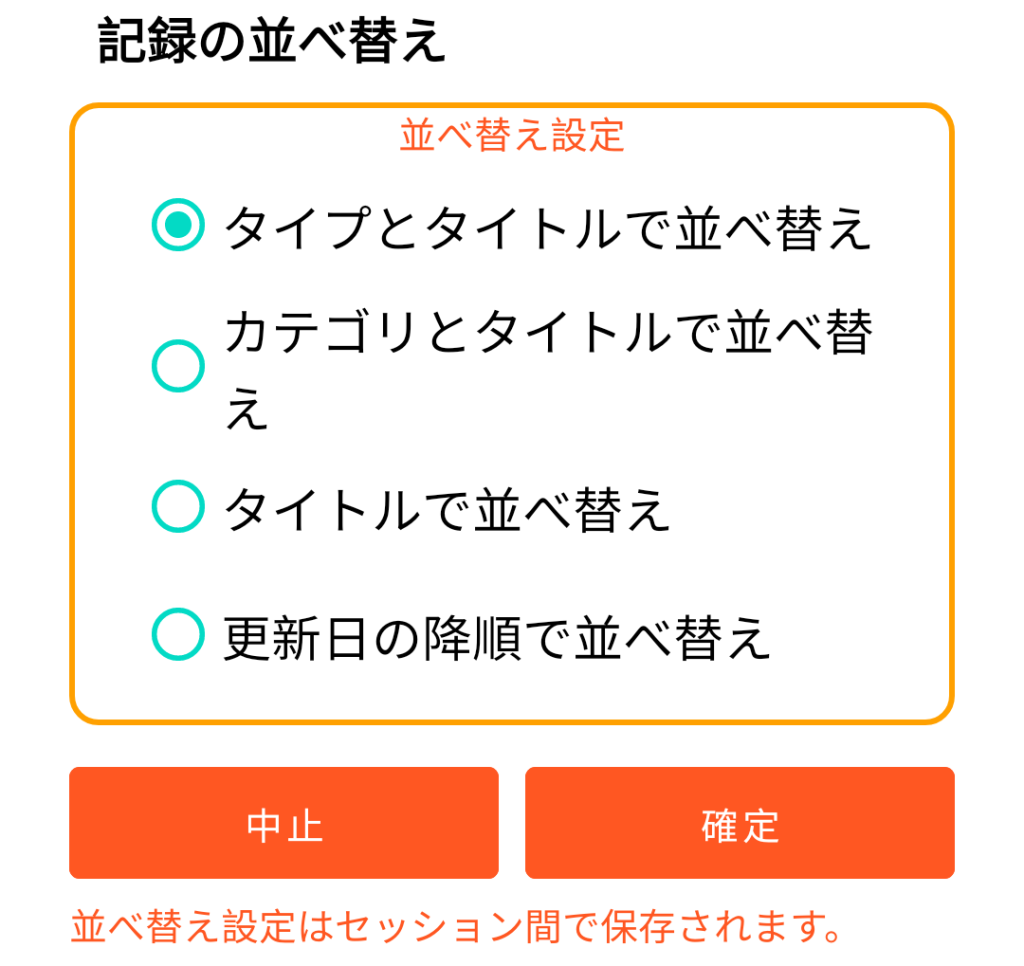
(4) レコードの並べ替え
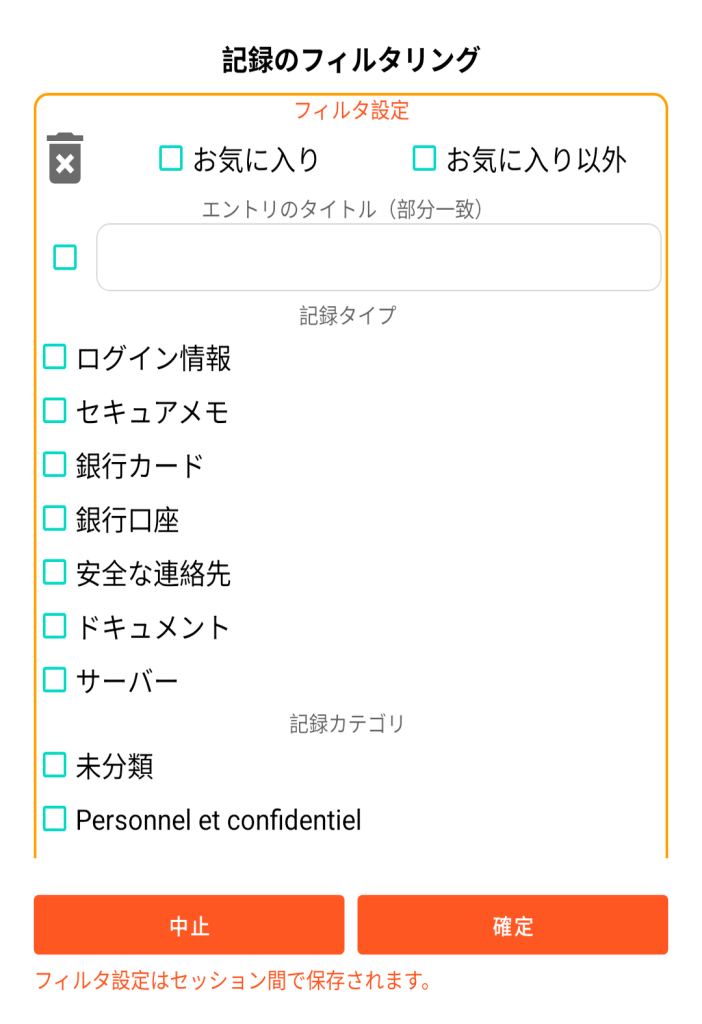
(5) 登録データのフィルタリング
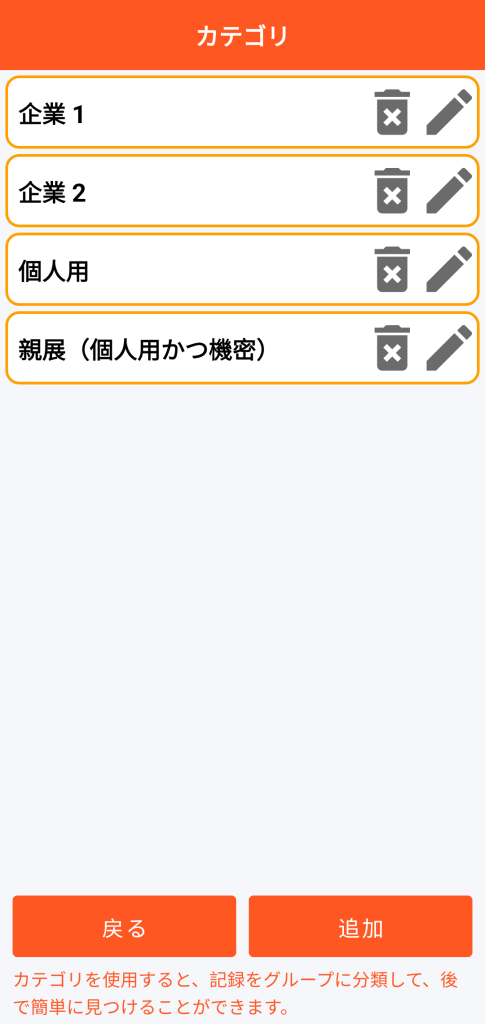
(6) カテゴリー管理
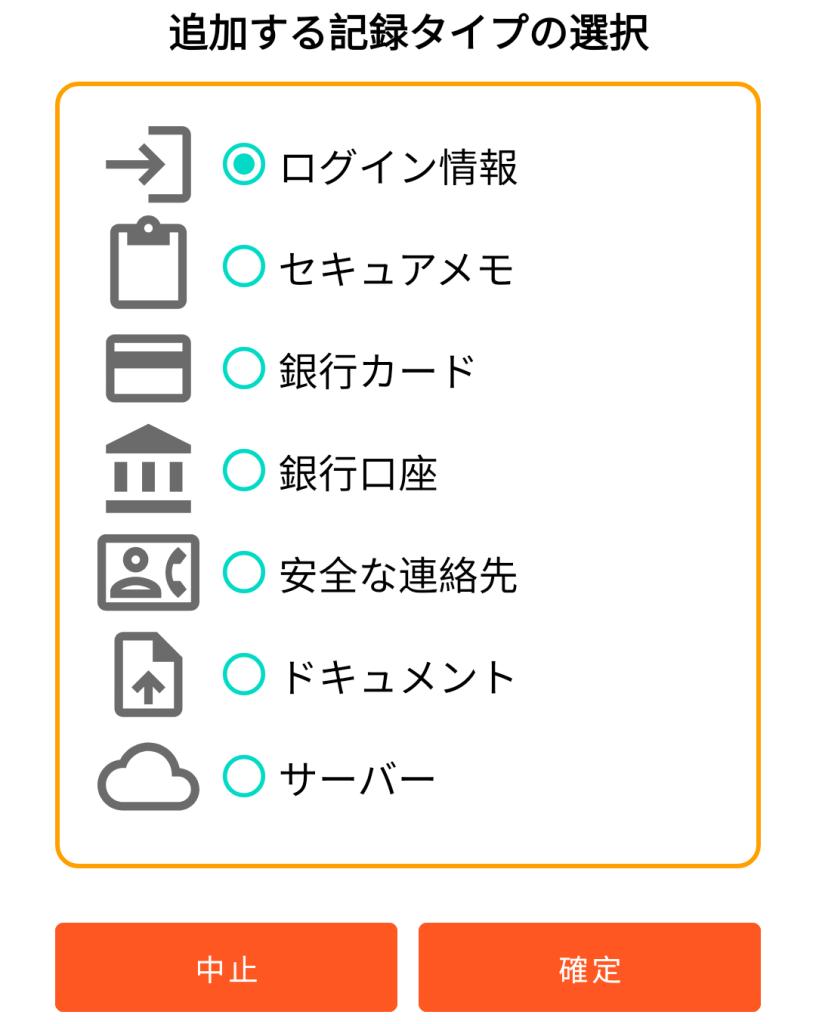
(7) 登録データの追加機能
メインメニューから以下の操作が可能です:
- ゴミ箱にアクセスする
- アプリケーションの設定
- メンテナンス作業を行う
- XLSX 形式でのインポートまたはエクスポートの実行
- データのバックアップまたは復元
- GO Passwords – LocalSafeBox アプリケーションを共有する
- 本ウェブサイトを閲覧する
- Premium サブスクリプションを管理する
(4)
(5)
(6)
(7)