
GESTIONE DEI RECORD
Caratteristiche comuni ai 7 tipi di registrazione (Connessione, Nota protetta, Carta bancaria, Conto bancario, Contatto protetto, Document e Server)

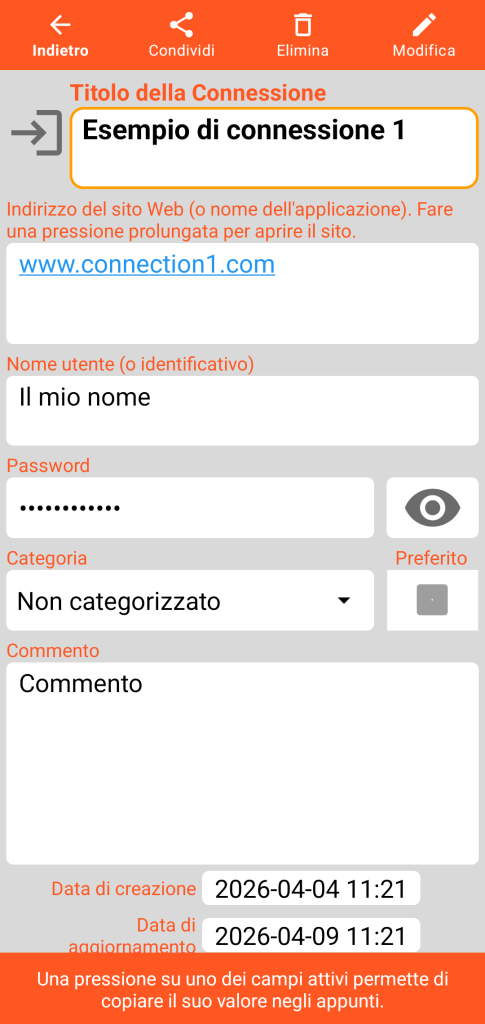
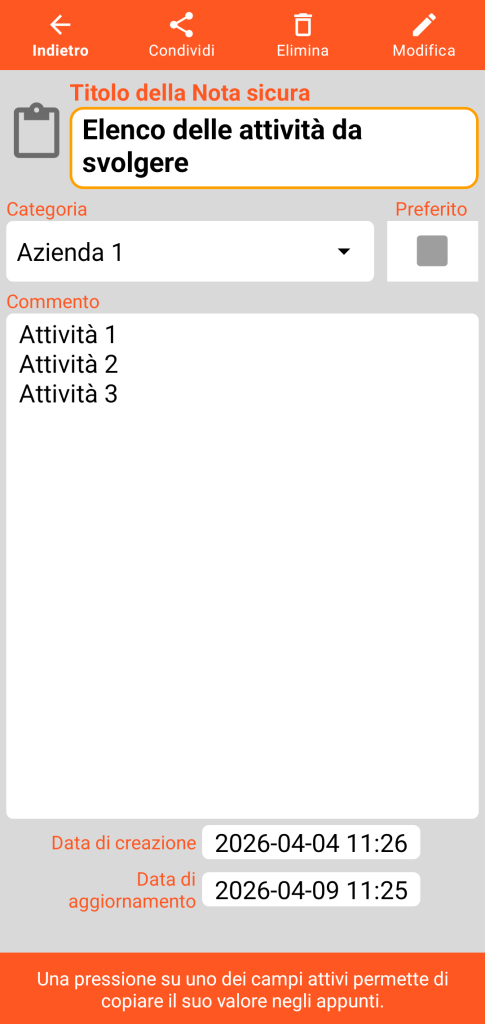
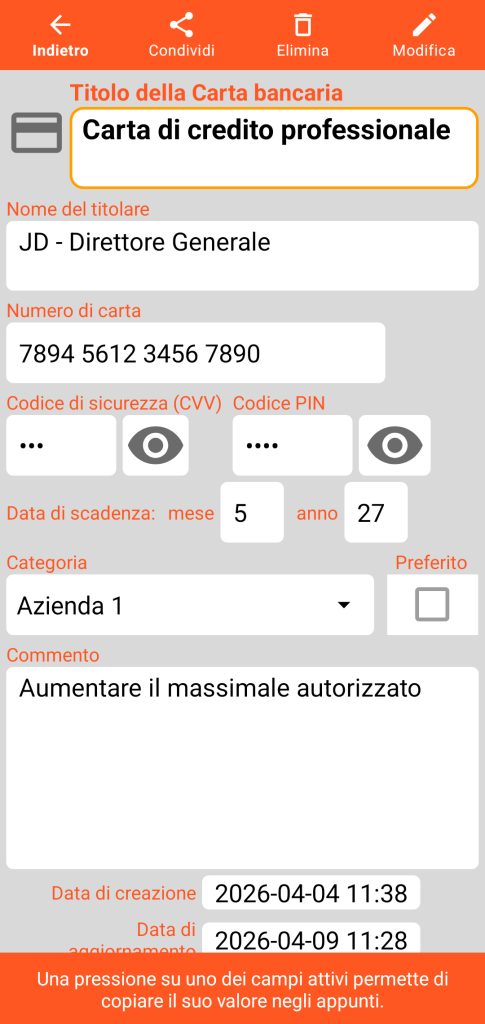
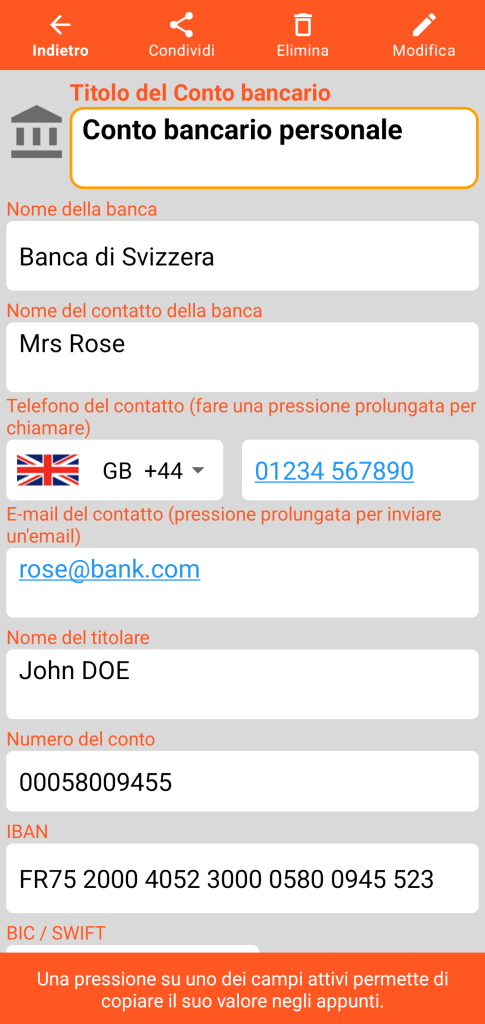
La parte superiore di ogni modulo di consultazione comprende 4 pulsanti:
- il pulsante Ritorno permette di tornare alla schermata principale.
- il pulsante Condividi permette di condividere il contenuto di ogni scheda, ad esempio tramite mail o SMS.
- il pulsante Elimina sposta il record nel cestino (non è più visibile nella schermata principale).
- il pulsante Modifica permette di passare alla modalità Modifica per apportare cambiamenti.
Solo il titolo deve obbligatoriamente essere inserito e il suo valore deve essere unico per un tipo di registrazione (esempio: non puoi avere due carte bancarie che portano lo stesso titolo).
Un campo destinato a ricevere un commento, la data di creazione e la data di aggiornamento della registrazione sono presenti nella parte bassa di ogni modulo.
In modalità Consultazione, un semplice clic su uno dei campi copia il suo valore negli appunti.
Un clic prolungato su un campo contenente un indirizzo web apre il tuo browser predefinito. Su un indirizzo mail, è il gestore di mail predefinito che si apre. Nel caso di un numero di telefono, ti viene proposto di effettuare una chiamata telefonica o di inviare un SMS.
Contenuto dei moduli
Connessione
Nota sicura
Carta bancaria
Conto bancario
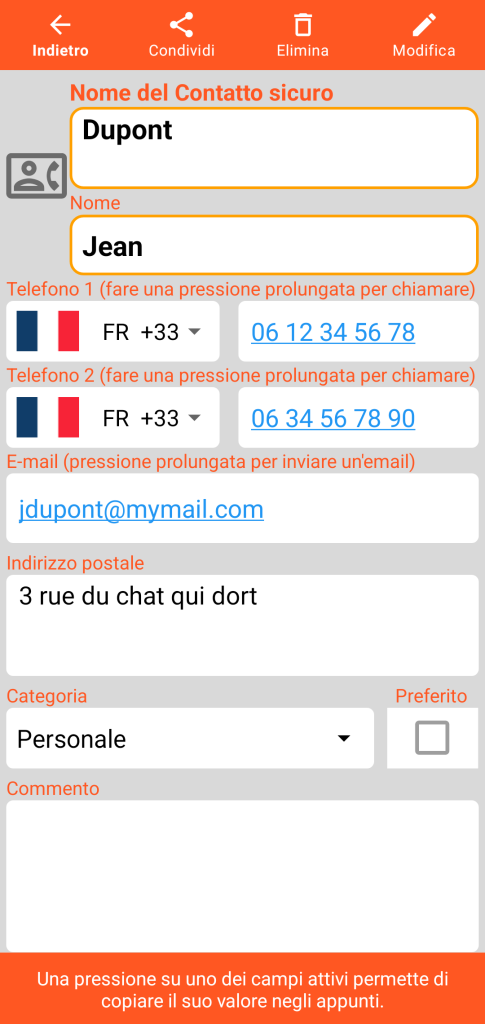
Contatto sicuro
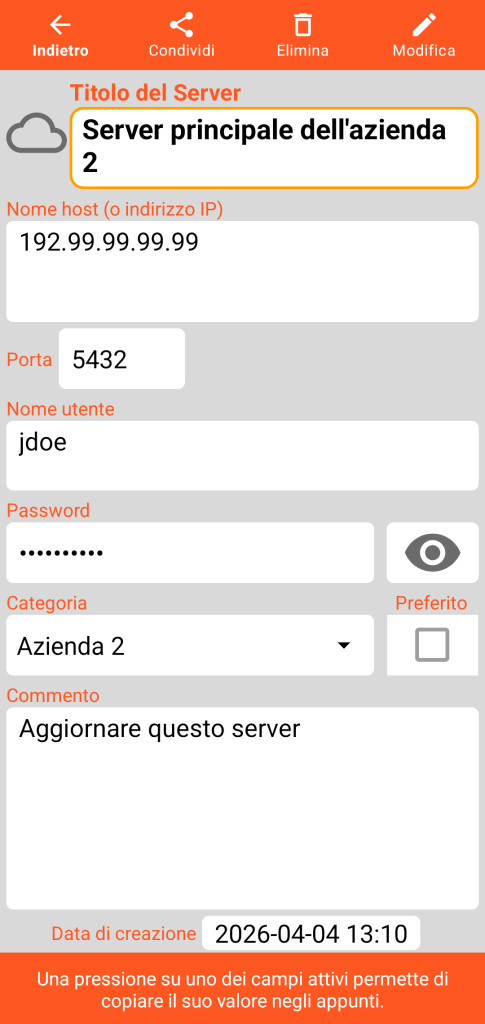
Server
Document contenente una fotografia (o qualsiasi file immagine in formato JPEG, PNG o WEBP)
Modalità Consultazione
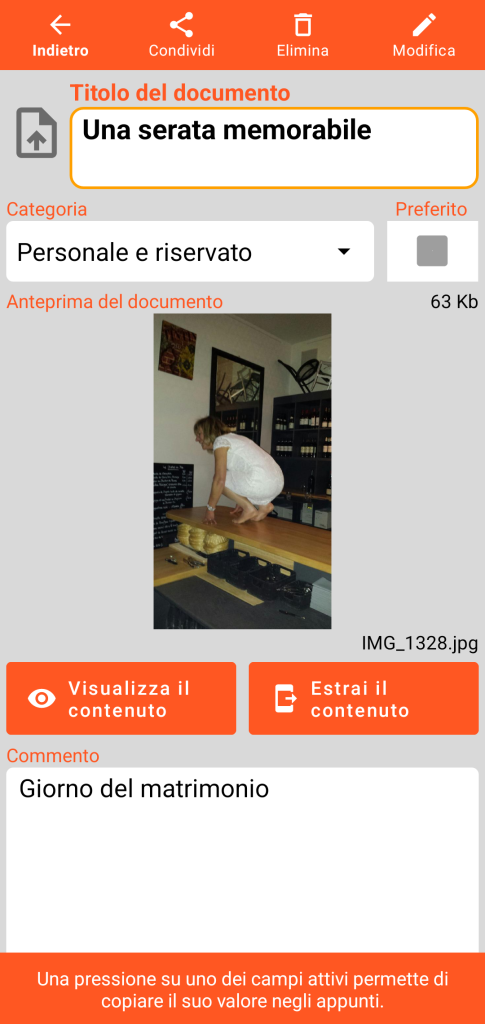
La dimensione e il nome del file immagine originale sono indicati nel modulo del Document.
Il pulsante di visualizzazione del contenuto apre la schermata seguente. Il pulsante di estrazione del contenuto salva una copia dell’immagine in una sottocartella denominata “document” nella tua cartella di lavoro.
Modalità visualizzazione del contenuto
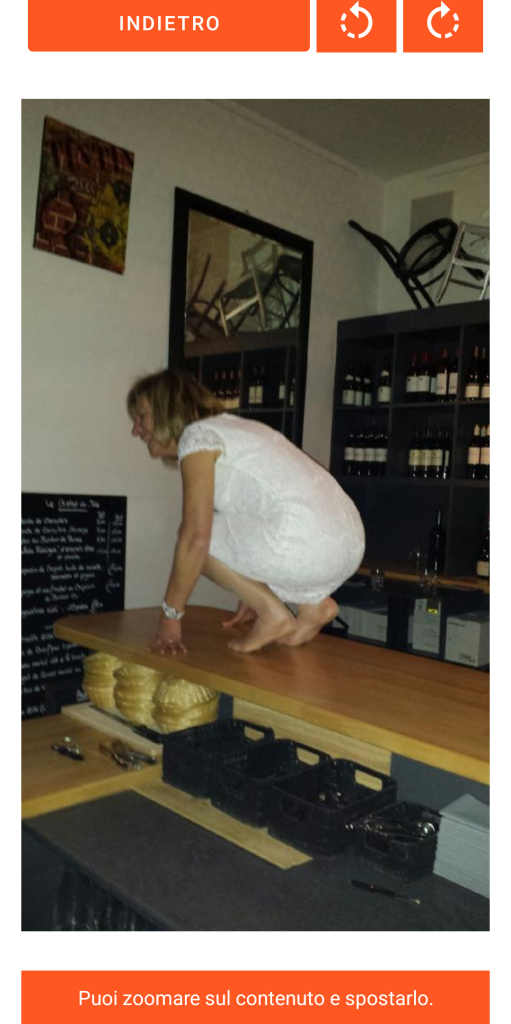
La funzione di ritorno chiude il modulo di visualizzazione per tornare alla schermata di presentazione del Document.
I 2 pulsanti seguenti permettono di effettuare una rotazione antioraria o oraria dell’immagine.
Puoi zoomare tramite pinch o tramite doppio clic e spostare l’immagine manualmente.
Modalità Modifica
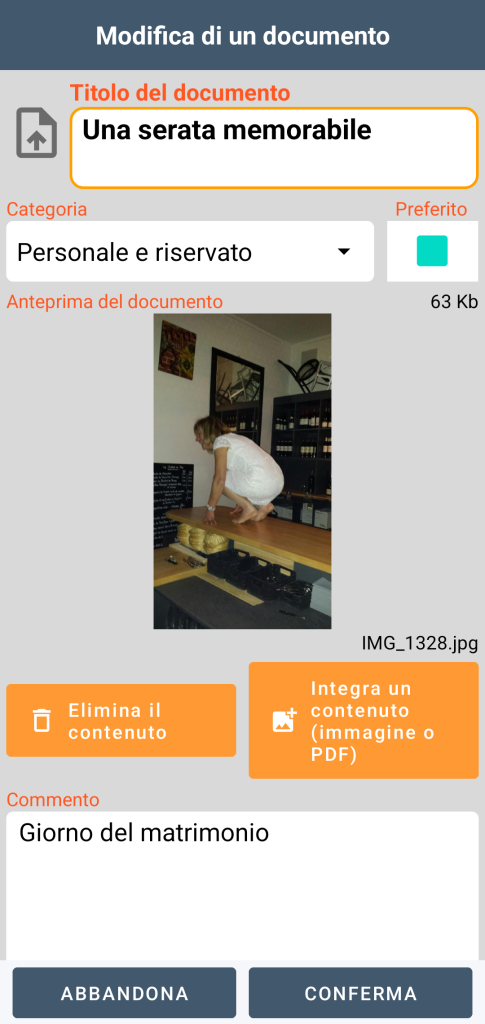
In modalità Modifica, disponi di una funzione di eliminazione dei contenuti che è irreversibile (previa tua convalida). Puoi anche integrare un nuovo contenuto; lo stesso file non può essere presente in più documenti.
Puoi integrare immagini fino a una dimensione di 20 Mb.
Document contenente un file PDF
Modalità Consultazione
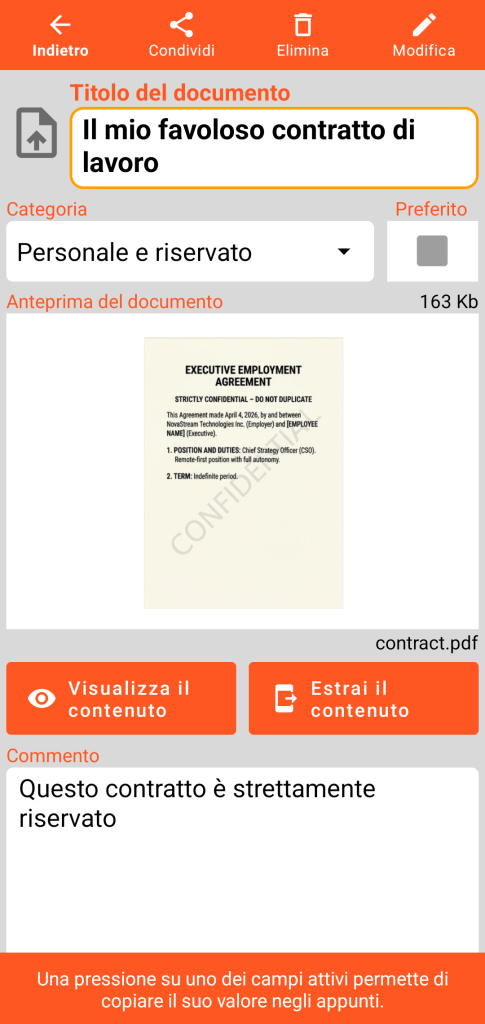
La dimensione e il nome del file PDF originale sono indicati nel modulo del Document.
Il pulsante di visualizzazione del contenuto apre la schermata seguente. Il pulsante di estrazione del contenuto effettua una copia del file PDF in una sottocartella denominata “document” nella tua cartella di lavoro.
Modalità visualizzazione del contenuto
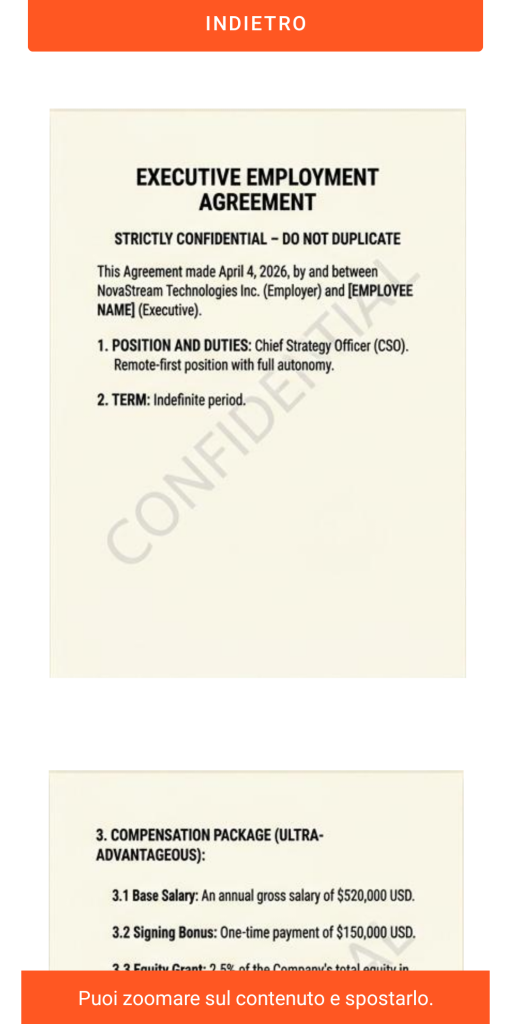
Il pulsante di ritorno chiude il modulo di visualizzazione per tornare alla schermata principale del Document.
Puoi zoomare tramite pinch o tramite doppio clic e spostare il PDF manualmente.
La lettura delle diverse pagine avviene scorrendo verticalmente.
Modalità Modifica
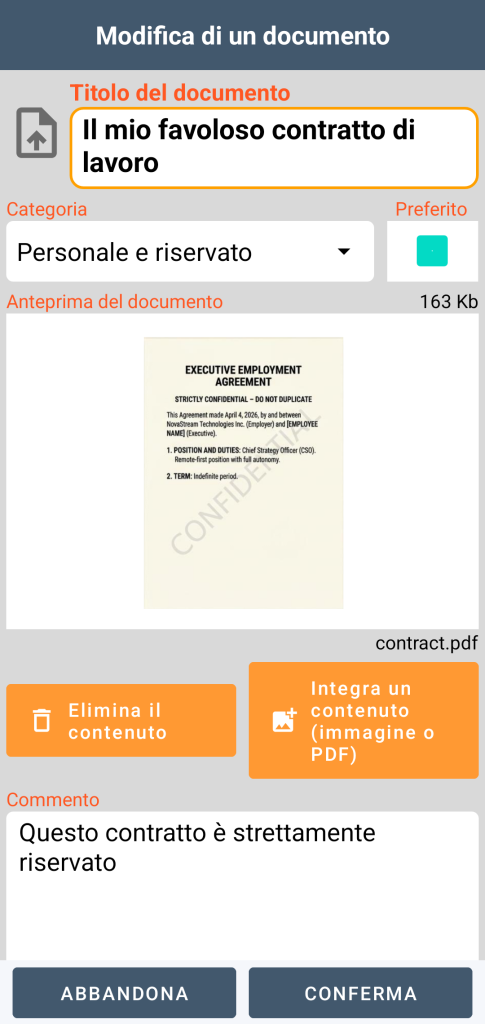
In modalità Modifica, disponi di una funzione di eliminazione dei contenuti che è irreversibile (previa tua convalida). Puoi anche integrare un nuovo contenuto; lo stesso file non può essere presente in più documenti.
Puoi integrare documenti PDF fino a una dimensione di 20 Mb.
IMPORTANTE DA SAPERE: l’aggiunta di un’immagine o di un PDF nella cassaforte non elimina automaticamente il file originale dal telefono. Per garantire la riservatezza dei tuoi dati in caso di smarrimento o furto, ricordati di eliminare manualmente il file sorgente dalla tua galleria immagini o dalle tue cartelle.
Cestino
Quando elimini una registrazione, non viene immediatamente cancellata. Viene spostata in una zona di transito sicura: il cestino. L’accesso alla sua gestione si ottiene dal menu generale.
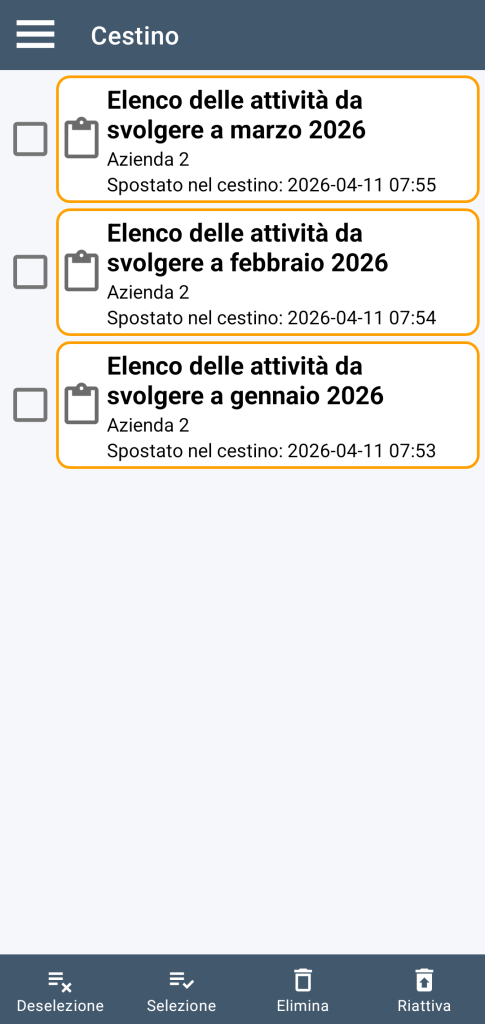
Un clic su uno degli elementi permette di accedere al dettaglio della registrazione.
Puoi selezionare o deselezionare gli elementi del cestino, sia individualmente spuntandoli o deselezionandoli, sia in modo globale utilizzando i pulsanti di selezione o di deselezione.
La funzione di eliminazione elimina definitivamente (previa tua conferma) la selezione dei record.
La funzione di riattivazione rimuove la selezione dei record dal cestino: li ritroverai quindi nella schermata principale dell’applicazione.