
GESTIONE DELLE PASSWORD
Generatore di password
Il generatore è accessibile dai moduli che gestiscono accessi, conti bancari e server, a condizione di passare alla modalità di modifica.
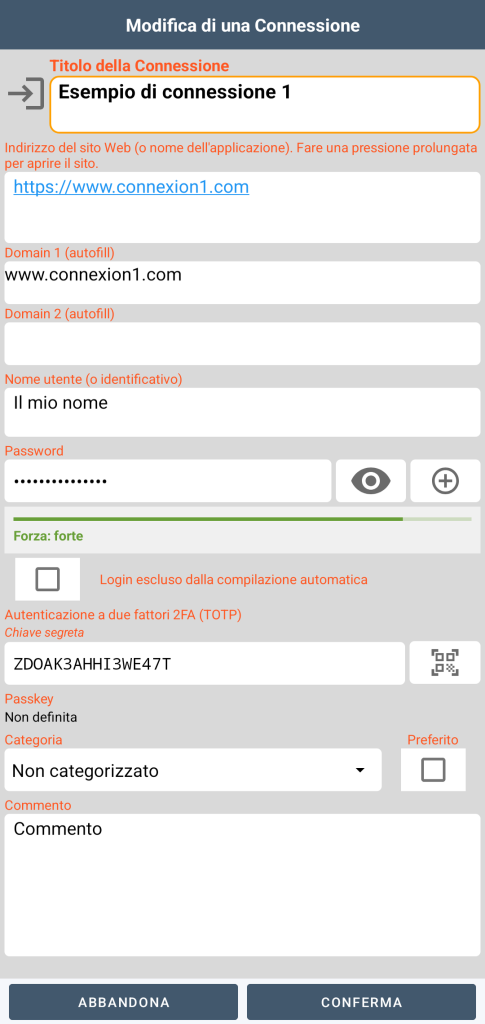
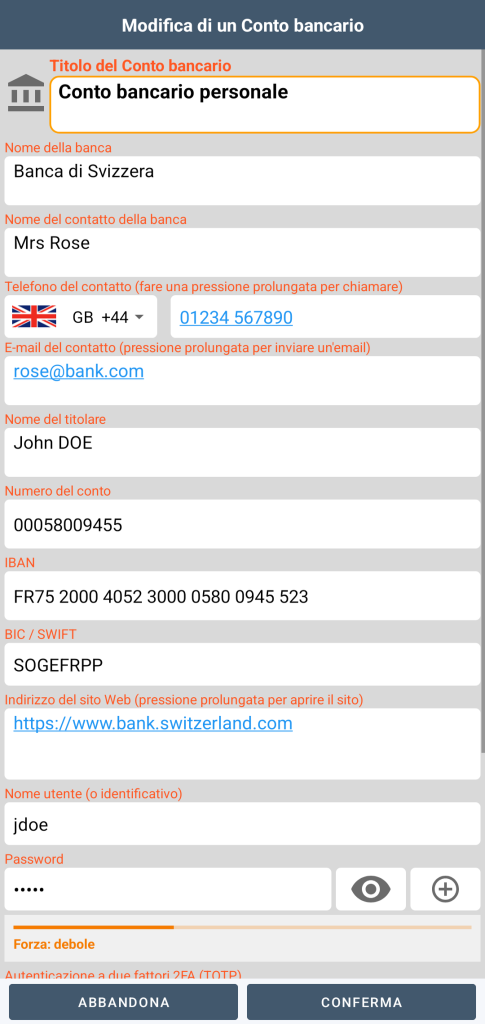
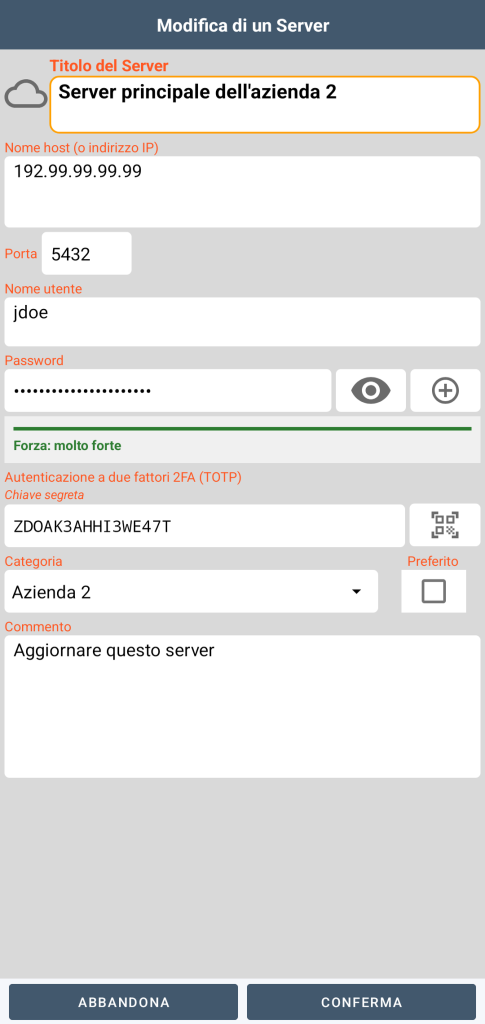

Un clic su questo pulsante permette di aprire la finestra di dialogo di gestione del generatore:

Puoi configurare la lunghezza della password e la presenza di minuscole, maiuscole, cifre e simboli.
Se scegli una password mnemonica, il generatore produce una sequenza casuale di parole in inglese il cui numero è personalizzabile, così come la presenza di maiuscole, cifre e simboli.
La misurazione dell’entropia (resistenza della password) viene visualizzata durante la generazione e all’interno del modulo.
Consigliamo che la password sia composta da almeno 14 caratteri, di cui 2 maiuscole, 2 minuscole, 2 cifre e 2 caratteri speciali.
Autenticazione a 2 fattori 2FA (TOTP)
L’autenticazione è accessibile anche dai moduli che gestiscono accessi, conti bancari e server.
Principio di funzionamento:
Il TOTP (Time-based One-Time Password) genera un codice a 6 cifre che cambia ogni 30 secondi. Viene calcolato a partire da due elementi:
- una chiave segreta condivisa tra il server web e la tua applicazione GO Passwords – LocalSafeBox
- allo stato attuale
Tutto funziona offline: lo smartphone e il server calcolano ciascuno lo stesso codice per conto proprio, in base all’ora, senza mai comunicare.
Registrazione della chiave segreta:

Dal modulo in modalità di modifica, puoi scansionare il QR code proposto dal sito web o copiare direttamente la chiave.

Utilizzo:

Una volta registrata la chiave segreta, il codice di autenticazione a 6 cifre viene calcolato ogni 30 secondi non appena il modulo viene aperto. Viene proposto anche il codice successivo (utilizzabile alla scadenza dei 30 secondi).
Attenzione: il tuo smartphone deve essere rigorosamente all’ora esatta affinché il codice corrisponda a quello generato dal server web.
Puoi utilizzare questo codice in 3 modi possibili:
- copia manuale nel campo dedicato del sito web
- copia negli appunti cliccando sul campo «codice attuale» del modulo dell’applicazione e incolla nel campo del sito web
- dal sito web, se hai utilizzato l’autofill per inserire il tuo nome utente e la tua password, il codice viene automaticamente copiato negli appunti senza nemmeno bisogno di aprire l’applicazione GO Passwords – LocalSafeBox. Ti basta poi incollarlo nel campo appropriato del sito.
Compilazione automatica (autofill)

Quando arrivi su una pagina di accesso di un sito di cui hai già salvato nome utente e password nel tuo caveau, GO Passwords – LocalSafeBox analizza la struttura trasmessa dal sistema per individuare i campi da compilare. Si affida a diversi livelli di riconoscimento successivi (attributi tecnici standardizzati, seguiti da un’analisi più approfondita tramite parole chiave se necessario) per adattarsi alla grande diversità dei siti web esistenti. Stabilisce poi il collegamento con la scheda corrispondente del tuo caveau, confrontando il sito visitato con le schede salvate.
Non appena viene trovata una scheda corrispondente nel tuo caveau, un suggerimento appare direttamente sopra la tastiera. Un semplice tocco invia alla pagina web il nome utente e la password che hai già salvato, senza che tu debba digitarli nuovamente o ricordarli.
Se il caveau è bloccato in quel momento, viene prima richiesta un’autenticazione (biometria o password principale), dopodiché viene effettuata la compilazione.
Al contrario, quando inserisci un nuovo nome utente su un sito non ancora registrato, GO Passwords – LocalSafeBox lo rileva all’invio del modulo e ti propone di creare la scheda corrispondente, anche sui siti che utilizzano un modulo in più fasi (e-mail e poi password su schermate separate), grazie a un meccanismo di acquisizione differita che unisce intelligentemente le due informazioni.
GO Passwords – LocalSafeBox applica la stessa filosofia ai moduli di pagamento: numero di carta, nome del titolare, data di scadenza e codice di sicurezza vengono rilevati contemporaneamente, indipendentemente dall’ordine in cui questi campi compaiono sulla pagina.
Al momento di pagare un acquisto online, basta un solo tocco per compilare l’intero modulo di pagamento con la carta che preferisci — niente più ricerche della carta fisica in fondo al portafoglio per ricoprire un numero a 16 cifre.
Una sicurezza pensata in ogni fase:
- Blocco automatico: se il caveau è bloccato al momento del suggerimento, viene richiesta un’autenticazione (biometria o password principale) prima di qualsiasi compilazione
- Finestra di tolleranza: una volta sbloccato, un breve intervallo evita di richiedere nuovamente l’autenticazione a ogni campo, senza per questo lasciare il caveau aperto indefinitamente
- Nulla transita attraverso terze parti: tutto il trattamento (rilevamento, corrispondenza, compilazione) avviene localmente sul dispositivo
Affinché la compilazione automatica funzioni, devi impostare GO Passwords – LocalSafeBox come servizio preferito (nelle impostazioni dell’applicazione) e autorizzare il tuo browser (es. Chrome) a utilizzare un altro servizio di inserimento automatico.
passkeys

Utilizzabile da Android 14, una passkey è un modo per accedere a un sito web senza password.
Una passkey funziona come una chiave e il suo lucchetto:
- Il sito mantiene il lucchetto. Serve solo per la verifica, nessuno può usarlo per entrare.
- Conservi la chiave nel tuo caveau. Non lascia mai il tuo smartphone.
Quando un sito ti propone di creare una passkey, GO Passwords – LocalSafeBox compare tra le scelte proposte:
- Se il tuo caveau è bloccato, sbloccalo (tramite biometria o password principale).
- Confermi il nome della scheda.
- La chiave viene creata sul tuo telefono e conservata nel tuo caveau, protetta dalla crittografia.
Su alcuni siti puoi crearla anche dal computer: il sito mostra un QR code che scansioni con il telefono.
Sulla pagina di accesso di un sito per il quale possiedi già una passkey:
- GO Passwords – LocalSafeBox propone automaticamente la passkey corrispondente.
- Se il caveau è bloccato, viene visualizzata la dicitura «Tocca per sbloccare» e procedi all’identificazione.