
PENGELOLAAN KATA SANDI
Pembuat kata sandi
Generator dapat diakses dari formulir yang mengelola koneksi, rekening bank, dan server dengan syarat beralih ke mode edit.
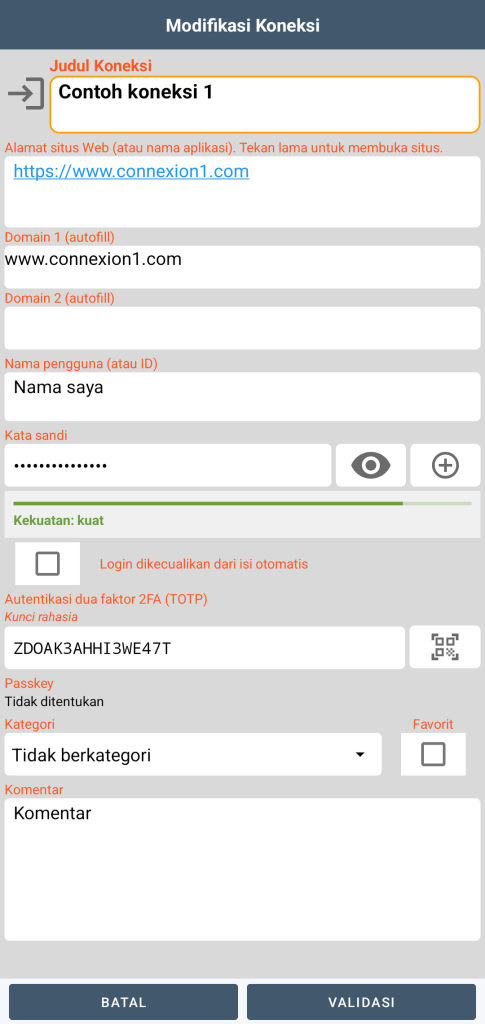
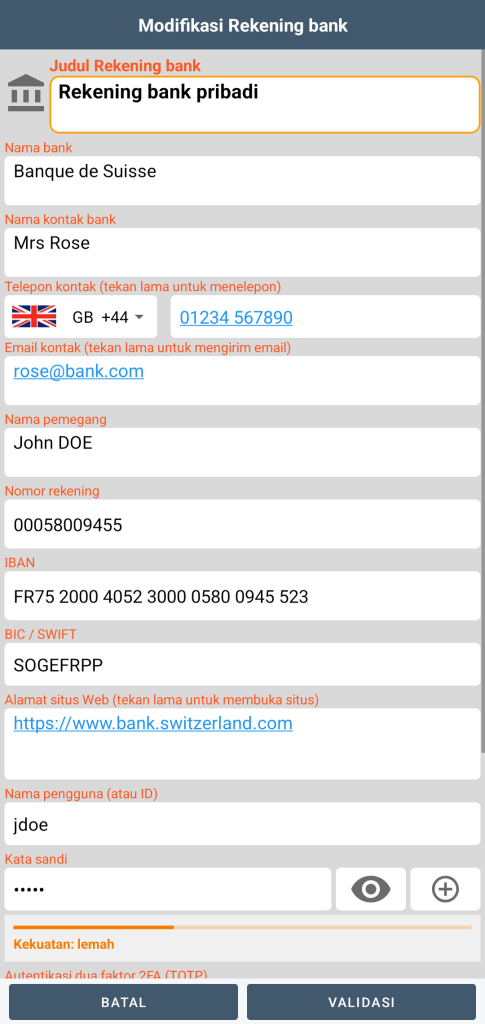
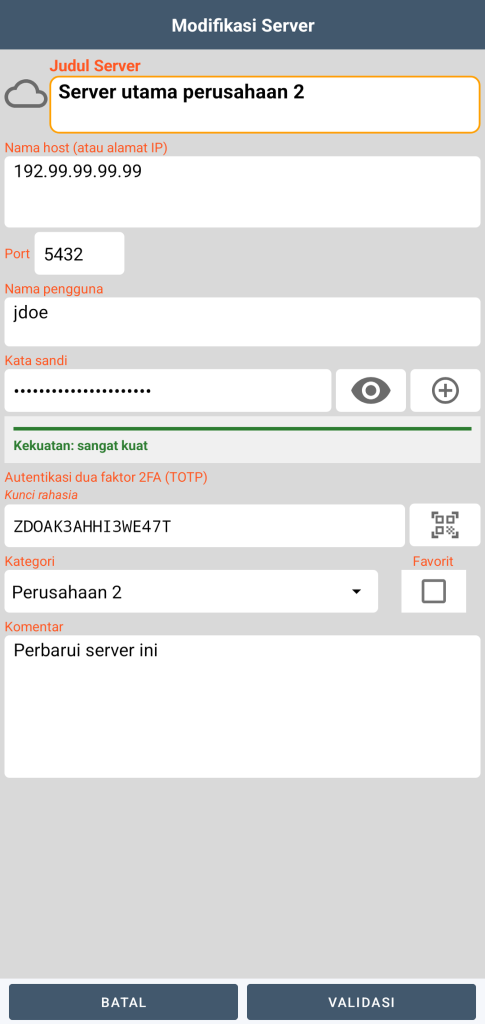

Klik pada tombol ini untuk membuka dialog yang mengelola generator:

Anda dapat mengatur panjang kata sandi, keberadaan huruf kecil, huruf besar, angka, dan simbol.
Jika Anda memilih kata sandi mnemonik, generator akan menghasilkan urutan acak kata-kata bahasa Inggris yang jumlahnya dapat disesuaikan, begitu pula dengan keberadaan huruf besar, angka, dan simbol.
Pengukuran entropi (kekuatan kata sandi) ditampilkan saat pembuatan maupun di dalam formulir.
Kami menyarankan agar kata sandi terdiri dari setidaknya 14 karakter yang mencakup 2 huruf besar, 2 huruf kecil, 2 angka, dan 2 karakter khusus.
Autentikasi 2 faktor 2FA (TOTP)
Autentikasi juga dapat diakses dari formulir yang mengelola koneksi, rekening bank, dan server.
Prinsip kerja:
TOTP (Time-based One-Time Password) menghasilkan kode 6 digit yang berubah setiap 30 detik. Kode ini dihitung dari dua elemen:
- kunci rahasia yang dibagikan antara server web dan aplikasi GO Passwords – LocalSafeBox Anda
- saat ini
Semuanya bekerja secara offline: ponsel cerdas dan server masing-masing menghitung kode yang sama di sisi mereka, berdasarkan waktu, tanpa pernah berkomunikasi.
Pendaftaran kunci rahasia:

Dari formulir dalam mode edit, Anda dapat memindai QR code yang disediakan oleh situs web atau langsung menyalin kuncinya.

Penggunaan:

Setelah kunci rahasia disimpan, kode autentikasi 6 digit dihitung setiap 30 detik segera setelah formulir dibuka. Kode berikutnya (dapat digunakan setelah 30 detik kedaluwarsa) juga disediakan.
Perhatian: jam pada ponsel cerdas Anda harus diatur dengan sangat akurat agar kode sesuai dengan yang dihasilkan oleh server web.
Anda dapat menggunakan kode ini dalam 3 cara yang mungkin:
- penyalinan manual ke bidang khusus di situs web
- salin ke papan klip dengan mengklik bidang «kode saat ini» pada formulir aplikasi dan tempel ke bidang situs web
- dari situs web, jika Anda menggunakan autofill untuk memasukkan nama pengguna dan kata sandi Anda, kode akan disalin secara otomatis ke papan klip bahkan tanpa perlu membuka aplikasi GO Passwords – LocalSafeBox. Setelah itu, cukup tempelkan di bidang yang sesuai di situs.
Pengisian otomatis (autofill)

Ketika Anda tiba di halaman masuk situs yang nama pengguna dan kata sandinya telah Anda simpan di brankas Anda, GO Passwords – LocalSafeBox menganalisis struktur yang dikirimkan oleh sistem untuk menemukan bidang yang harus diisi. Sistem ini mengandalkan beberapa tingkat pengenalan berturut-turut (atribut teknis standar, lalu analisis yang lebih mendalam melalui kata kunci jika perlu) untuk beradaptasi dengan keragaman situs web yang ada. Sistem ini kemudian menghubungkannya dengan entri yang sesuai di brankas Anda, dengan membandingkan situs yang dikunjungi dengan entri yang disimpan.
Segera setelah entri yang cocok ditemukan di brankas Anda, saran akan muncul langsung di atas keyboard. Cukup dengan satu ketukan ringan, nama pengguna dan kata sandi yang telah Anda simpan akan dikirimkan ke halaman web, tanpa Anda perlu mengetik ulang atau mengingatnya.
Jika brankas terkunci pada saat itu, autentikasi (biometrik atau kata sandi utama) akan diminta terlebih dahulu, kemudian pengisian akan dilakukan.
Sebaliknya, ketika Anda memasukkan kredensial baru di situs yang belum disimpan, GO Passwords – LocalSafeBox mendeteksinya saat formulir dikirimkan dan menawarkan untuk membuat entri yang sesuai, termasuk di situs yang menggunakan formulir multi-langkah (email lalu kata sandi pada layar terpisah), berkat mekanisme pengambilan tertunda yang secara cerdas menggabungkan kedua informasi tersebut.
GO Passwords – LocalSafeBox menerapkan filosofi yang sama pada formulir pembayaran: nomor kartu, nama pemegang kartu, tanggal kedaluwarsa, dan kode keamanan dideteksi secara bersamaan, terlepas dari urutan kemunculan bidang-bidang ini di halaman.
Saat membayar pembelian online, satu ketukan saja sudah cukup untuk mengisi seluruh formulir pembayaran dengan kartu pilihan Anda — tidak perlu lagi mencari kartu fisik di dalam dompet untuk menyalin nomor 16 digit.
Keamanan yang dipikirkan di setiap langkah:
- Penguncian otomatis: jika brankas terkunci pada saat saran diberikan, autentikasi (biometrik atau kata sandi utama) akan diperlukan sebelum pengisian apa pun
- Jendela tenggang: setelah dibuka kunci, penundaan singkat menghindari permintaan ulang autentikasi di setiap bidang, tanpa membuat brankas terbuka tanpa batas waktu
- Tidak ada yang melewati pihak ketiga: semua pemrosesan (deteksi, pencocokan, pengisian) dilakukan secara lokal di perangkat
Agar pengisian otomatis berfungsi, Anda harus mengatur GO Passwords – LocalSafeBox sebagai layanan pilihan (di pengaturan aplikasi) dan mengizinkan browser Anda (mis. Chrome) untuk menggunakan layanan input lainnya.
passkeys

Dapat digunakan sejak Android 14, passkey adalah cara untuk masuk ke situs web tanpa kata sandi.
Passkey bekerja seperti kunci dan gemboknya:
- Situs tersebut tetap menggunakan gembok. Itu hanya berfungsi untuk verifikasi, tidak ada seorang pun yang dapat menggunakannya untuk masuk.
- Anda menyimpan kunci di dalam brankas Anda. Kunci tersebut tidak pernah meninggalkan ponsel cerdas Anda.
Saat sebuah situs menawarkan Anda untuk membuat passkey, GO Passwords – LocalSafeBox akan muncul di antara pilihan yang tersedia:
- Jika brankas Anda terkunci, Anda membukanya (biometrik atau kata sandi utama).
- Anda mengonfirmasi nama entri tersebut.
- Kunci dibuat di ponsel Anda dan disimpan di dalam brankas Anda, dilindungi oleh enkripsi.
Di beberapa situs, Anda juga dapat membuatnya dari komputer Anda: situs tersebut menampilkan QR code, yang Anda pindai dengan ponsel Anda.
Pada halaman masuk situs yang telah memiliki passkey untuknya:
- GO Passwords – LocalSafeBox secara otomatis menyarankan passkey yang sesuai.
- Jika brankas terkunci, pesan «Sentuh untuk membuka kunci» akan ditampilkan, dan Anda mengidentifikasi diri Anda.