
ԳՐԱՌՈՒՄՆԵՐԻ ԿԱՌԱՎԱՐՈՒՄ
Գրառման 7 տեսակների համար ընդհանուր բնութագրեր (Միացում, Ապահով նոթ, Բանկային քարտ, Բանկային հաշիվ, Ապահով կոնտակտ, Document և Սերվեր)

Յուրաքանչյուր դիտման ձևաթղթի վերին մասը պարունակում է 4 կոճակ՝
- Վերադարձ կոճակը թույլ է տալիս վերադառնալ հիմնական էկրանին:
- Կիսվել կոճակը թույլ է տալիս կիսվել յուրաքանչյուր քարտի բովանդակությամբ, օրինակ՝ էլեկտրոնային փոստով կամ SMS-ով:
- Ջնջել կոճակը տեղափոխում է գրառումը զամբյուղ (այն այլևս տեսանելի չէ հիմնական էկրանին):
- Խմբագրել կոճակը թույլ է տալիս անցնել Խմբագրման ռեժիմի՝ փոփոխություններ կատարելու համար:
Պարտադիր է միայն վերնագրի լրացումը, և դրա արժեքը պետք է լինի եզակի տվյալ տեսակի գրառման համար (օրինակ՝ դուք չեք կարող ունենալ նույն վերնագրով երկու բանկային քարտ):
Յուրաքանչյուր ձևաթղթի ստորին մասում առկա են մեկնաբանության համար նախատեսված դաշտ, ստեղծման ամսաթիվը և գրառման թարմացման ամսաթիվը:
Դիտման ռեժիմում դաշտերից մեկի վրա պարզ սեղմումը պատճենում է դրա արժեքը բուֆերում:
Վեբ հասցե պարունակող դաշտի վրա երկար սեղմումը բացում է ձեր լռելյայն բրաուզերը: Էլեկտրոնային փոստի հասցեի դեպքում բացվում է լռելյայն էլփոստի կառավարիչը: Հեռախոսահամարի դեպքում առաջարկվում է կատարել հեռախոսազանգ կամ ուղարկել SMS:
Ձևաթղթերի բովանդակությունը
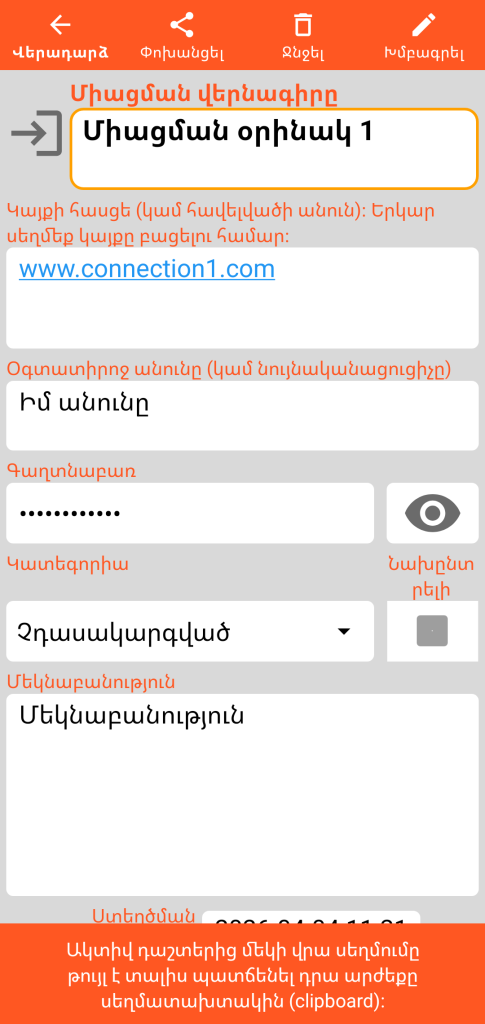
Միացում
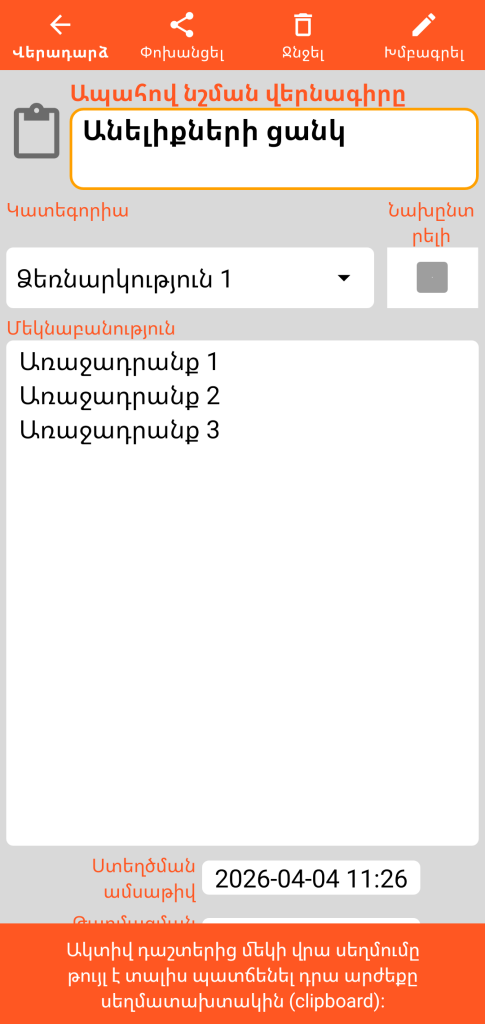
Ապահով նշում
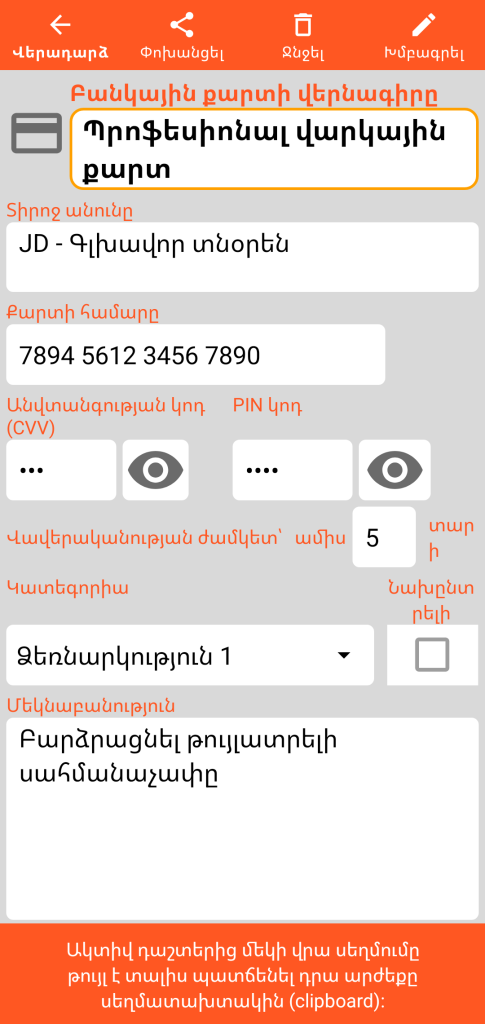
Բանկային քարտ
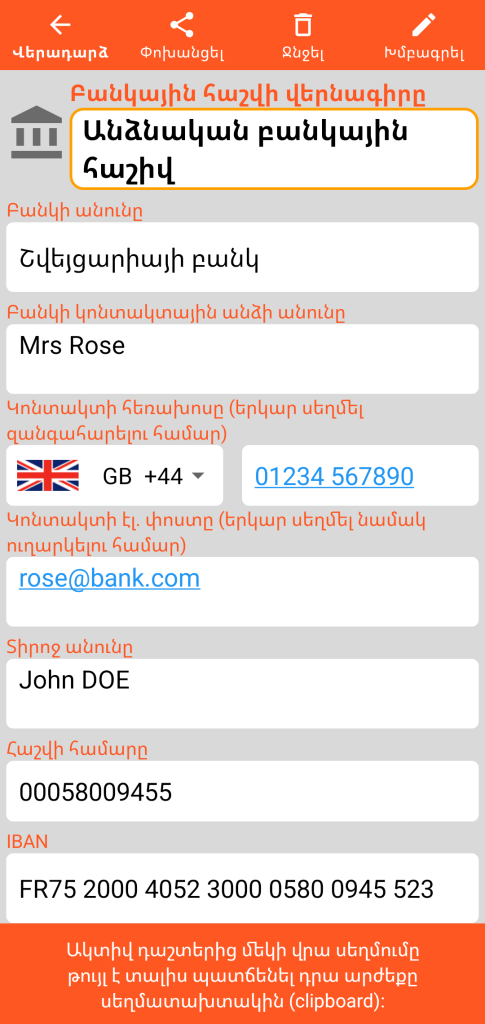
Բանկային հաշիվ
Ապահով կոնտակտ
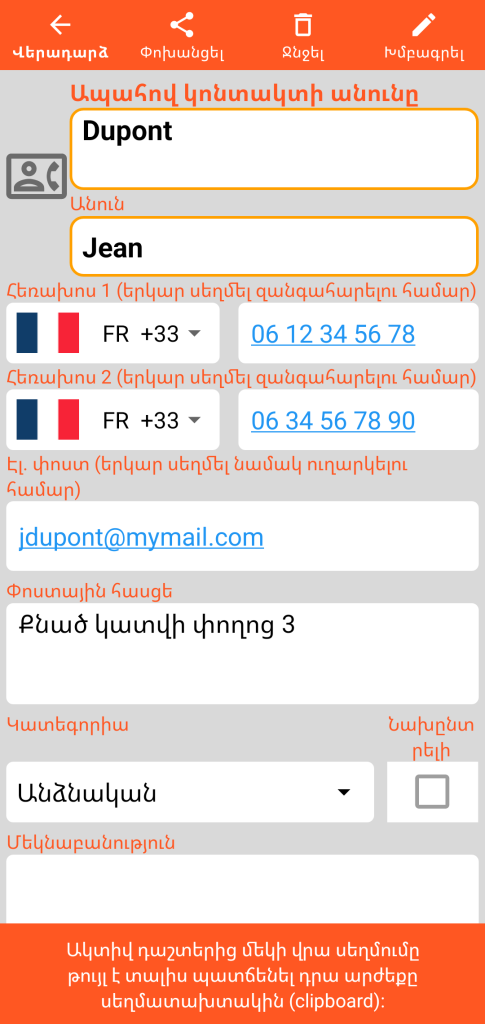
Սերվեր
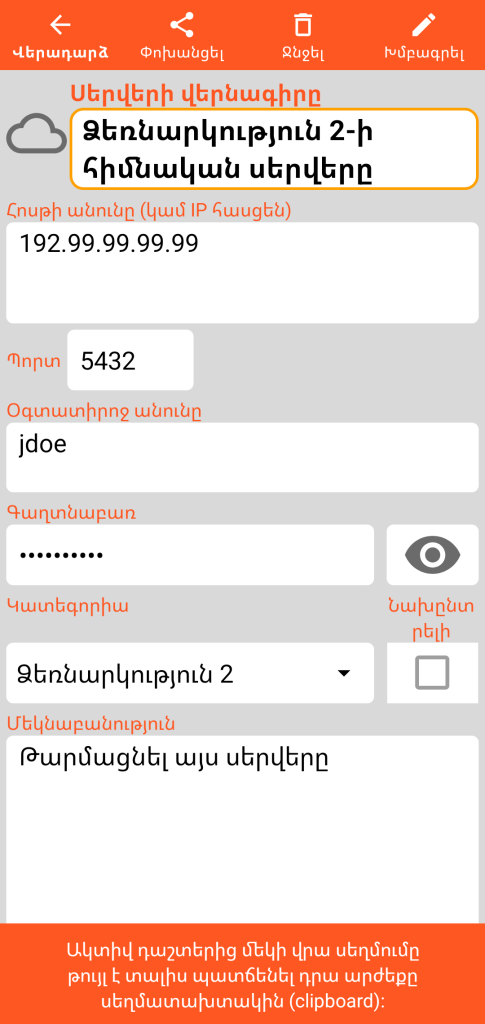
Լուսանկար պարունակող Document (կամ JPEG, PNG կամ WEBP ձևաչափի ցանկացած պատկերային ֆայլ)
Դիտման ռեժիմ
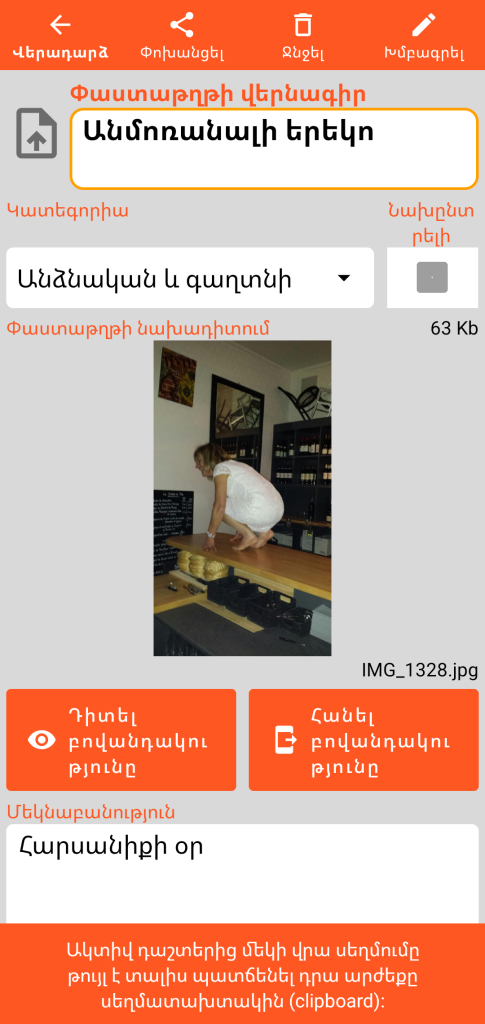
Պատկերի բնօրինակ ֆայլի չափը և անունը նշված են Document-ի ձևանմուշում։
Բովանդակության դիտման կոճակը բացում է ստորև բերված էկրանը։ Բովանդակության արտահանման կոճակը պատկերի պատճենը պահում է ձեր աշխատանքային գրացուցակի «document» անունով ենթագրադարանում։
Բովանդակության դիտման ռեժիմ
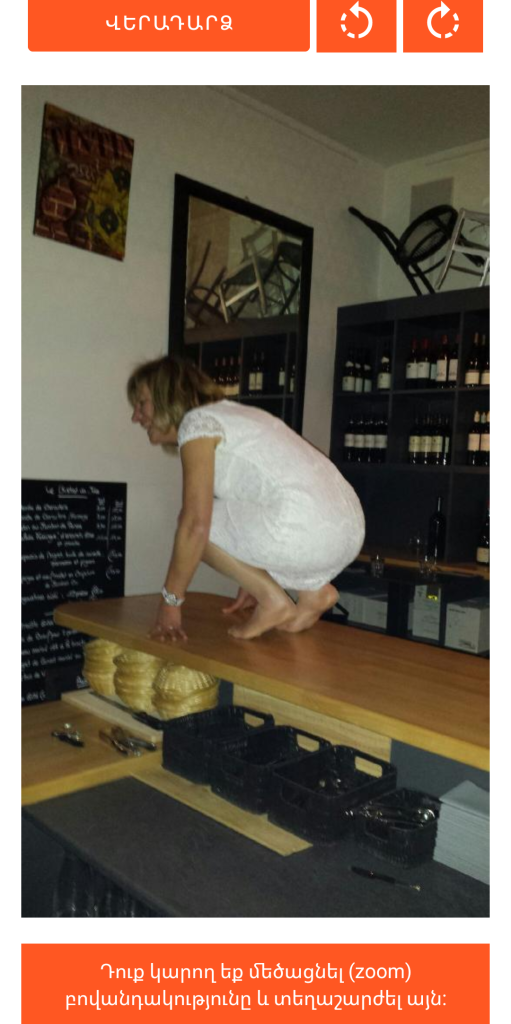
Վերադարձի գործառույթը փակում է դիտման ձևանմուշը՝ Document-ի ներկայացման էկրանին վերադառնալու համար։
Հաջորդ 2 կոճակները թույլ են տալիս կատարել պատկերի պտույտ ժամսլաքին հակառակ կամ ժամսլաքի ուղղությամբ:
Դուք կարող եք մեծացնել մատների սեղմումով («pinch») կամ կրկնակի սեղմումով և տեղաշարժել պատկերը ձեռքով:
Խմբագրման ռեժիմ
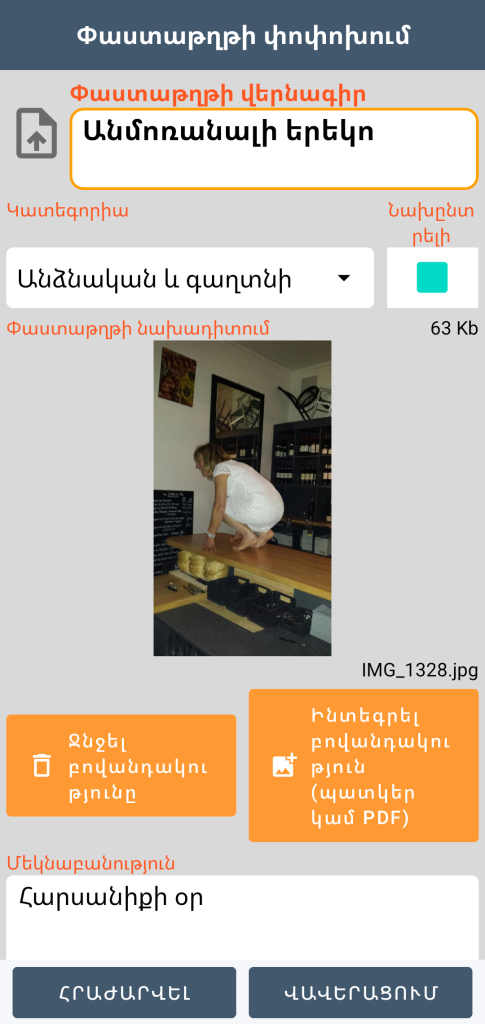
Խմբագրման ռեժիմում դուք ունեք բովանդակության ջնջման գործառույթ, որն անշրջելի է (ձեր հաստատումից հետո)։ Դուք կարող եք նաև ներառել նոր բովանդակություն. նույն ֆայլը չի կարող առկա լինել մի քանի փաստաթղթերում։
Դուք կարող եք ներառել պատկերներ մինչև 20 Mb չափով:
PDF ֆայլ պարունակող Document
Դիտման ռեժիմ
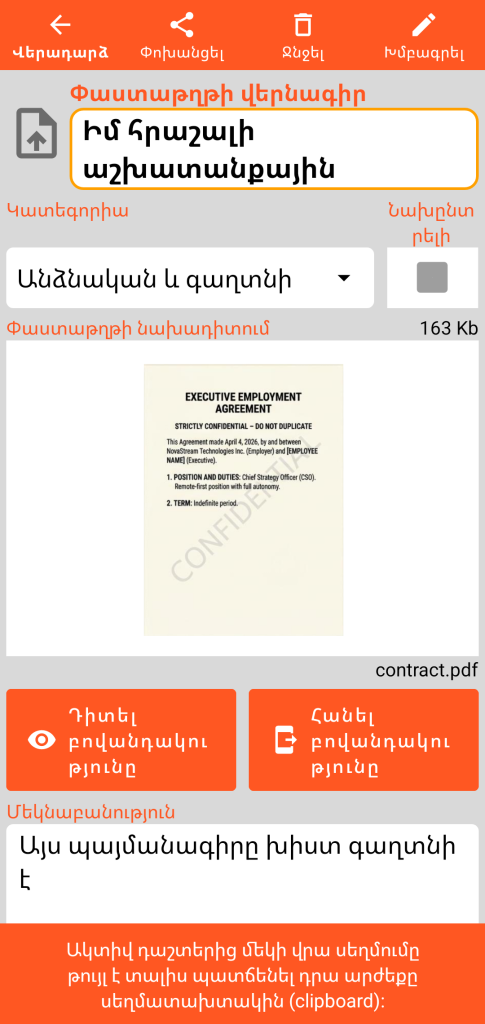
PDF բնօրինակ ֆայլի չափը և անունը նշված են Document-ի ձևանմուշում։
Բովանդակության դիտման կոճակը բացում է ստորև բերված էկրանը։ Բովանդակության արտահանման կոճակը կատարում է PDF ֆայլի պատճենում ձեր աշխատանքային գրացուցակի «document» անունով ենթագրադարանում։
Բովանդակության դիտման ռեժիմ
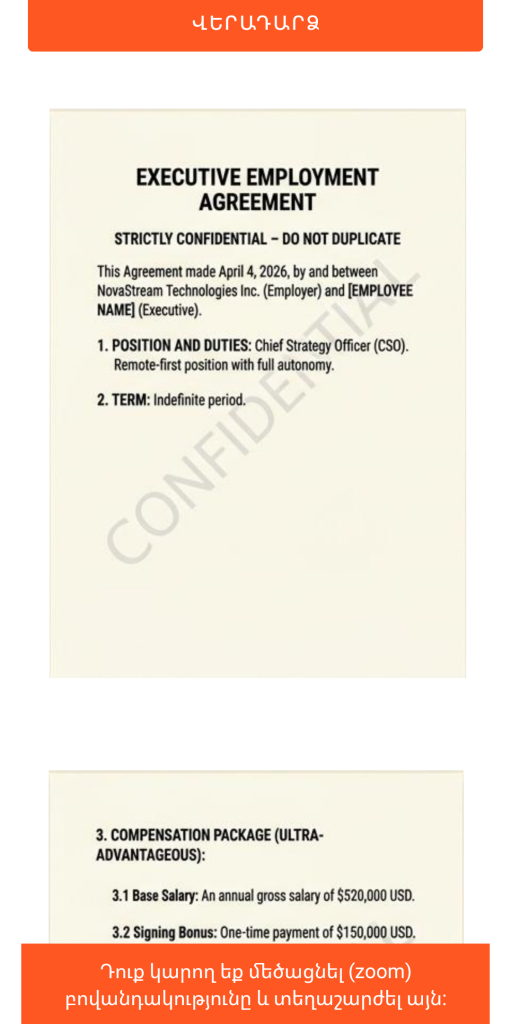
Վերադարձի կոճակը փակում է դիտման ձևանմուշը՝ Document-ի գլխավոր էկրանին վերադառնալու համար։
Դուք կարող եք մեծացնել մատների սեղմումով («pinch») կամ կրկնակի սեղմումով և տեղաշարժել PDF-ը ձեռքով:
Տարբեր էջերի ընթերցումը կատարվում է ուղղահայաց սքրոլ անելով:
Խմբագրման ռեժիմ
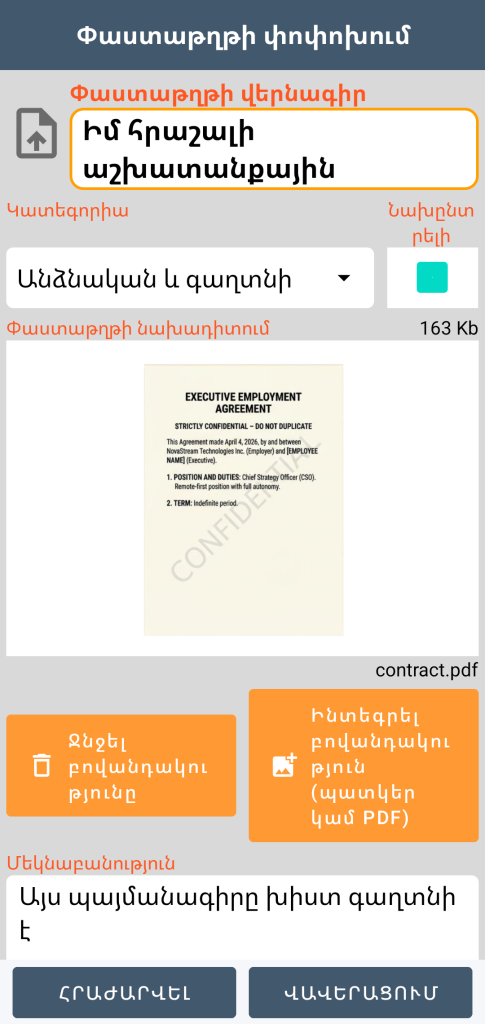
Խմբագրման ռեժիմում դուք ունեք բովանդակության ջնջման գործառույթ, որն անշրջելի է (ձեր հաստատումից հետո)։ Դուք կարող եք նաև ներառել նոր բովանդակություն. նույն ֆայլը չի կարող առկա լինել մի քանի փաստաթղթերում։
Դուք կարող եք ներառել PDF փաստաթղթեր մինչև 20 Mb չափով.
ԿԱՐԵՎՈՐ Է ԻՄԱՆԱԼ. պահոցում պատկերի կամ PDF-ի ավելացումը ինքնաբերաբար չի ջնջում օրիգինալ ֆայլը ձեր հեռախոսից: Կորստի կամ գողության դեպքում ձեր տվյալների գաղտնիությունն ապահովելու համար հիշեք ձեռքով ջնջել ելակետային ֆայլը ձեր պատկերասրահից կամ թղթապանակներից:
Զամբյուղ
Երբ դուք հեռացնում եք որևէ գրառում, այն անմիջապես չի ջնջվում: Այն տեղադրվում է անվտանգ տարանցիկ գոտում՝ զամբյուղում: Դրա կառավարման հասանելիությունը ստացվում է ընդհանուր մենյուից:
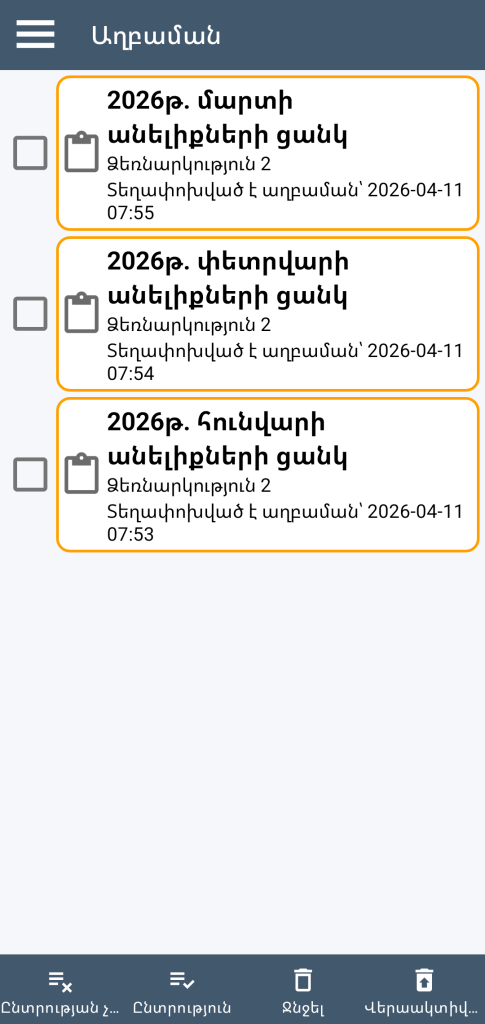
Տարրերից մեկի վրա սեղմումը թույլ է տալիս մուտք գործել գրառման մանրամասներին:
Դուք կարող եք ընտրել կամ հանել ընտրությունը զամբյուղի տարրերի համար՝ կամ անհատապես՝ նշելով կամ հանելով նշումը, կամ համընդհանուր կերպով՝ օգտագործելով ընտրության կամ ընտրության չեղարկման կոճակները:
Ջնջման ֆունկցիան վերջնականապես ջնջում է (ձեր հաստատումից հետո) գրառումների ընտրությունը:
Վերաակտիվացման ֆունկցիան հեռացնում է գրառումների ընտրությունը զամբյուղից. դուք դրանք նորից կգտնեք հավելվածի հիմնական էկրանին: