
IMPORT / EXPORT
GO Passwords — LocalSafeBox-ն առաջարկում է XLSX ձևաչափով պահոցի բովանդակության ներմուծման/արտահանման գործիքների հավաքածու: Այս գործիքները հասանելի են ընդհանուր մենյուից:
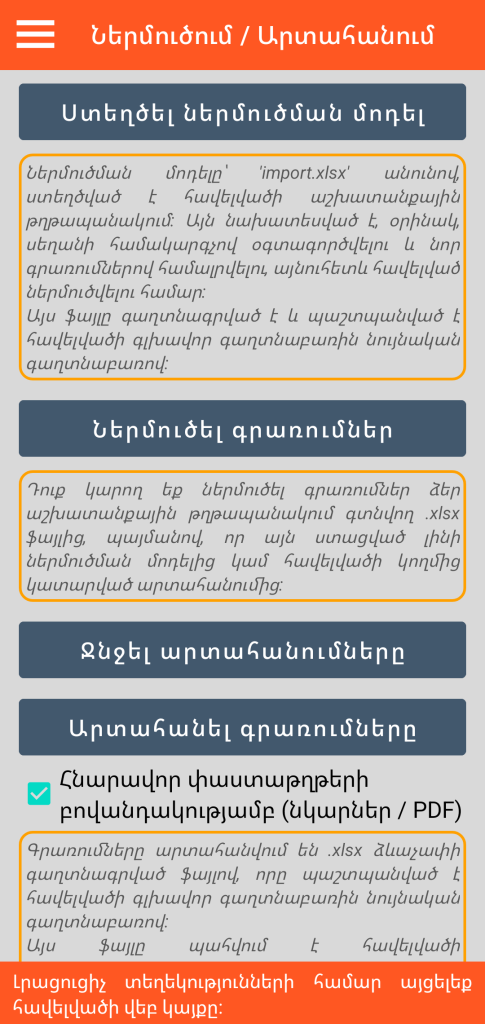
Ներմուծման մոդելի ստեղծում
Այս ֆունկցիան ստեղծում է “import.xlsx” անունով ֆայլ ձեր աշխատանքային գրացուցակում: Այս ֆայլը գաղտնագրված է և պաշտպանված գաղտնաբառով (նույնն է, ինչ ձեր կողմից սահմանված հավելվածի հիմնական գաղտնաբառը): Հետագայում օգտագործման համար պիտանի լինելու համար այս ֆայլը պետք է անպայման պահպանի նույն գաղտնաբառը:
Այս ֆայլը դատարկ է, բայց այն կառուցվածքավորված է 7 ներդիրների, մեկական՝ յուրաքանչյուր հասանելի գրառման տեսակի համար (Միացում, Ապահով նոթ, Բանկային քարտ, Բանկային հաշիվ, Ապահով կոնտակտ, Document, Սերվեր), և 8-րդը՝ Կատեգորիաների կառավարման համար։
Յուրաքանչյուր ներդիրի համար սյունակների վերնագրերը պարունակում են լրացման ենթակա տարբեր դաշտերը (օրինակ՝ Ապահով նշում տեսակի համար մենք ունենք Վերնագիր, Կատեգորիա, Նախընտրելի և Մեկնաբանություն սյունակները):
Մի՛ փոփոխեք ֆայլի կառուցվածքը. ներդիրների կամ սյունակների ավելացումը, ջնջումը կամ տեղափոխումն արգելված է:
Ներմուծման այս մոդելը նախատեսված է ձեր աշխատանքային համակարգչի վրա վերապատճենելու համար: Նպատակն է ձեզ տրամադրել գործնական հիմք՝ ձեր աշխատանքային կայանից գրառումների զանգվածային մուտքագրում կատարելու համար:
Ներմուծման մոդելի օգտագործման համար պահպանվող կանոններ
Android-ի ֆայլային համակարգի կողմից դրված սահմանափակումների պատճառով որոշ կանոններ պետք է անպայման պահպանվեն՝
- Դուք չպետք է անմիջապես սմարթֆոնի վրա փոփոխեք «import.xlsx» ֆայլը, այլ պետք է այն պատճենեք ձեր սեղանի համակարգչի վրա:
- Դրա համար սեղանի համակարգիչը պետք է մալուխով միացված լինի սմարթֆոնին, որը չպետք է լինի սպասման կամ արգելափակված վիճակում: Դուք պետք է օգտագործեք աշխատանքային սեղանի ֆայլերի կառավարիչը:
- Ձեր անշարժ կայանում ներմուծման ֆայլը համալրելուց հետո դուք այն պահպանում եք այլ անունով (օրինակ՝ “import_2.xlsx”) նախքան այն սմարթֆոնի վրա (ձեր աշխատանքային գրացուցակում) վերապատճենելը, որը դեռ չպետք է լինի սպասման կամ արգելափակված վիճակում:
Գրառումների ներմուծում
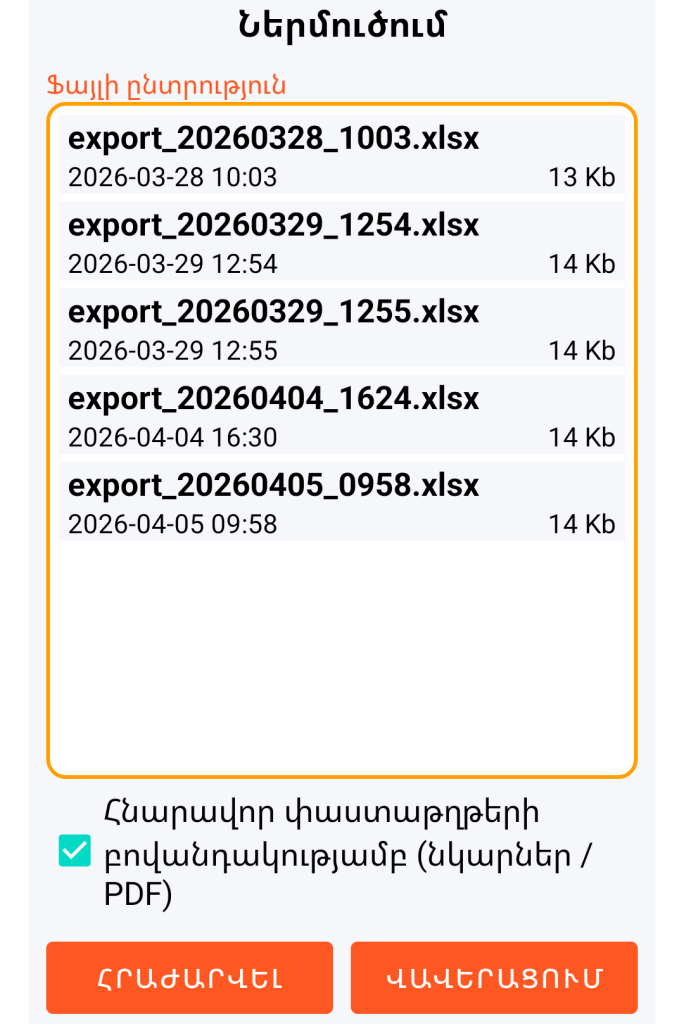
Ներմուծման ֆունկցիան թույլ է տալիս ներմուծել ձեր աշխատանքային գրացուցակի ցանկացած XLSX ֆայլ՝ պայմանով, որ այն հարգի վերևում սահմանված ներմուծման մոդելի կառուցվածքը և պաշտպանված լինի գաղտնաբառով:
Եթե ֆայլի գաղտնաբառը տարբերվում է հավելվածի մայր գաղտնաբառից, դուք պետք է լրացնեք այն, երբ պահանջվի:
Ներմուծման այս ֆունկցիան նախատեսված է օգտագործվելու համար՝
— կամ ներմուծման մոդելից՝ լրացված «import.xlsx» ֆայլով,
— կամ արտահանումից՝ լրացված «export_YYYYMMDD_HHMM.xlsx» տիպի ֆայլով (YYYYMMDD_HHMM նշանակում է Տարի, Ամիս, Օր, Ժամ, Րոպե):
Ընդհանուր սկզբունք.
Ընտրված XLSX ֆայլում առկա յուրաքանչյուր գրառում ստեղծվում է հավելվածում, եթե այն գոյություն չունի: Եթե այն արդեն առկա է, այդ գրառումը ենթարկվում է փոփոխության:
Գոյության ստուգումը վերաբերում է գրառման տեսակի և դրա վերնագրի համակցությանը (որը, հիշեցնենք, պետք է լինի եզակի):
Document բովանդակությամբ (պատկեր կամ PDF)․
Հնարավոր է համատեղել XLSX տվյալների ներմուծումը և ներմուծվող ֆայլում հղված պատկերների կամ PDF ֆայլերի ներմուծումը (Document ներդիրում)։
Այս դեպքում դուք պետք է պատճենեք այս ֆայլերը ձեր աշխատանքային գրացուցակի հատուկ ենթագացուցակում: Այս ենթագացուցակը պետք է անվանվի հետևյալ կերպ՝
- եթե ձեր XLSX ֆայլի անունը վերջանում է «YYYYMMDD_HHMM» տիպի նիշերի շարքով (նշանակում է Տարի, Ամիս, Օր, Ժամ, Րոպե), ապա ձեր ենթագրադարանը պետք է կոչվի «document_YYYYMMDD_HHMM»:
- հակառակ դեպքում ձեր ենթագացուցակը պետք է պարզապես անվանվի “document”
Օրինակ 1՝ եթե «import_x_20260417_0908.xlsx» ֆայլի Document ներդիրը պարունակում է տող՝ Ֆայլի անունը սյունակում «doc_1»-ով և Ֆայլի ընդլայնումը սյունակում «pdf»-ով, ապա «doc_1.pdf» ֆայլը պետք է առկա լինի «document_20260417_0908» անվամբ ենթագրադարանում։
Օրինակ 2՝ եթե «import_2.xlsx» ֆայլի Document ներդիրը պարունակում է տող՝ Ֆայլի անունը սյունակում «image_1»-ով և «jpg»-ով՝ Ֆայլի ընդլայնումը սյունակում, ապա «image_1.jpg» ֆայլը պետք է առկա լինի պարզապես «document» անվանված ենթագրադարանում։
Այս JPG, JPEG, PNG կամ WEBP պատկերային տիպի կամ PDF տիպի ֆայլերը հավելվածում ստեղծվում կամ թարմացվում են միայն այն դեպքում, եթե ներմուծման կարգավորումներում նշված է համապատասխան տարբերակը:
Ներմուծման կամ արտահանման ֆայլերի ջնջում
Չնայած այն հանգամանքին, որ աշխատանքային գրացուցակում առկա XLSX ֆայլերը պաշտպանված են գաղտնաբառով և, հետևաբար, գաղտնագրված են, խորհուրդ է տրվում դրանք ջնջել օգտագործելուց հետո, քանի որ դրանք չունեն անվտանգության այնպիսի բարձր մակարդակ, ինչպիսին GO Passwords — LocalSafeBox-ի տվյալների բազան է:
Ավելին, քանի որ «document» կամ «document_YYYYMMDD_HHMM» կոչվող ենթագրադարանում պատճենված հնարավոր պատկերները կամ PDF ֆայլերը չեն օգտվում որևէ պաշտպանությունից, անհրաժեշտ է ջնջել դրանք:
GO Passwords — LocalSafeBox-ն օգնում է ձեզ հեռացնել այդ ֆայլերը հետևյալ խելացի եղանակով՝ հիմնվելով վերը նկարագրված սկզբունքի վրա:
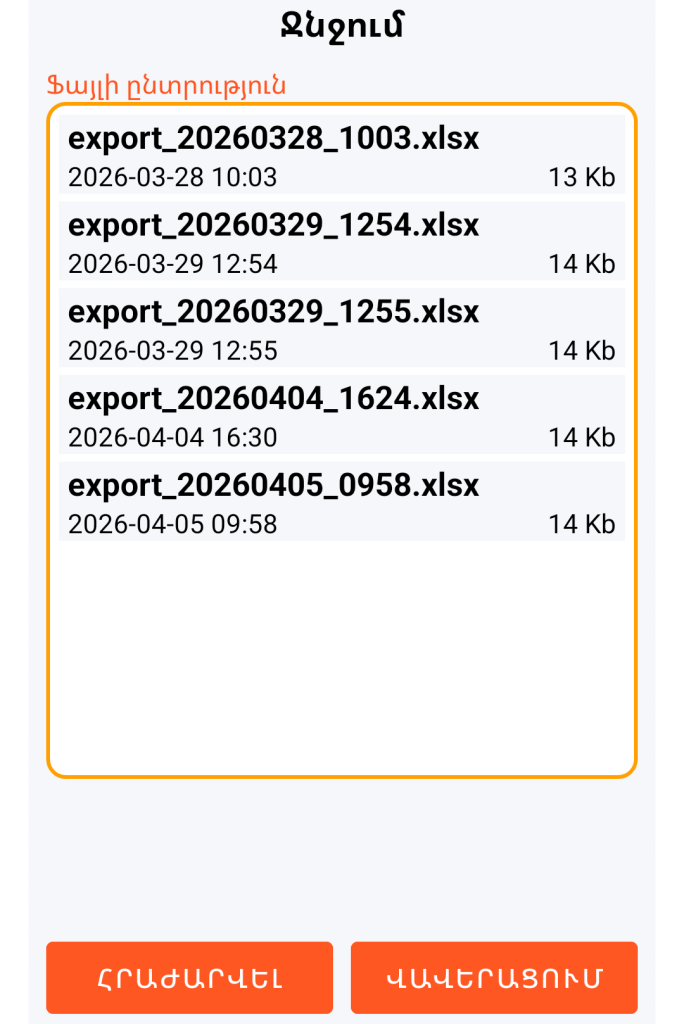
Օրինակ 1՝ եթե որոշեք ջնջել «export_20260328_1003.xlsx»-ը, ապա «document_20260417_0908» կոչվող հնարավոր ենթագրադարանը նույնպես ավտոմատ կերպով կջնջվի:
Օրինակ 2՝ եթե որոշեք ջնջել «import_2.xlsx»-ը, ապա «document» կոչվող հնարավոր ենթագրադարանը նույնպես ավտոմատ կերպով կջնջվի:
Գրառումների արտահանում
Այս ֆունկցիան ստեղծում է “export_YYYYMMDD_HHMM.xlsx” անունով ֆայլ ձեր աշխատանքային գրացուցակում: Այս ֆայլն ունի ճիշտ նույն բնութագրերը, ինչ ներմուծման մոդելը:
Ձեր Փաստաթղթերում պարունակվող հնարավոր պատկերային կամ PDF ֆայլերը պատճենվում են ձեր աշխատանքային գրացուցակի «document_YYYYMMDD_HHMM» ենթագրադարանում, եթե այդ տարբերակը նշված է մնացել։ Հիշեցնում ենք այս չպաշտպանված ֆայլերի հետ կապված նախազգուշական միջոցների մասին, որոնք նկարագրված են վերևում։
Գրառումների արտահանումը հատկապես օգտակար է, երբ ցանկանում եք կատարել գրառումների զանգվածային ավելացումներ կամ եթե ցանկանում եք մշակել ձեր տեղեկությունները աղյուսակային տիպի գործիքով ձեր աշխատանքային կայանի միջավայրում:
Գրառումների արտահանման օգտագործման դեպքի օրինակ
- Դուք գործարկում եք գրառումների արտահանման գործառույթը՝ հնարավոր փաստաթղթերի բովանդակությամբ (պատկերներ / PDF)։
- Դուք պատճենում եք «export_20260417_1023.xlsx» ֆայլը, ինչպես նաև «document_20260417_1023» ենթագրադարանը ձեր սեղանի համակարգչի վրա: Այս պատճենումները պետք է կատարվեն ներմուծման մոդելի համար շարադրված պայմաններով:
- Դուք ջնջում եք այդ ֆայլը և այդ ենթագրադարանը ձեր սմարթֆոնից:
- Ձեր աշխատանքային սեղանի վրա առկա տարբերակում դուք միայն վերանվանում եք «export_20260417_1023.xlsx» ֆայլը «export_2_20260417_1023.xlsx»: Դուք չեք վերանվանում «document_20260417_1023» գրացուցակը:
- Դուք ստեղծում կամ փոփոխում եք տեղեկությունները մեծ քանակությամբ։ Եթե ավելացնում կամ փոփոխում եք Document բովանդակությամբ, մի մոռացեք ավելացնել կամ փոփոխել համապատասխան ֆայլը ձեր աշխատասեղանի համակարգչի «document_20260417_1023» գրացուցակում։
- Դուք պատճենում եք «export_2_20260417_1023.xlsx» ֆայլը, ինչպես նաև «document_20260417_1023» ենթագրադարանը ձեր սմարթֆոնի վրա՝ ձեր աշխատանքային գրացուցակում:
- Եթե պատճենման ժամանակ խնդիր առաջանա (չնայած XLSX ֆայլի վերանվանմանը), անջատեք և նորից միացրեք սմարթֆոնը համակարգչին միացնող մալուխը և կրկնեք գործողությունը:
- Դուք իրականացնում եք այդ տվյալների ներմուծում հավելվածից:
- Հավելվածի միջոցով դուք ջնջում եք այս վերջին արտահանումը, իսկ ձեր աշխատանքային սեղանի վրա ձեռքով ջնջում եք «export_2_20260417_1023.xlsx» ֆայլը, ինչպես նաև «document_20260417_1023» գրացուցակը:
ԿԱՐԵՎՈՐ Է ԻՄԱՆԱԼ. ներմուծման / արտահանման ցանկացած գործընթաց կարող է միայն փոփոխել կամ ավելացնել տեղեկատվություն GO Passwords — LocalSafeBox-ի տվյալների բազայում, քանի որ որևէ ջնջում գիտակցաբար հնարավոր չի դարձվել:
Անվտանգության նկատառումներից ելնելով՝ գրառման կամ փաստաթղթի բովանդակության ցանկացած ջնջում կարող է իրականացվել միայն հավելվածի միջոցով և անմիջապես ձեր կողմից։