
UVOZ / IZVOZ
GO Passwords – LocalSafeBox nudi set alata za uvoz / izvoz sadržaja sefa u XLSX formatu. Ovim alatima se pristupa iz glavnog izbornika.
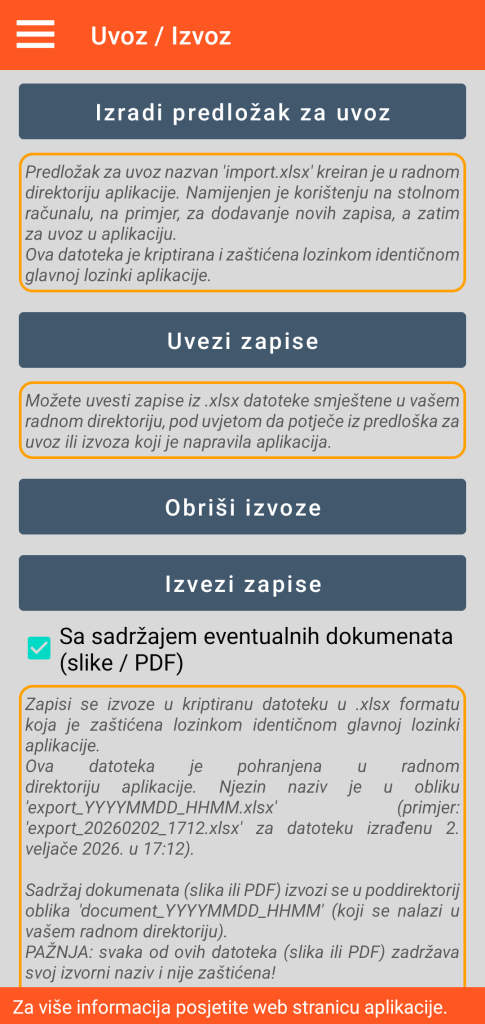
Stvaranje predloška za uvoz
Ova funkcija stvara datoteku pod nazivom “import.xlsx” u vašem radnom direktoriju. Ova datoteka je kriptirana i zaštićena lozinkom (identičnom master lozinki aplikacije koju ste definirali). Da bi se kasnije mogla koristiti, ova datoteka mora obavezno zadržati istu lozinku.
Ova je datoteka prazna, ali je strukturirana u 7 kartica, po jedna za svaku dostupnu vrstu zapisa (Veza, Sigurna bilješka, Bankovna kartica, Bankovni račun, Sigurni kontakt, Document, Poslužitelj) s osmom za upravljanje Kategorijama.
Za svaku od kartica, zaglavlja stupaca sadrže različita polja koja treba ispuniti (primjer: za tip Sigurna bilješka, imamo stupce Naslov, Kategorija, Favorit i Komentar).
Ne mijenjajte strukturu datoteke: dodavanje, brisanje ili zamjena kartica ili stupaca su zabranjeni.
Ovaj predložak za uvoz namijenjen je kopiranju na vaše stolno računalo. Cilj je pružiti vam praktičnu podršku za masovni unos zapisa s vašeg radnog mjesta.
Pravila koja treba poštovati za korištenje modela uvoza
Zbog ograničenja koja nameće sustav datoteka Android, određena pravila se moraju strogo poštovati:
- Ne smijete izravno mijenjati datoteku “import.xlsx” na pametnom telefonu, već je kopirajte na svoje stolno računalo.
- Za to stolno računalo mora biti spojeno kabelom na pametni telefon, koji ne smije biti u stanju mirovanja ili zaključan. Morate koristiti upravitelj datoteka na radnom mjestu.
- Nakon dopune datoteke za uvoz na vašem fiksnom računalu, spremite je pod drugim imenom (npr. “import_2.xlsx”) prije nego što je kopirate (u svoj radni direktorij) na pametni telefon koji i dalje ne smije biti u stanju mirovanja ili zaključan.
Uvoz zapisa
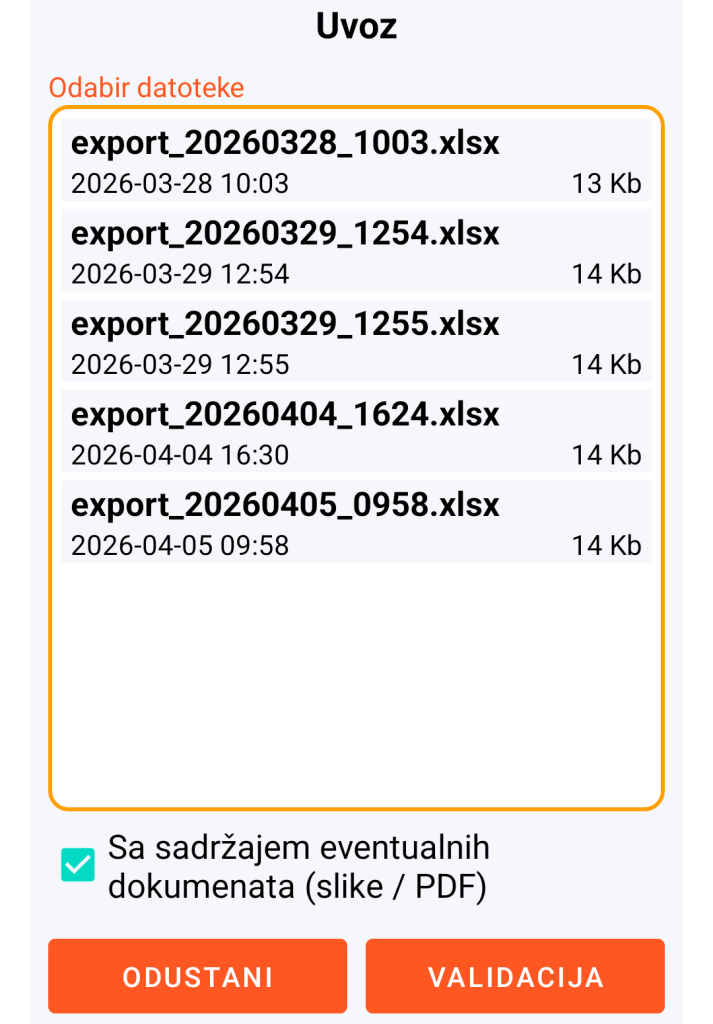
Funkcija uvoza omogućuje uvoz bilo koje XLSX datoteke iz vašeg radnog direktorija pod uvjetom da poštuje gore definiranu strukturu predloška za uvoz i da je zaštićena lozinkom.
Ako je lozinka datoteke različita od master lozinke aplikacije, morat ćete je unijeti kada se to zatraži.
Ova funkcija uvoza namijenjena je za korištenje:
– bilo iz modela uvoza s datotekom “import.xlsx” s podacima,
– bilo iz izvoza s datotekom tipa “export_YYYYMMDD_HHMM.xlsx” s podacima (YYYYMMDD_HHMM znači Godina, Mjesec, Dan, Sat, Minuta).
Opći princip:
Svaki zapis prisutan u odabranoj XLSX datoteci bit će kreiran u aplikaciji ako ne postoji. Ako je već prisutan, taj će zapis biti izmijenjen.
Kontrola postojanja odnosi se na kombinaciju vrste zapisa i njegovog naslova (koji, podsjetimo, mora biti jedinstven).
Document sa sadržajem (slika ili PDF):
Moguće je kombinirati uvoz XLSX podataka i uvoz slika ili PDF datoteka navedenih u datoteci koju uvozite (u kartici Document).
U tom slučaju morate kopirati ove datoteke u specifičan poddirektorij vašeg radnog direktorija. Ovaj poddirektorij mora biti imenovan na sljedeći način:
- ako naziv vaše XLSX datoteke završava nizom znakova tipa “YYYYMMDD_HHMM” (što znači Godina, Mjesec, Dan, Sat, Minuta), tada se vaš poddirektorij mora zvati “document_YYYYMMDD_HHMM”
- u suprotnom, vaš poddirektorij mora se jednostavno zvati “document”
Primjer 1: ako kartica Document datoteke “import_x_20260417_0908.xlsx” sadrži redak s “doc_1” u stupcu Naziv datoteke i “pdf” u stupcu Ekstenzija datoteke, tada datoteka “doc_1.pdf” mora biti prisutna u poddirektoriju nazvanom “document_20260417_0908”.
Primjer 2: ako kartica Document datoteke “import_2.xlsx” sadrži redak s “image_1” u stupcu Naziv datoteke i “jpg” u stupcu Ekstenzija datoteke, tada datoteka “image_1.jpg” mora biti prisutna u poddirektoriju jednostavno nazvanom “document”.
Ove datoteke tipa slike JPG, JPEG, PNG ili WEBP ili tipa PDF stvaraju se ili ažuriraju u aplikaciji samo ako je odgovarajuća opcija označena u postavkama uvoza.
Brisanje datoteka uvoza ili izvoza
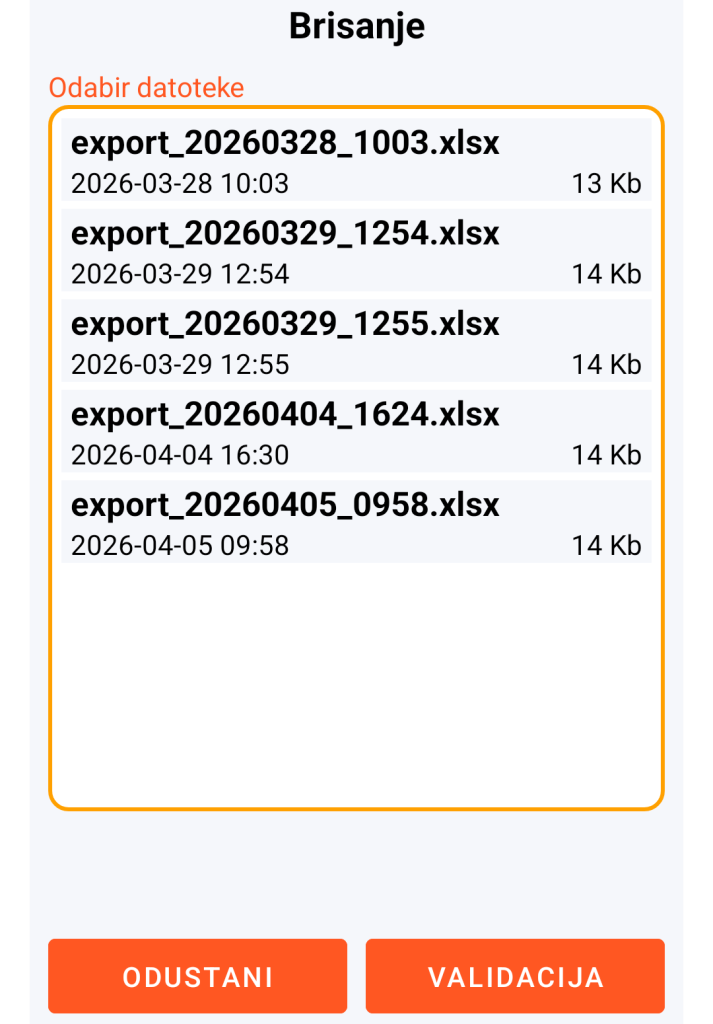
Unatoč činjenici da su XLSX datoteke u radnom direktoriju zaštićene lozinkom i stoga kriptirane, savjetuje se da ih izbrišete nakon korištenja jer ne pružaju tako visoku razinu sigurnosti kao baza podataka GO Passwords – LocalSafeBox.
Štoviše, eventualne slikovne ili PDF datoteke kopirane u poddirektorij pod nazivom “document” ili “document_YYYYMMDD_HHMM” ne uživaju nikakvu zaštitu, stoga ih je nužno izbrisati.
GO Passwords – LocalSafeBox vam pomaže izbrisati ove datoteke na sljedeći pametan način, inspiriran gore opisanim principom.
Primjer 1: ako se odlučite izbrisati “export_20260328_1003.xlsx” tada se i eventualni poddirektorij nazvan “document_20260417_0908” također automatski briše.
Primjer 2: ako se odlučite izbrisati “import_2.xlsx” tada se i eventualni poddirektorij nazvan “document” također automatski briše.
Izvoz zapisa
Ova funkcija stvara datoteku pod nazivom “export_YYYYMMDD_HHMM.xlsx” u vašem radnom direktoriju. Ova datoteka ima potpuno iste karakteristike kao i predložak za uvoz.
Sve datoteke tipa slike ili PDF sadržane u vašim Dokumentima kopiraju se u poddirektorij “document_YYYYMMDD_HHMM” vašeg radnog direktorija, pod uvjetom da je opcija ostala označena. Podsjećamo na mjere opreza koje treba poduzeti, gore opisane, s ovim nezaštićenim datotekama.
Izvoz zapisa posebno je koristan kada želite masovno dodati zapise ili ako želite manipulirati svojim informacijama pomoću alata tipa proračunske tablice u okruženju vašeg radnog mjesta.
Primjer slučaja korištenja izvoza zapisa
- Pokrećete funkciju izvoza zapisa sa sadržajem eventualnih dokumenata (slike / PDF).
- Kopirate datoteku “export_20260417_1023.xlsx” kao i poddirektorij “document_20260417_1023” na svoje stolno računalo. Ove kopije moraju se izvršiti pod uvjetima navedenim za model uvoza.
- Brišete tu datoteku i taj poddirektorij sa svog pametnog telefona.
- U verziji prisutnoj na vašem radnom mjestu, preimenujete samo datoteku “export_20260417_1023.xlsx” u “export_2_20260417_1023.xlsx”. Ne preimenujete direktorij “document_20260417_1023”.
- Stvarate ili mijenjate informacije masovno. Ako dodate ili promijenite Document sa sadržajem, ne zaboravite dodati ili promijeniti odgovarajuću datoteku u direktoriju “document_20260417_1023” vašeg stolnog računala.
- Kopirate datoteku “export_2_20260417_1023.xlsx” kao i poddirektorij “document_20260417_1023” na svoj pametni telefon, u svoj radni direktorij.
- Ako naiđete na problem prilikom kopiranja (unatoč preimenovanju XLSX datoteke), iskopčajte i ponovno ukopčajte kabel koji povezuje pametni telefon s računalom i ponovite operaciju.
- Vršite uvoz tih podataka iz aplikacije.
- Putem aplikacije brišete ovaj posljednji izvoz, a ručno na svom radnom mjestu brišete datoteku “export_2_20260417_1023.xlsx” kao i direktorij “document_20260417_1023”.
VAŽNO JE ZNATI: svaki proces uvoza / izvoza može samo izmijeniti ili dodati informacije u bazu podataka GO Passwords – LocalSafeBox jer nikakvo brisanje nije namjerno omogućeno.
Iz sigurnosnih razloga, svako brisanje zapisa ili sadržaja dokumenta može izvršiti samo aplikacija i vi izravno.