
IMPORTACIÓN / EXPORTACIÓN
GO Passwords – LocalSafeBox ofrece un conjunto de herramientas de importación / exportación del contenido de la caja fuerte en formato XLSX. Estas herramientas están accesibles desde el menú general.
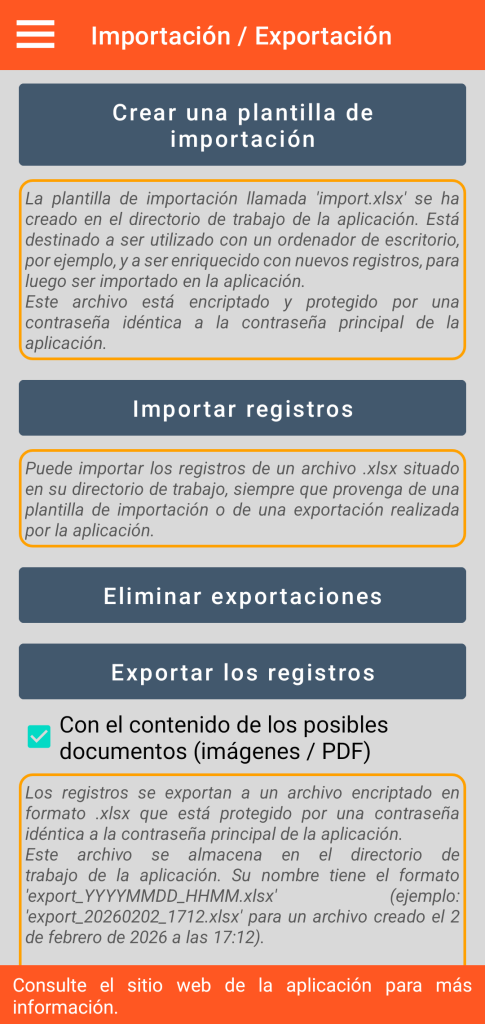
Creación de un modelo de importación
Esta función crea un archivo denominado «import.xlsx» en su directorio de trabajo. Este archivo está encriptado y protegido por una contraseña (idéntica a la contraseña maestra de la aplicación que usted haya definido). Para ser explotable posteriormente, este archivo debe conservar imperativamente esta misma contraseña.
Este archivo está vacío pero estructurado en 7 pestañas, una para cada tipo de registro disponible (Conexión, Nota segura, Tarjeta bancaria, Cuenta bancaria, Contacto seguro, Document, Servidor) con una 8.ª para la gestión de Categorías.
Para cada una de las pestañas, los encabezados de columna indican los diferentes campos a completar (ejemplo: para el tipo Nota segura, tenemos las columnas Título, Categoría, Favorito y Comentario).
No modifique la estructura del archivo: la adición, eliminación o intercambio de pestañas o columnas están prohibidos.
Este modelo de importación está destinado a ser copiado en su ordenador de sobremesa. El objetivo es proporcionarle un soporte práctico para realizar una entrada masiva de registros desde su puesto de trabajo.
Reglas a respetar para el uso de la plantilla de importación
Debido a las restricciones impuestas por el sistema de archivos de Android, deben respetarse imperativamente ciertas reglas:
- No debe modificar directamente el archivo «import.xlsx» en el smartphone, sino copiarlo en su ordenador de sobremesa.
- Para ello, el ordenador de sobremesa debe estar conectado por cable al smartphone, el cual no debe estar en espera ni bloqueado. Debe utilizar el gestor de archivos del puesto de trabajo.
- Tras completar el archivo de importación en su equipo fijo, guárdelo con otro nombre (por ejemplo, «import_2.xlsx») antes de volver a copiarlo (en su directorio de trabajo) en el smartphone, que todavía no debe estar en modo de espera ni bloqueado.
Importación de registros
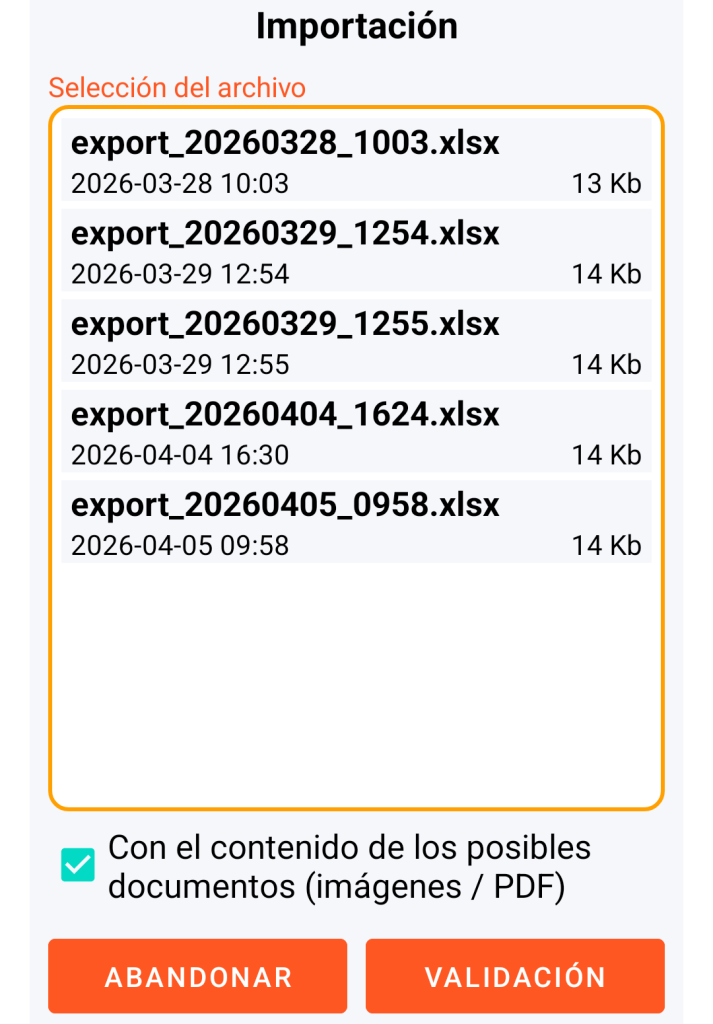
La función de importación permite importar cualquier archivo XLSX de su directorio de trabajo siempre que respete la estructura del modelo de importación definida anteriormente y que esté protegido por una contraseña.
Si la contraseña del archivo es diferente a la contraseña maestra de la aplicación, deberá introducirla cuando se le solicite.
Esta función de importación está destinada a ser utilizada:
– bien a partir de una plantilla de importación con un archivo «import.xlsx» enriquecido,
– bien a partir de una exportación con un archivo de tipo «export_YYYYMMDD_HHMM.xlsx» enriquecido (significando YYYYMMDD_HHMM Año, Mes, Día, Hora, Minuto).
Principio general:
Todo registro presente en el archivo XLSX elegido será objeto de una creación en la aplicación si no existe. Si ya está presente, dicho registro será objeto de una modificación.
El control de existencia se aplica a la combinación del tipo de registro y su título (que, como recordatorio, debe ser único).
Document con contenido (imagen o PDF):
Es posible combinar la importación de datos XLSX y la importación de imágenes o archivos PDF referenciados en el archivo a importar (en la pestaña Document).
En este caso, debe copiar estos archivos en un subdirectorio específico de su directorio de trabajo. Este subdirectorio debe denominarse de la siguiente manera:
- si el nombre de su archivo XLSX termina con una cadena de caracteres de tipo «YYYYMMDD_HHMM» (que significa Año, Mes, Día, Hora, Minuto), entonces su subdirectorio debe denominarse «document_YYYYMMDD_HHMM»
- en caso contrario, su subdirectorio debe denominarse simplemente «document»
Ejemplo 1: si la pestaña Document del archivo «import_x_20260417_0908.xlsx» contiene una línea con «doc_1» en la columna Nombre del archivo y «pdf» en la columna Extensión del archivo, entonces el archivo «doc_1.pdf» debe estar presente en un subdirectorio denominado «document_20260417_0908».
Ejemplo 2: si la pestaña Document del archivo «import_2.xlsx» contiene una línea con «image_1» en la columna Nombre del archivo y «jpg» en la columna Extensión del archivo, entonces el archivo «image_1.jpg» debe estar presente en un subdirectorio simplemente denominado «document».
Estos archivos de tipo imagen JPG, JPEG, PNG o WEBP o de tipo PDF solo se crean o actualizan en la aplicación si la opción correspondiente está marcada en la configuración de la importación.
Eliminación de los archivos de importación o exportación
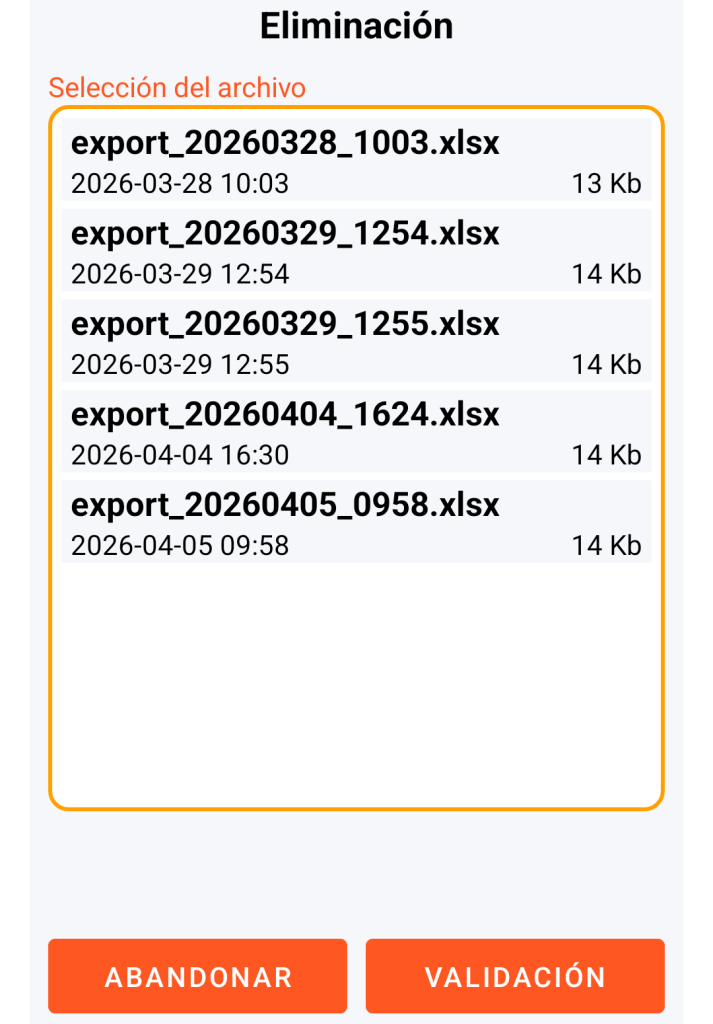
A pesar de que los archivos XLSX presentes en el directorio de trabajo estén protegidos por una contraseña y, por tanto, cifrados, se aconseja eliminarlos tras su uso, ya que no presentan un nivel de seguridad tan elevado como el de la base de datos de GO Passwords – LocalSafeBox.
Es más, dado que los posibles archivos de imagen o PDF copiados en el subdirectorio denominado «document» o «document_YYYYMMDD_HHMM» no cuentan con protección alguna, es imperativo eliminarlos.
GO Passwords – LocalSafeBox le ayuda a eliminar estos archivos de la siguiente forma inteligente, inspirándose en el principio descrito anteriormente.
Ejemplo 1: si decide eliminar «export_20260328_1003.xlsx», entonces el posible subdirectorio denominado «document_20260417_0908» también se elimina automáticamente.
Ejemplo 2: si decide eliminar «import_2.xlsx», entonces el posible subdirectorio denominado «document» también se elimina automáticamente.
Exportación de registros
Esta función crea un archivo denominado «export_YYYYMMDD_HHMM.xlsx» en su directorio de trabajo. Este archivo presenta exactamente las mismas características que el modelo de importación.
Los eventuales archivos de tipo imagen o PDF contenidos en sus Documents se copian en el subdirectorio «document_YYYYMMDD_HHMM» de su directorio de trabajo, a condición de que la opción permanezca marcada. Recordamos las precauciones a tomar, descritas anteriormente, con estos archivos no protegidos.
La exportación de registros es particularmente útil sobre todo cuando desea realizar adiciones masivas de registros o si desea manipular su información con una herramienta de tipo hoja de cálculo en el entorno de su puesto de trabajo.
Ejemplo de caso de uso de una exportación de registros
- Acciona la función de exportación de los registros con el contenido de los eventuales documentos (imágenes / PDF).
- Copia el archivo «export_20260417_1023.xlsx» así como el subdirectorio «document_20260417_1023» en su ordenador de sobremesa. Estas copias deben hacerse bajo las condiciones expuestas para el modelo de importación.
- Elimina este archivo y este subdirectorio de su smartphone.
- En la versión presente en su puesto de trabajo, renombre solamente el archivo «export_20260417_1023.xlsx» como «export_2_20260417_1023.xlsx». No renombre el directorio «document_20260417_1023».
- Usted crea o modifica información de forma masiva. Si añade o modifica un Document con contenido, no olvide añadir o modificar el archivo correspondiente en el directorio «document_20260417_1023» de su ordenador de sobremesa.
- Copia el archivo «export_2_20260417_1023.xlsx» así como el subdirectorio «document_20260417_1023» en su smartphone, en su directorio de trabajo.
- Si encuentra un problema durante el copiado (a pesar del renombrado del archivo XLSX), desconecte y vuelva a conectar el cable que une el smartphone al ordenador y repita la operación.
- Procede a una importación de estos datos desde la aplicación.
- Mediante la aplicación, elimina esta última exportación y, manualmente en su puesto de trabajo, elimina el archivo «export_2_20260417_1023.xlsx» así como el directorio «document_20260417_1023».
IMPORTANTE SABER: cualquier proceso de importación / exportación solo puede modificar o añadir información a la base de datos de GO Passwords – LocalSafeBox, ya que deliberadamente no se ha habilitado ninguna opción de eliminación.
Por razones de seguridad, cualquier eliminación de registro o de contenido de documento solo puede hacerse a través de la aplicación y por usted mismo directamente.