
STYRING AF ADGANGSKODER
Adgangskodegenerator
Generatoren er tilgængelig fra formularer, der administrerer forbindelser, bankkonti og servere, og på betingelse af at skifte til redigeringstilstand.
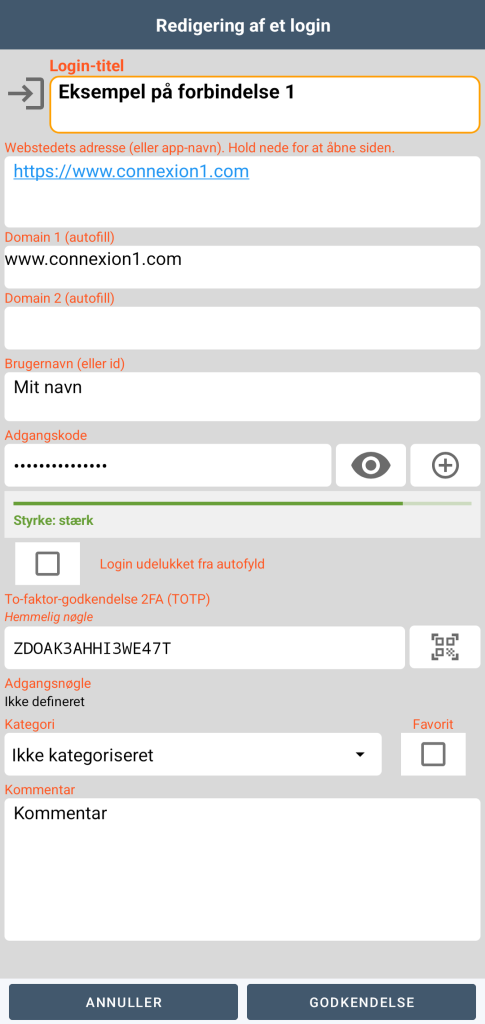
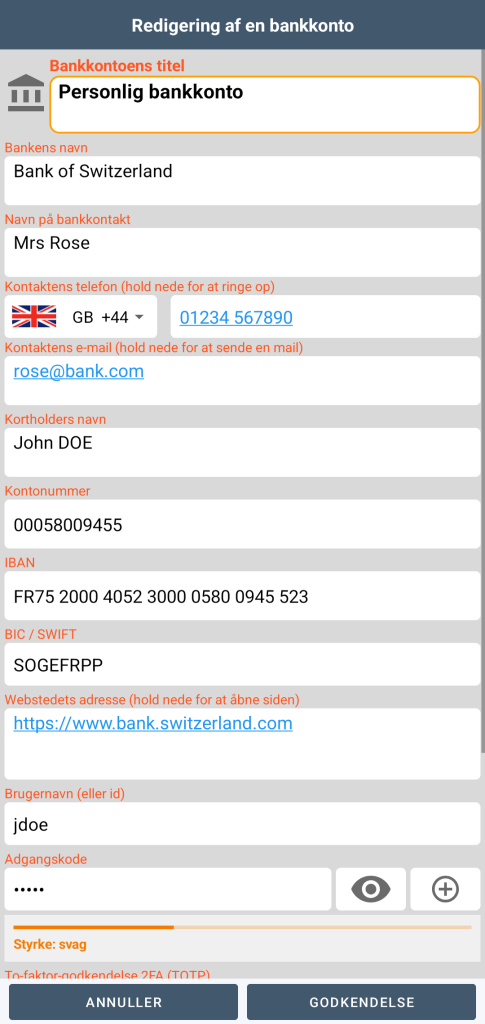
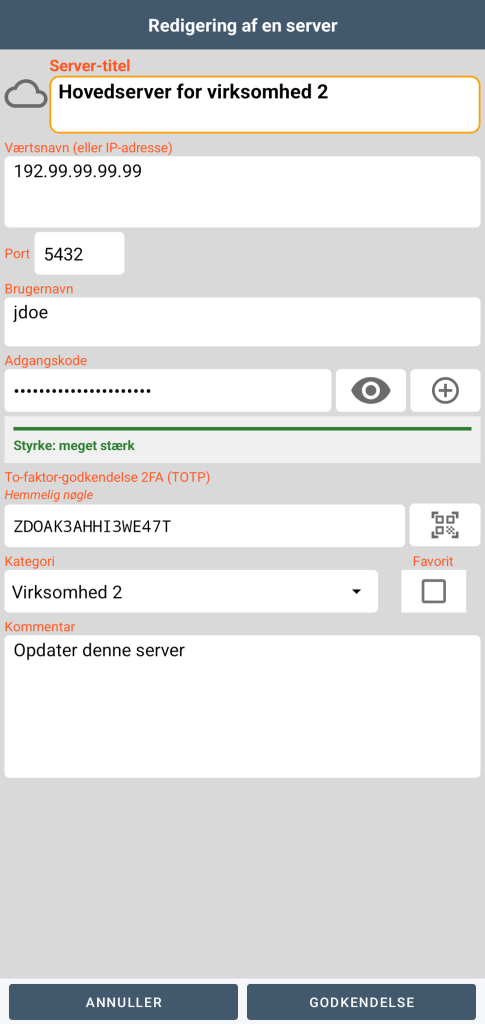

Et klik på denne knap åbner dialogboksen, der styrer generatoren:

Du kan indstille adgangskodens længde, tilstedeværelsen af små bogstaver, store bogstaver, tal og symboler.
Hvis du vælger en mnemonisk adgangskode, producerer generatoren en tilfældig sekvens af engelske ord, hvis antal kan konfigureres, ligesom tilstedeværelsen af store bogstaver, tal og symboler.
Målingen af entropi (adgangskodens styrke) vises ved genereringen samt i formularen.
Vi anbefaler, at adgangskoden består af mindst 14 tegn, herunder 2 store bogstaver, 2 små bogstaver, 2 tal og 2 specialtegn.
2-faktor-godkendelse 2FA (TOTP)
Godkendelse er også tilgængelig fra formularer, der administrerer forbindelser, bankkonti og servere.
Funktionsprincip:
TOTP (Time-based One-Time Password) genererer en 6-cifret kode, der ændrer sig hvert 30. sekund. Den beregnes ud fra to elementer:
- en hemmelig nøgle deles mellem webserveren og din GO Passwords – LocalSafeBox-applikation
- i øjeblikket
Alt fungerer offline: smartphone og server beregner hver for sig den samme kode på deres side afhængigt af tidspunktet uden nogensinde at kommunikere.
Registrering af den hemmelige nøgle:

Fra formularen i redigeringstilstand kan du scanne den QR code, der tilbydes af webstedet, eller kopiere nøglen direkte.

Anvendelse:

Når den hemmelige nøgle er registreret, beregnes den 6-cifrede godkendelseskode hvert 30. sekund, så længe formularen er åben. Den næste kode (der kan bruges, når de 30 sekunder udløber) foreslås også.
Bemærk: Din smartphone skal være fuldstændig præcis i tiden, for at koden svarer til den, der genereres af webserveren.
Du kan bruge denne kode på 3 mulige måder:
- manuel kopiering til webstedets dedikerede felt
- kopier til udklipsholderen ved at klikke på feltet “aktuel kode” i applikationens formular og indsæt i webstedets felt
- fra webstedet, hvis du har brugt autofill til at indtaste dit brugernavn og din adgangskode, kopieres koden automatisk til udklipsholderen uden overhovedet at skulle åbne GO Passwords – LocalSafeBox-applikationen. Du skal blot indsætte den i det relevante felt på webstedet.
Automatisk udfyldning (autofill)

Når du ankommer til en login-side på et websted, hvis brugernavn og adgangskode du allerede har gemt i din boks, analyserer GO Passwords – LocalSafeBox den struktur, der overføres af systemet, for at finde de felter, der skal udfyldes. Den er baseret på flere successive genkendelsesniveauer (standardiserede tekniske attributter og om nødvendigt finere analyse efter nøgleord) for at tilpasse sig den store mangfoldighed af eksisterende websteder. Den opretter derefter forbindelsen til den tilsvarende post i din boks ved at sammenligne det besøgte websted med de gemte poster.
Så snart der findes en tilsvarende post i din boks, vises der et forslag direkte over tastaturet. Et enkelt tryk sender det brugernavn og den adgangskode, du allerede har gemt, til websiden, uden at du behøver at indtaste dem igen eller huske dem.
Hvis boksen er låst på det tidspunkt, anmodes der først om en godkendelse (biometri eller hovedadgangskode), hvorefter udfyldningen udføres.
Når du indtaster et nyt brugernavn på et websted, der ikke allerede er gemt, registrerer GO Passwords – LocalSafeBox det i stedet ved indsendelse af formularen og foreslår, at du opretter den tilsvarende post – herunder på websteder, der bruger en formular i flere trin (e-mail efterfulgt af adgangskode på separate skærme) – takket være en forsinket optagelsesmekanisme, der intelligent fletter de to oplysninger sammen.
GO Passwords – LocalSafeBox anvender den samme filosofi på betalingsformularer: kortnummer, kortholdernavn, udløbsdato og sikkerhedskode registreres samtidigt, uanset rækkefølgen af disse felter på siden.
Når du betaler for et onlinekøb, er et enkelt tryk nok til at udfylde hele betalingsformular med det kort, du vælger — ikke mere at lede efter det fysiske kort i bunden af pungen for at kopiere et 16-cifret nummer.
Sikkerhed gennemtænkt på alle trin:
- Automatisk låsning: Hvis boksen er låst på tidspunktet for forslaget, kræves der en godkendelse (biometri eller hovedadgangskode) før enhver udfyldning
- Vindue for nåde: Når den er låst op, undgår en kort forsinkelse at anmode om godkendelse igen for hvert felt, uden at boksen efterlades åben på ubestemt tid
- Intet går igennem en tredjepart: al behandling (registrering, sammenligning, udfyldning) sker lokalt på enheden
For at den automatiske udfyldning kan fungere, skal du indstille GO Passwords – LocalSafeBox som foretrukket tjeneste (i applikationens indstillinger) og tillade din browser (f.eks. Chrome) at bruge en anden indtastningstjeneste.
passkeys

Kan bruges fra Android 14, en passkey er en måde at logge ind på et websted uden en adgangskode.
En passkey fungerer som en nøgle og dens hængelås:
- Webstedet beholder hengelåsen. Den bruges kun til verifikation, og ingen kan bruge den til at logge ind.
- Du beholder nøglen i din boks. Den forlader aldrig din smartphone.
Når et websted foreslår, at du opretter en passkey, vises GO Passwords – LocalSafeBox blandt de foreslåede valgmuligheder:
- Hvis din boks er låst, låser du den op (biometri eller hovedadgangskode).
- Du bekræfter navnet på posten.
- Nøglen oprettes på din telefon og gemmes i din boks, beskyttet af kryptering.
På nogle websteder kan du også oprette den fra din computer: webstedet viser en QR code, som du scanner med din telefon.
På login-siden for et websted, som du allerede har en passkey til:
- GO Passwords – LocalSafeBox foreslår automatisk den tilsvarende passkey.
- Hvis boksen er låst, vises teksten “Tryk for at låse op”, og du godkender dig selv.