
ИМПОРТИРАНЕ / ЕКСПОРТИРАНЕ
GO Passwords – LocalSafeBox предлага набор от инструменти за импорт / експорт на съдържанието на сейфа във формат XLSX. Тези инструменти са достъпни от главното меню.
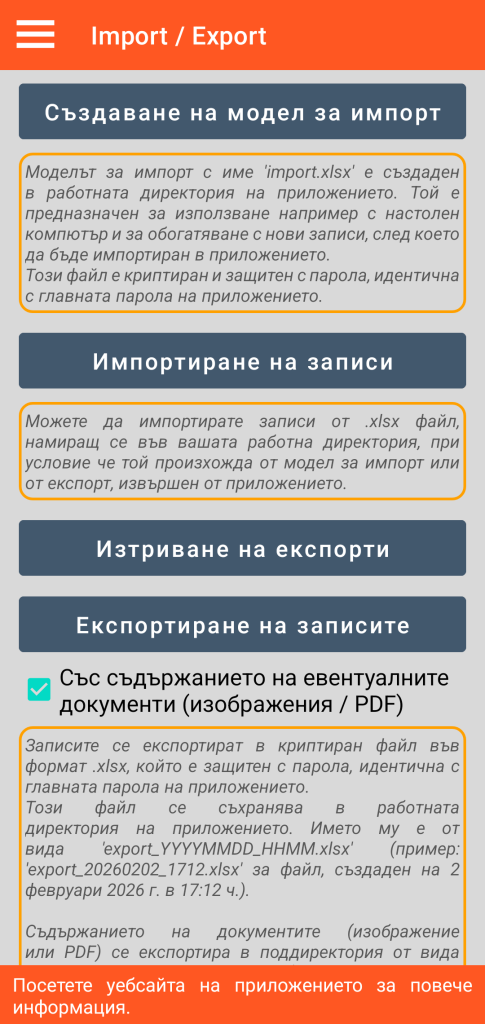
Създаване на модел за импортиране
Тази функция създава файл с име „import.xlsx“ във Вашата работна директория. Този файл е криптиран и защитен с парола (идентична с главната парола на приложението, която сте дефинирали). За да бъде използваем впоследствие, този файл трябва задължително да запази същата парола.
Този файл е празен, но е структуриран в 7 раздела, по един за всеки наличен тип запис (Връзка, Защитена бележка, Банкова карта, Банкова сметка, Защитен контакт, Document, Сървър), с 8-ми за управление на Категориите.
За всеки от разделите заглавията на колоните съдържат различните полета за попълване (пример: за тип Защитена бележка имаме колоните Заглавие, Категория, Любими и Коментар).
Не променяйте структурата на файла: добавянето, изтриването или размяната на раздели или колони е забранено.
Този модел за импортиране е предназначен да бъде копиран на Вашия настолен компютър. Целта е да Ви се предостави практическа поддръжка за масово въвеждане на записи от Вашата работна станция.
Правила за спазване при използване на модела за импорт
Поради ограниченията, наложени от файловата система на Android, някои правила трябва задължително да бъдат спазвани:
- Не трябва да променяте директно файла „import.xlsx“ на смартфона, а да го копирате на вашия настолен компютър.
- За целта настолният компютър трябва да бъде свързан чрез кабел към смартфона, който не трябва да бъде в режим на готовност или заключен. Трябва да използвате файловия мениджър на работната станция.
- След попълване на файла за импортиране на Вашата фиксирана работна станция, запишете го под друго име (например „import_2.xlsx“), преди да го копирате обратно (във Вашата работна директория) на смартфона, който все още не трябва да бъде в режим на изчакване или заключен.
Импортиране на записи
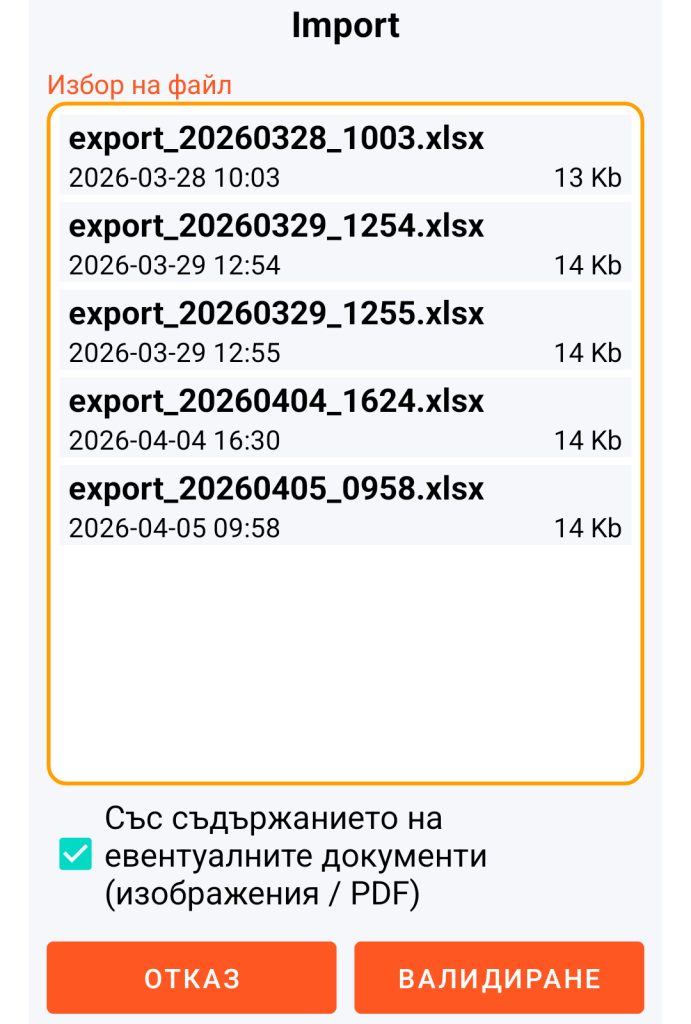
Функцията за импортиране позволява импортирането на всеки XLSX файл от Вашата работна директория при условие, че той спазва структурата на модела за импортиране, дефиниран по-горе, и че е защитен с парола.
Ако паролата на файла е различна от главната парола на приложението, ще трябва да я въведете, когато бъде поискана.
Тази функция за импортиране е предназначена да се използва:
– или от модел за импорт с файл „import.xlsx“ с добавени данни,
– или от експорт с файл от тип „export_YYYYMMDD_HHMM.xlsx“ с добавени данни (YYYYMMDD_HHMM означаващо Година, Месец, Ден, Час, Минута).
Общ принцип:
Всеки запис, присъстващ в избрания файл XLSX, се създава в приложението, ако не съществува. Ако вече присъства, този запис се променя.
Контролът на съществуването се отнася до комбинацията от типа на записа и неговото заглавие (което за напомняне, трябва да бъде уникално).
Document със съдържание (изображение или PDF):
Възможно е да се комбинира импортиране на XLSX данни и импортиране на изображения или PDF файлове, реферирани във файла за импортиране (в раздел Document).
В този случай трябва да копирате тези файлове в специфична поддиректория на Вашата работна директория. Тази поддиректория трябва да бъде наречена по следния начин:
- ако името на вашия файл XLSX завършва с низ от символи от типа „YYYYMMDD_HHMM“ (означаващо Година, Месец, Ден, Час, Минута), тогава вашата поддиректория трябва да се нарича „document_YYYYMMDD_HHMM“
- в противен случай Вашата поддиректория трябва да бъде просто наречена „document“
Пример 1: ако раздел Document на файла „import_x_20260417_0908.xlsx“ съдържа ред с „doc_1“ в колона Име на файла и „pdf“ в колона Разширение на файла, тогава файлът „doc_1.pdf“ трябва да присъства в поддиректория, наречена „document_20260417_0908“.
Пример 2: ако раздел Document на файла „import_2.xlsx“ съдържа ред с „image_1“ в колона Име на файла и „jpg“ в колона Разширение на файла, тогава файлът „image_1.jpg“ трябва да присъства в поддиректория, наречена просто „document“.
Тези файлове от тип изображение JPG, JPEG, PNG или WEBP или от тип PDF се създават или актуализират в приложението само ако съответната опция е отметната в настройките за импортиране.
Изтриване на файлове за импорт или експорт
Въпреки факта, че файловете XLSX в работната директория са защитени с парола и следователно криптирани, препоръчително е да ги изтриете след употреба, тъй като те не предлагат толкова високо ниво на сигурност, колкото базата данни на GO Passwords – LocalSafeBox.
Още повече, че евентуалните файлове с изображения или PDF, копирани в поддиректорията, наречена „document“ или „document_YYYYMMDD_HHMM“, не се ползват от никаква защита и е наложително да ги изтриете.
GO Passwords – LocalSafeBox ви помага да изтриете тези файлове по следния интелигентен начин, вдъхновен от описания по-горе принцип.
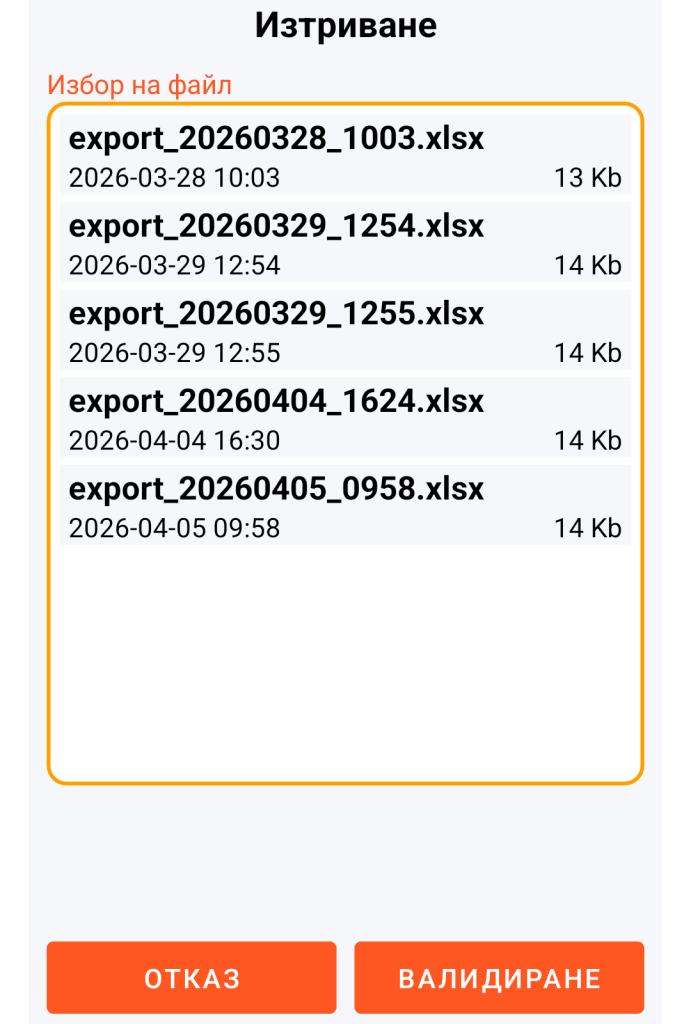
Пример 1: ако решите да изтриете „export_20260328_1003.xlsx“, тогава евентуалната поддиректория, наречена „document_20260417_0908“, също се изтрива автоматично.
Пример 2: ако решите да изтриете „import_2.xlsx“, тогава евентуалната поддиректория, наречена „document“, също се изтрива автоматично.
Експортиране на записи
Тази функция създава файл с име „export_YYYYMMDD_HHMM.xlsx“ във Вашата работна директория. Този файл има точно същите характеристики като модела за импортиране.
Евентуалните файлове от тип изображение или PDF, съдържащи се във вашите Документи, се копират в поддиректория „document_YYYYMMDD_HHMM“ на вашата работна директория, при условие че опцията е останала отметната. Напомняме за предпазните мерки, описани по-горе, които трябва да се вземат с тези незащитени файлове.
Експортирането на записи е особено полезно най-вече когато желаете да направите масови добавяния на записи или пък ако желаете да манипулирате Вашата информация с инструмент от тип електронна таблица в средата на Вашата работна станция.
Пример за случай на използване на експортиране на записи
- Задействате функцията за експортиране на записите със съдържанието на евентуалните документи (изображения / PDF).
- Копирате файла „export_20260417_1023.xlsx“, както и поддиректорията „document_20260417_1023“ на вашия настолен компютър. Тези копия трябва да се направят при условията, изложени за модела за импорт.
- Изтривате този файл и тази поддиректория от вашия смартфон.
- Във версията на вашата работна станция преименувате само файла „export_20260417_1023.xlsx“ на „export_2_20260417_1023.xlsx“. Не преименувайте директорията „document_20260417_1023“.
- Създавате или променяте информация масово. Ако добавяте или променяте Document със съдържание, не забравяйте да добавите или промените съответния файл в директория „document_20260417_1023“ на вашия настолен компютър.
- Копирате файла „export_2_20260417_1023.xlsx“, както и поддиректорията „document_20260417_1023“ на вашия смартфон, във вашата работна директория.
- Ако срещнете проблем при копирането (въпреки преименуването на файла XLSX), изключете и включете отново кабела, свързващ смартфона с компютъра, и започнете операцията отначало.
- Извършвате импорт на тези данни от приложението.
- Чрез приложението изтривате този последен експорт и ръчно на вашата работна станция изтривате файла „export_2_20260417_1023.xlsx“, както и директорията „document_20260417_1023“.
ВАЖНО Е ДА ЗНАЕТЕ: всеки процес на импортиране / експортиране може само да модифицира или добавя информация към базата данни на GO Passwords – LocalSafeBox, тъй като съзнателно не е предоставена възможност за изтриване.
От съображения за сигурност всяко изтриване на запис или съдържание на документ може да се извърши само чрез приложението и директно от вас самите.