
ІМПАРТ / ЭКСПАРТ
GO Passwords – LocalSafeBox прапануе набор інструментаў для імпарту / экспарту змесціва сейфа ў фармаце XLSX. Гэтыя інструменты даступныя праз галоўнае меню.
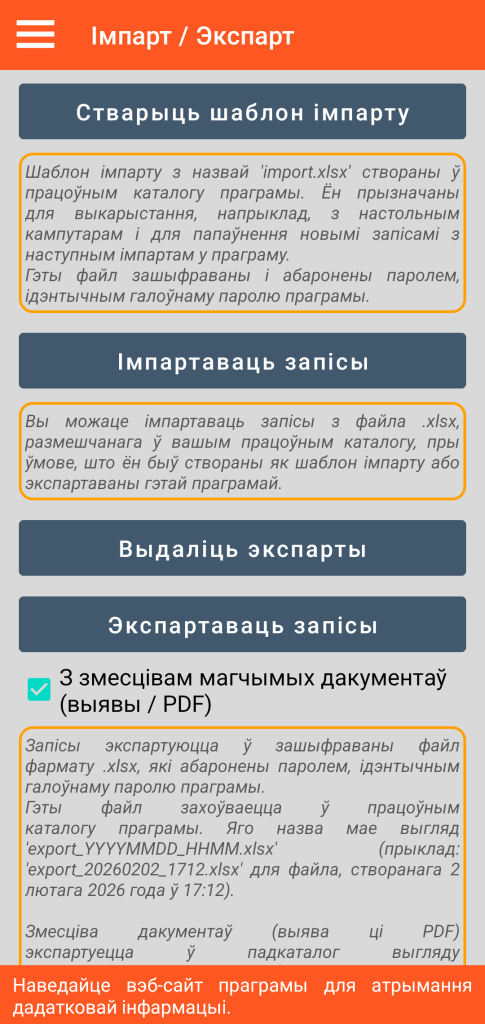
Стварэнне шаблону імпарту
Гэтая функцыя стварае файл з назвай “import.xlsx” у вашым працоўным каталогу. Гэты файл зашыфраваны і абаронены паролем (ідэнтычным майстар-паролю дадатку, які вы вызначылі). Каб файл можна было выкарыстоўваць далей, ён павінен абавязкова захоўваць гэты ж пароль.
Гэты файл пусты, але ён структураваны на 7 укладак, па адной для кожнага даступнага тыпу запісу (Злучэнне, Абароненая нататка, Банкаўская карта, Банкаўскі рахунак, Абаронены кантакт, Document, Сервер) з 8-й для кіравання Катэгорыямі.
Для кожнай з укладак загалоўкі слупкоў адпавядаюць розным палям для запаўнення (напрыклад: для тыпу Абароненая нататка ёсць слупкі Загаловак, Катэгорыя, Выбранае і Каментарый).
Не змяняйце структуру файла: даданне, выдаленне або перастаноўка ўкладак ці слупкоў забароненыя.
Гэты шаблон імпарту прызначаны для капіявання на ваш настольны кампутар. Мэта складаецца ў тым, каб даць вам зручны сродак для масавага ўводу запісаў з вашага працоўнага месца.
Правілы, якіх трэба прытрымлівацца пры выкарыстанні шаблона імпарту
З-за абмежаванняў, накладзеных файлавай сістэмай Android, некаторыя правілы павінны быць строга выкананы:
- Вы не павінны змяняць файл “import.xlsx” непасрэдна на смартфоне; скапіюйце яго на свой настольны камп’ютар.
- Для гэтага настольны камп’ютар павінен быць падлучаны праз кабель да смартфона, які не павінен знаходзіцца ў рэжыме чакання або быць заблакаваным. Вы павінны выкарыстоўваць файлавы менеджэр працоўнага месца.
- Пасля напаўнення файла імпарту на вашым стацыянарным кампутары, захавайце яго пад іншай назвай (напрыклад, “import_2.xlsx”) перад тым, як скапіяваць яго (у ваш працоўны каталог) на смартфон, які ў гэты час не павінен знаходзіцца ў рэжыме чакання або быць заблакаваным.
Імпарт запісаў
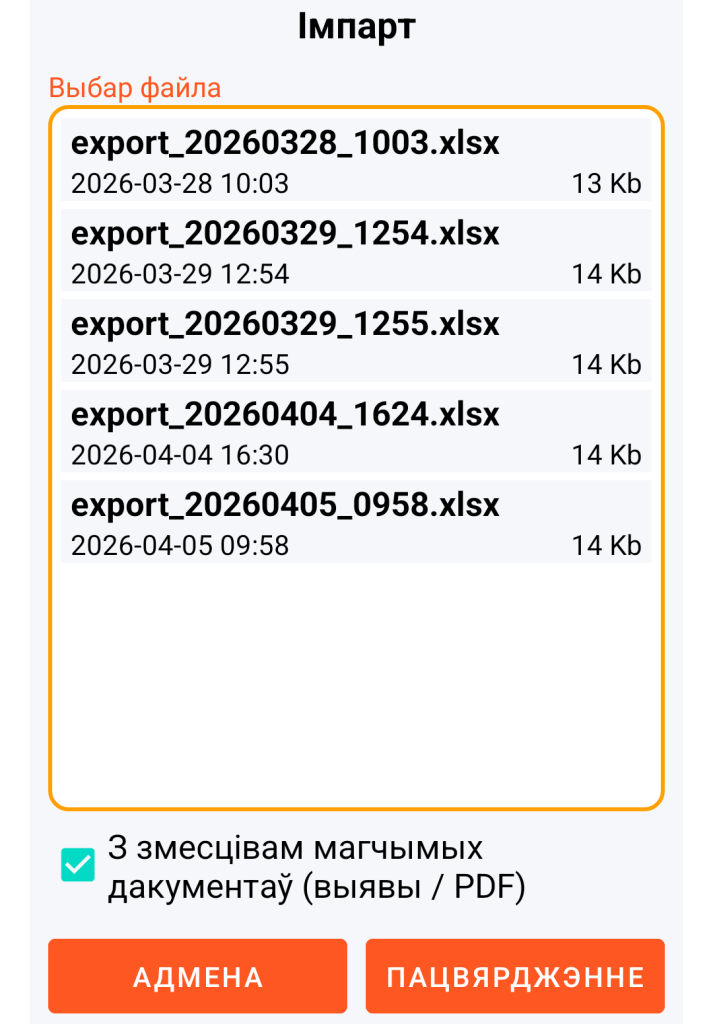
Функцыя імпарту дазваляе імпартаваць любы файл XLSX з вашага працоўнага каталога пры ўмове, што ён адпавядае структуры шаблону імпарту, вызначанай вышэй, і абаронены паролем.
Калі пароль файла адрозніваецца ад майстар-пароля праграмы, вам трэба будзе ўвесці яго па запыце.
Гэтая функцыя імпарту прызначана для выкарыстання:
– альбо з шаблона імпарту з файлам “import.xlsx” з дададзенымі данымі,
– альбо з экспарту з файлам тыпу “export_YYYYMMDD_HHMM.xlsx” з дададзенымі данымі (YYYYMMDD_HHMM азначае Год, Месяц, Дзень, Гадзіна, Хвіліна).
Агульны прынцып:
Любы запіс, які прысутнічае ў абраным файле XLSX, ствараецца ў праграме, калі яго яшчэ няма. Калі ён ужо ёсць, гэты запіс абнаўляецца.
Кантроль існавання тычыцца камбінацыі тыпу запісу і яго назвы (якая, нагадаем, павінна быць унікальнай).
Document са змесцівам (выява ці PDF):
Можна камбінаваць імпарт дадзеных XLSX і імпарт выяў або файлаў PDF, на якія ёсць спасылкі ў файле для імпарту (ва ўкладцы Document).
У гэтым выпадку вы павінны скапіяваць гэтыя файлы ў спецыяльны падкаталог вашага працоўнага каталога. Гэты падкаталог павінен быць названы наступным чынам:
- калі імя вашага файла XLSX заканчваецца радкамі тыпу “YYYYMMDD_HHMM” (што азначае Год, Месяц, Дзень, Гадзіна, Хвіліна), тады ваш падкаталог павінен называцца “document_YYYYMMDD_HHMM”
- у адваротным выпадку ваш падкаталог павінен быць проста названы “document”
Прыклад 1: калі ўкладка Document файла “import_x_20260417_0908.xlsx” змяшчае радок з “doc_1” у слупку Імя файла і “pdf” у слупку Пашырэнне файла, тады файл “doc_1.pdf” павінен прысутнічаць у падкаталогу з назвай “document_20260417_0908”.
Прыклад 2: калі ўкладка Document файла “import_2.xlsx” змяшчае радок з “image_1” у слупку Імя файла і “jpg” у слупку Пашырэнне файла, тады файл “image_1.jpg” павінен прысутнічаць у падкаталогу, які называецца проста “document”.
Гэтыя файлы тыпу выявы JPG, JPEG, PNG або WEBP або тыпу PDF ствараюцца або абнаўляюцца ў дадатку толькі ў тым выпадку, калі ў наладах імпарту адзначана адпаведная опцыя.
Выдаленне файлаў імпарту або экспарту
Нягледзячы на тое, што файлы XLSX у рабочым каталогу абаронены паролем і, такім чынам, зашыфраваны, рэкамендуецца выдаляць іх пасля выкарыстання, бо яны не забяспечваюць такі высокі ўзровень бяспекі, як база даных GO Passwords – LocalSafeBox.
Больш за тое, любыя файлы выяў або PDF, скапіяваныя ў падкаталог з назвай “document” або “document_YYYYMMDD_HHMM”, не маюць ніякай абароны, таму іх неабходна выдаліць.
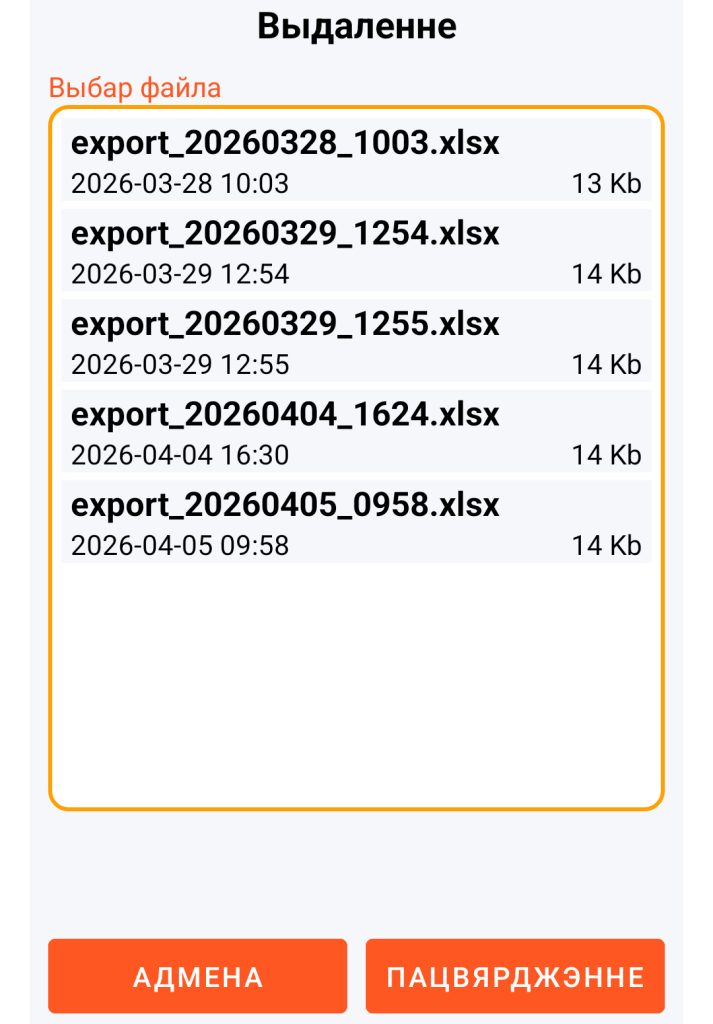
GO Passwords – LocalSafeBox дапамагае вам выдаляць гэтыя файлы наступным разумным спосабам, натхнёным прынцыпам, апісаным вышэй.
Прыклад 1: калі вы вырашыце выдаліць “export_20260328_1003.xlsx”, тады магчымы падкаталог з назвай “document_20260417_0908” таксама будзе аўтаматычна выдалены.
Прыклад 2: калі вы вырашыце выдаліць “import_2.xlsx”, тады магчымы падкаталог з назвай “document” таксама будзе аўтаматычна выдалены.
Экспарт запісаў
Гэтая функцыя стварае файл з назвай “export_YYYYMMDD_HHMM.xlsx” у вашым працоўным каталогу. Гэты файл мае дакладна такія ж характарыстыкі, як і шаблон імпарту.
Магчымыя файлы тыпу выявы або PDF, якія змяшчаюцца ў вашых Дакументах, капіююцца ў падкаталог “document_YYYYMMDD_HHMM” вашага працоўнага каталога, пры ўмове, што опцыя засталася адзначанай. Мы нагадваем аб мерах засцярогі, апісаных вышэй, якія трэба прымаць з гэтымі неабароненымі файламі.
Экспарт запісаў асабліва карысны, калі вы хочаце зрабіць масавае даданне запісаў або калі вы хочаце працаваць са сваёй інфармацыяй з дапамогай электронных табліц у асяроддзі вашага працоўнага кампутара.
Прыклад выпадку выкарыстання экспарту запісаў
- Вы запускаеце функцыю экспарту запісаў разам са змесцівам магчымых дакументаў (выявы / PDF).
- Вы капіюеце файл “export_20260417_1023.xlsx”, а таксама падкаталог “document_20260417_1023” на свой настольны камп’ютар. Гэта капіраванне павінна выконвацца на ўмовах, апісаных для шаблона імпарту.
- Вы выдаляеце гэты файл і гэты падкаталог са свайго смартфона.
- На версіі, якая знаходзіцца на вашым працоўным месцы, вы перайменоўваеце толькі файл “export_20260417_1023.xlsx” у “export_2_20260417_1023.xlsx”. Вы не перайменоўваеце каталог “document_20260417_1023”.
- Вы ствараеце або змяняеце інфармацыю масава. Калі вы дадаеце або змяняеце Document са змесцівам, не забудзьцеся дадаць або змяніць адпаведны файл у каталогу “document_20260417_1023” вашага настольнага камп’ютара.
- Вы капіюеце файл “export_2_20260417_1023.xlsx”, а таксама падкаталог “document_20260417_1023” на свой смартфон у рабочы каталог.
- Калі вы сутыкнуліся з праблемай пры капіраванні (нягледзячы на перайменаванне файла XLSX), адлучыце і зноў падлучыце кабель смартфона да камп’ютара і паўтарыце аперацыю.
- Вы праводзіце імпарт гэтых даных праз праграму.
- Праз праграму вы выдаляеце гэты апошні экспарт і ўручную на сваім працоўным месцы выдаляеце файл “export_2_20260417_1023.xlsx”, а таксама каталог “document_20260417_1023”.
ВАЖНА ВЕДАЦЬ: любы працэс імпарту / экспарту можа толькі змяняць або дадаваць інфармацыю ў базу даных GO Passwords – LocalSafeBox, бо функцыя выдалення была наўмысна зроблена немагчымай.
З меркаванняў бяспекі любое выдаленне запісу або змесціва дакумента можа быць выканана толькі праз праграму і вамі непасрэдна.