
BESTUUR VAN REKORDS
Algemene kenmerke van die 7 tipes inskrywings (Verbinding, Veilige nota, Bankkaart, Bankrekening, Veilige kontak, Document en Bediener)

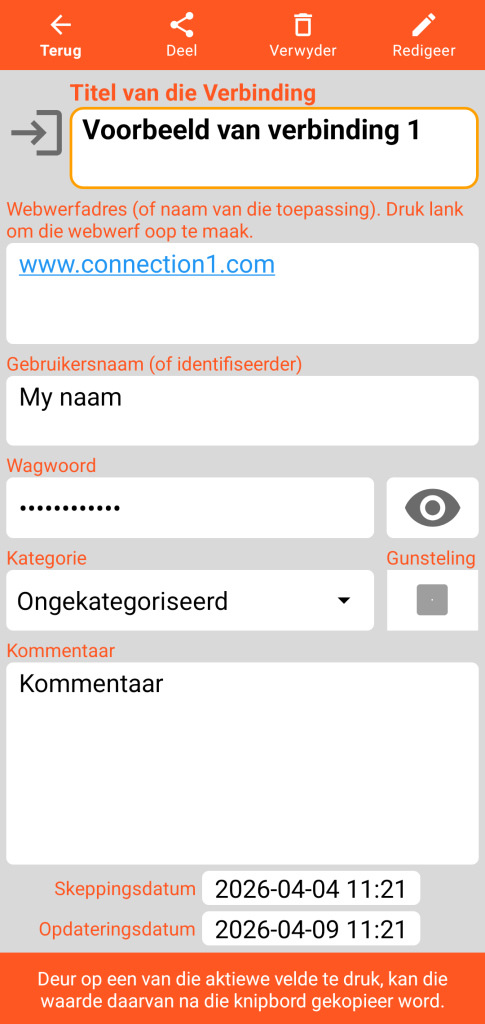
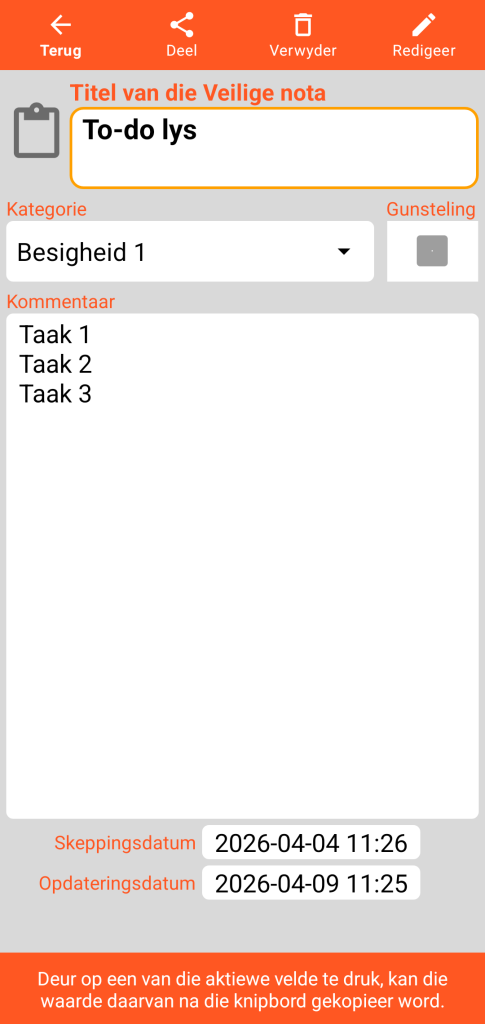
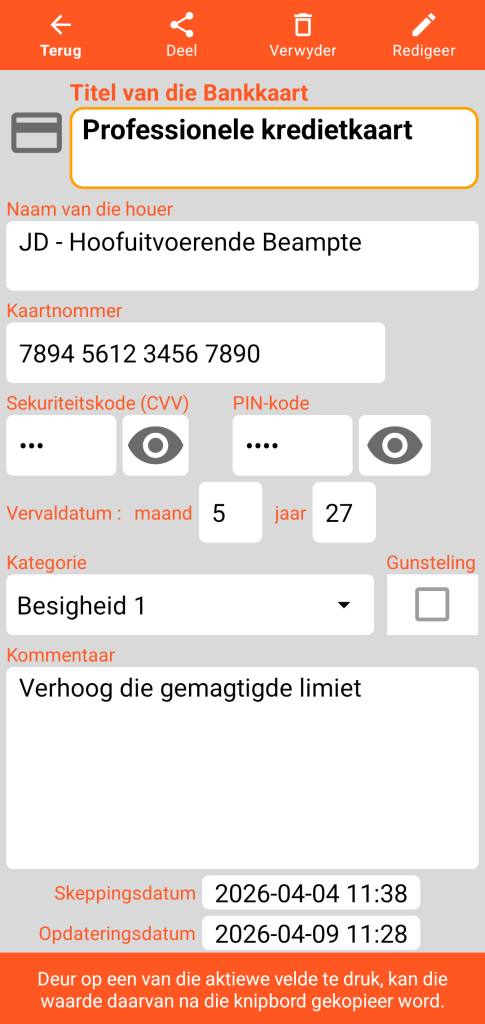
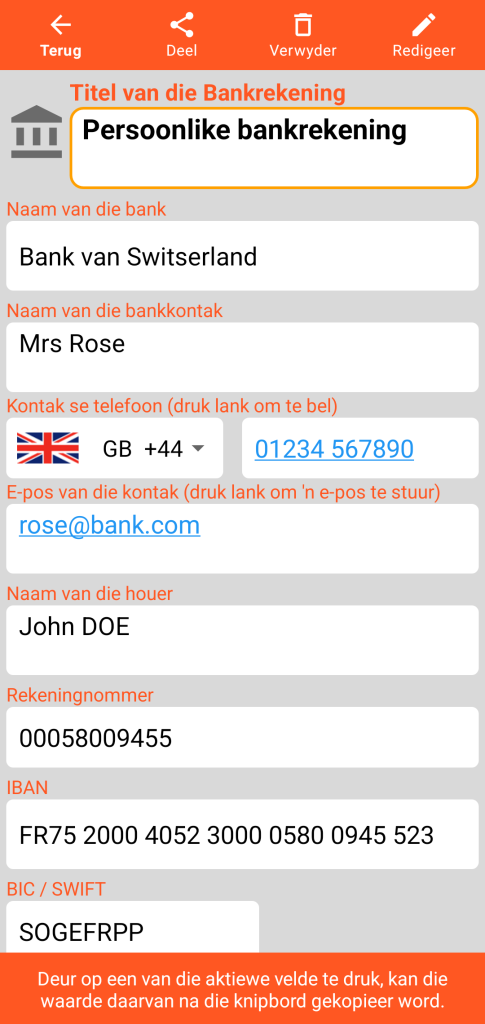
Die boonste gedeelte van elke raadplegingsvorm bevat 4 knoppies:
- die Terug-knoppie maak dit moontlik om terug te keer na die hoofskerm.
- die Deel-knoppie maak dit moontlik om die inhoud van elke kaart byvoorbeeld per e-pos of per SMS te deel.
- die Verwyder-knoppie verskuif die rekord na die prullas (dit is nie meer sigbaar in die hoofskerm nie).
- die Redigeer-knoppie maak dit moontlik om oor te skakel na Redigeringsmodus om wysigings aan te bring.
Slegs die titel moet verpligtend ingevul word en die waarde daarvan moet uniek wees vir ‘n tipe inskrywing (byvoorbeeld: u kan nie twee bankkaarte hê wat dieselfde titel het nie).
‘n Veld bedoel vir ‘n kommentaar, die skeppingsdatum en die opdateringsdatum van die inskrywing is teenwoordig in die onderste deel van elke vorm.
In Raadplegingsmodus kopieer ‘n eenvoudige klik op een van die velde sy waarde na die knipbord.
‘n Lang klik op ‘n veld wat ‘n webadres bevat, maak u verstekblaaier oop. Op ‘n e-posadres word die verstek e-posbestuurder oopgemaak. In die geval van ‘n telefoonnommer word u voorgestel om ‘n oproep te maak of ‘n SMS te stuur.
Inhoud van die vorms
Verbinding
Veilige nota
Bankkaart
Bankrekening
Veilige kontak
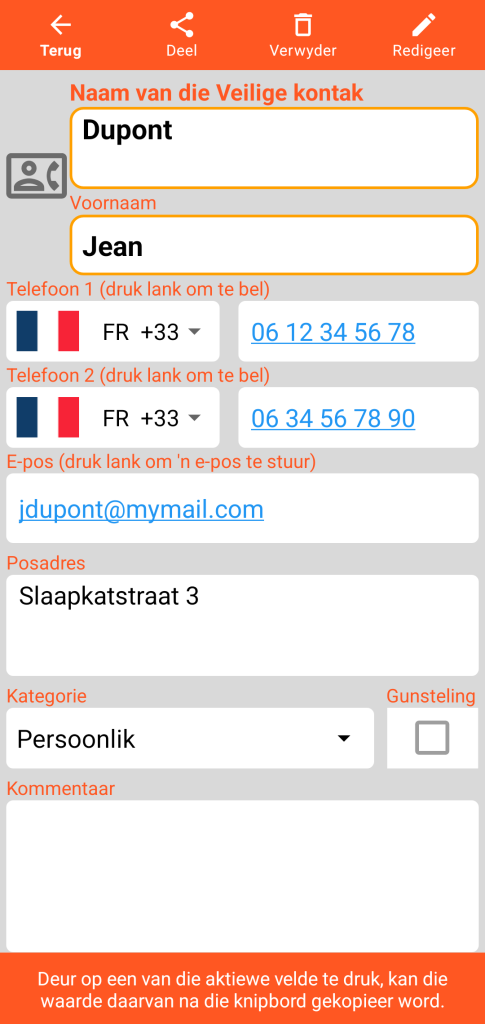
Bediener
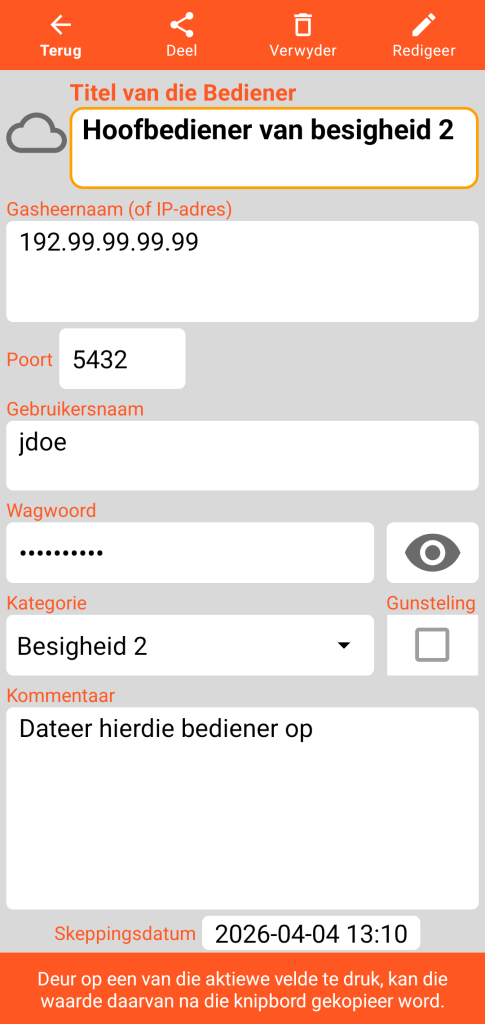
Document wat ‘n foto bevat (of enige beeldlêer in JPEG-, PNG- of WEBP-formaat)
Raadplegingsmodus
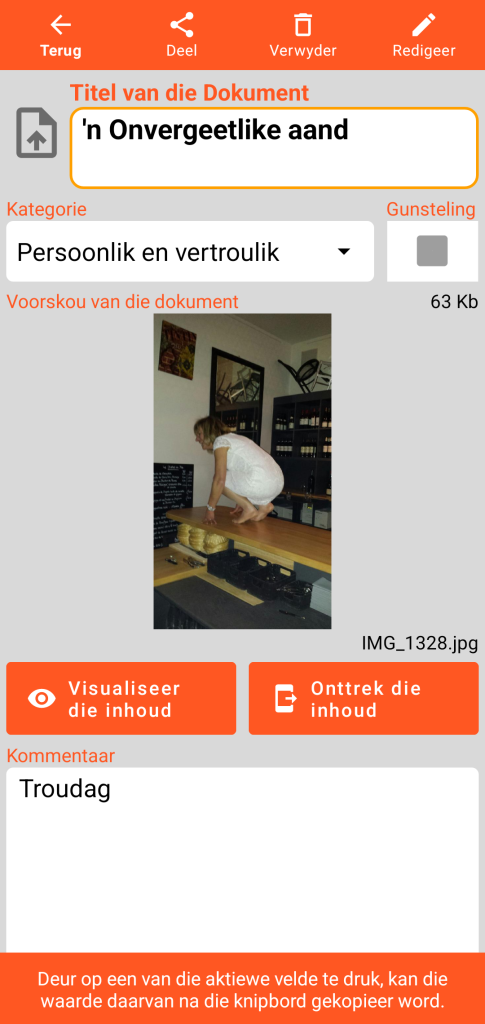
Die grootte en naam van die oorspronklike beeldlêer word in die Document-vorm aangedui.
Die inhoudbesigtigingsknoppie maak die volgende skerm oop. Die inhoudonttrekkingsknoppie stoor ‘n kopie van die beeld in ‘n subgids genaamd “document” in u werksgids.
Inhoudbesigtigingsmodus
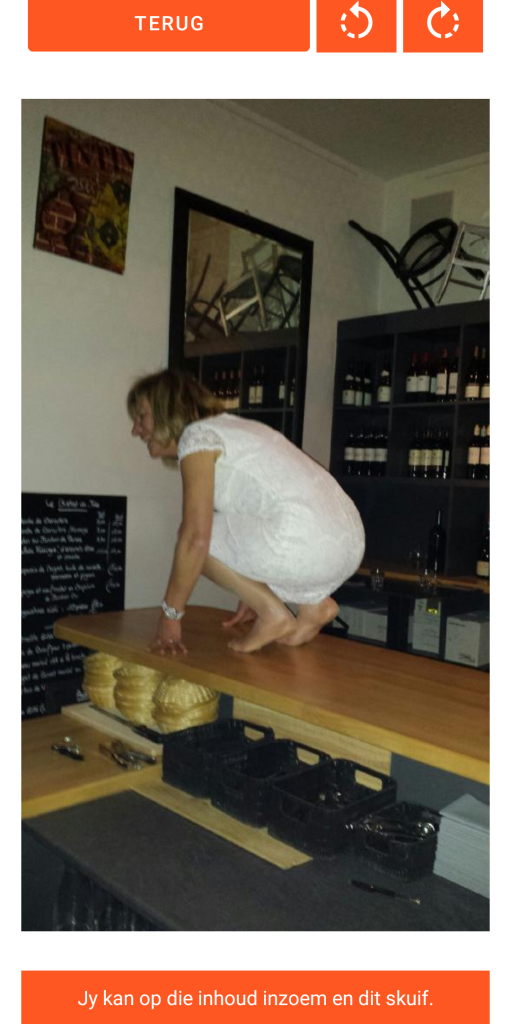
Die terugkeerfunksie sluit die besigtigingsvorm om terug te keer na die Document-aanbiedingskerm.
Die volgende 2 knoppies maak dit moontlik om die beeld antikloksgewys of kloksgewys te roteer.
U kan inzoom deur te knyp (“pinch”) of deur dubbel te klik en die beeld handmatig skuif.
Redigeermodus
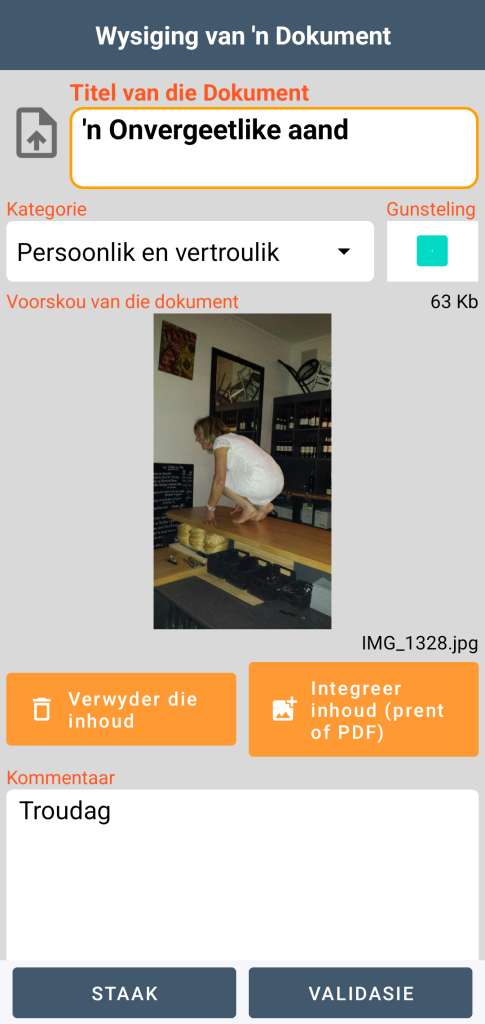
In Redigeermodus beskik u oor ‘n inhoudskrappingsfunksie wat onomkeerbaar is (na u bevestiging). U kan ook nuwe inhoud integreer; dieselfde lêer mag nie in verskeie dokumente teenwoordig wees nie.
U kan beelde tot ‘n grootte van 20 Mb insluit.
Document wat ‘n PDF-lêer bevat
Raadplegingsmodus
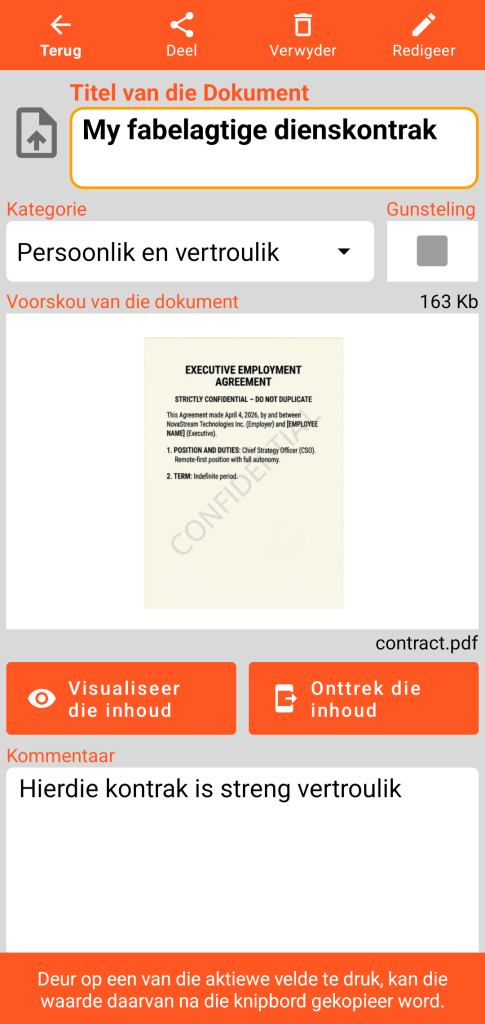
Die grootte en naam van die oorspronklike PDF-lêer word in die Document-vorm aangedui.
Die inhoudbesigtigingsknoppie maak die volgende skerm oop. Die inhoudonttrekkingsknoppie maak ‘n kopie van die PDF-lêer in ‘n subgids genaamd “document” in u werksgids.
Inhoudbesigtigingsmodus
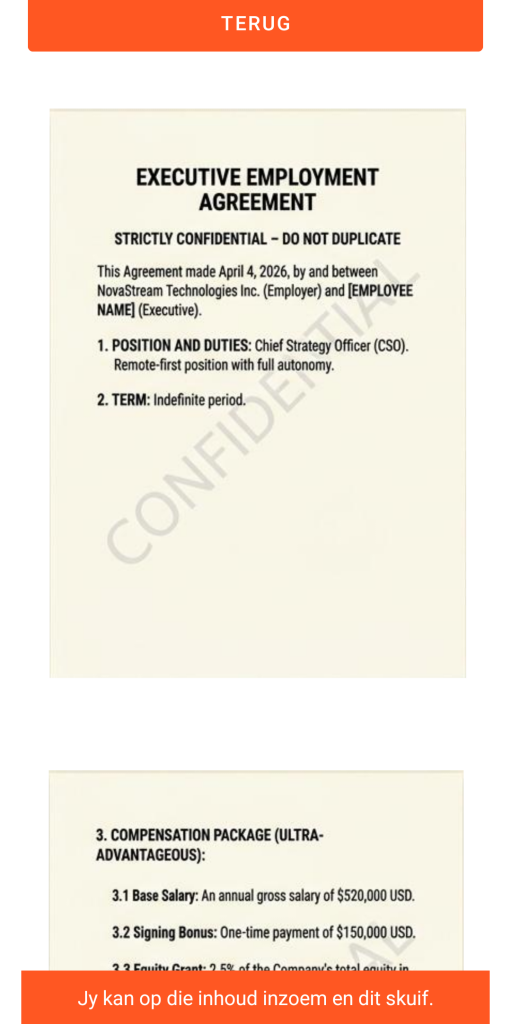
Die terugkeerknoppie sluit die besigtigingsvorm om terug te keer na die Document-hoofskerm.
U kan inzoom deur te knyp (“pinch”) of deur dubbel te klik en die PDF handmatig skuif.
Die lees van die verskillende bladsye geskied deur vertikaal te rol.
Redigeermodus
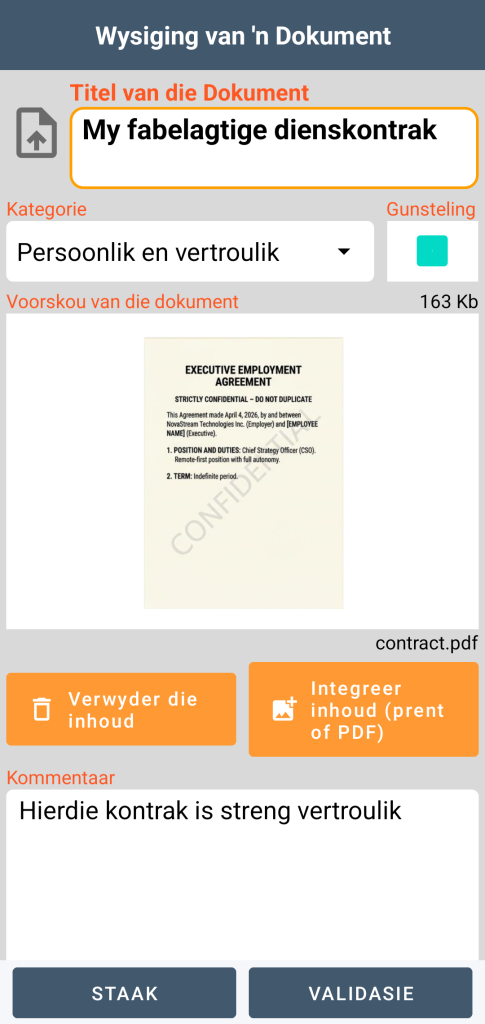
In Redigeermodus beskik u oor ‘n inhoudskrappingsfunksie wat onomkeerbaar is (na u bevestiging). U kan ook nuwe inhoud integreer; dieselfde lêer mag nie in verskeie dokumente teenwoordig wees nie.
U kan PDF-dokumente tot ‘n grootte van 20 Mb integreer.
BELANGRIK OM TE WEET: die byvoeging van ‘n beeld of ‘n PDF in die kluis verwyder nie outomaties die oorspronklike lêer van u foon nie. Om die vertroulikheid van u data te waarborg in die geval van verlies of diefstal, onthou om die bronlêer handmatig uit u beeldgalery of u gidse te verwyder.
Prullas
Wanneer u ‘n inskrywing uitvee, word dit nie onmiddellik geskrap nie. Dit word in ‘n veilige oorgangsone geplaas: die asblik. Toegang tot die bestuur daarvan word verkry vanaf die algemene spyskaart.
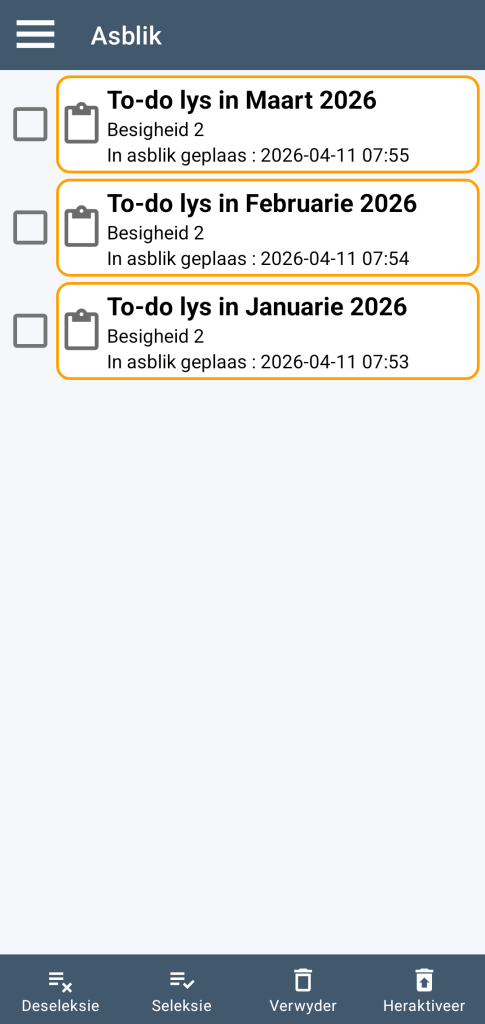
‘n Klik op een van die elemente gee toegang tot die besonderhede van die inskrywing.
U kan die elemente in die asblik kies of ontkies, óf individueel deur hulle te merk of te ontmerk, óf wêreldwyd deur die kies- of ontkiesknoppies te gebruik.
Die verwyderingsfunksie verwyder die seleksie van rekords definitief (na u bevestiging).
Die heraktiveringsfunksie verwyder die seleksie van rekords uit die prullas: u vind hulle dan terug in die hoofskerm van die toepassing.