GEBRUIKSAANWYSINGS
Outentisering
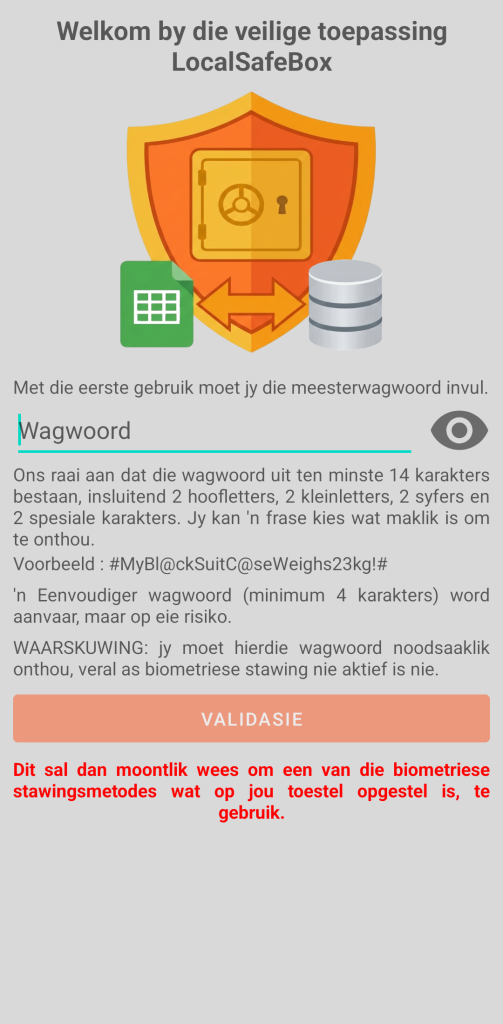
By die eerste gebruik moet u die wagwoord van die toepassing invul, wat die meesterwagwoord genoem word. Ons raai aan dat die wagwoord uit ten minste 14 karakters bestaan, insluitend 2 hoofletters, 2 kleinletters, 2 syfers en 2 spesiale karakters. U kan ‘n frase kies wat maklik is om te onthou.
Voorbeeld: #MyBl@ckSuitC@seWeighs23kg!#
‘n Eenvoudiger wagwoord (minimum van 4 karakters) word aanvaar, maar word sterk afgeraai en dit is op u eie risiko.
AANDAG: u moet hierdie wagwoord noodsaaklik memoriseer, veral as biometriese outentisering nie aktief is nie.
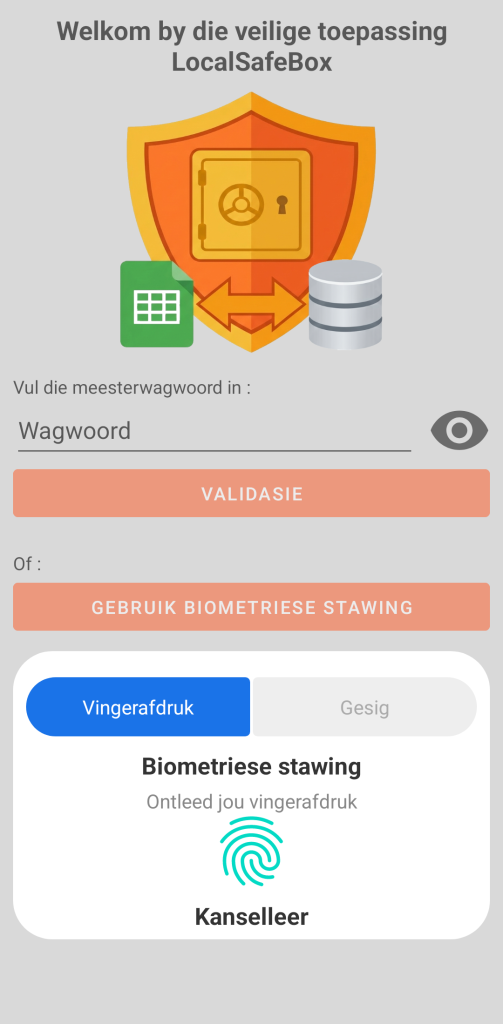
Tydens opeenvolgende stawing sal u een van die biometriese stawingsmetodes kan gebruik wat op u toestel beskikbaar en gekonfigureer is.
GO Passwords – LocalSafeBox gebruik die nuutste tegnologieë wat in u slimfoon geïntegreer is om toegang te waarborg wat terselfdertyd onmiddellik en ultra-veilig is.
Biometriese toegang hang af van die Android-weergawe en die fisiese komponente (sensors) van u toestel:
- Vingerafdruk: dit is beskikbaar op die meeste toestelle (fisiese sensor of onder die skerm). Dit is die mees betroubare en algemeenste metode.
- Gesigsherkenning: die toepassing aanvaar slegs stelsels met sterk sekuriteit (3D).
Om gebruik te kan word, moet die biometrie-toestel in u slimfoon se instellings (buite die toepassing) gekonfigureer wees.
Werksgids
By voltooiing van die aanvanklike stawing word u gevra om ‘n werksgids te definieer. Hierdie gids word gebruik wanneer u besluit om die inhoud van ‘n document (beeld of PDF) te onttrek, ‘n intrek- of uitvoeraksie in XLSX-formaat uit te voer, of om ‘n rugsteun of herstel van u kluis te doen.
U word aangeraai (om praktiese redes) om hierdie gids in die aflaaigids te skep aangesien dit maklik vir u toeganklik is, óf in die interne berging van die slimfoon, óf op ‘n SD-kaart. Om veiligheidsredes laat Android toepassings nie toe om direk na die wortel van die Downloads-gids te skryf nie. Die toepassing mag egter sy eie toegewyde subgids binne hierdie gids skep en bestuur.
Die ligging van die werksgids kan daarna moontlik in die instellings van die toepassing gewysig word.
Hoofskerm
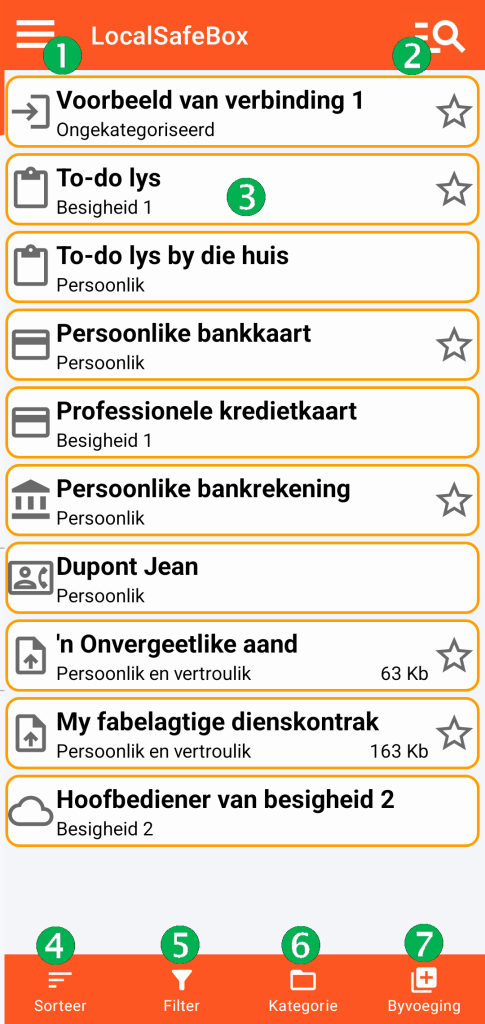
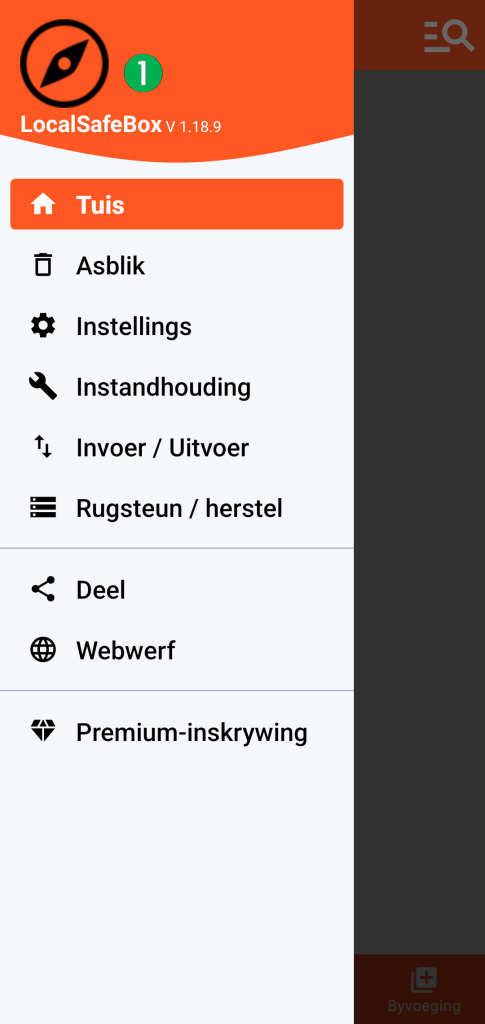
(1) Toegang tot die algemene kieslys
(2) Wêreldwye soektog: dit laat ‘n algemene soektog toe op die titel van die inskrywings
(3) Lys van elemente in u digitale kluis. ‘n Klik op een van die rekords gee toegang tot sy inhoud.
Elke element word beskryf deur sy titel, sy kategorie, sy moontlike klassifikasie as gunsteling (ster) en sy grootte as dit ‘n beeld of ‘n PDF-lêer bevat.
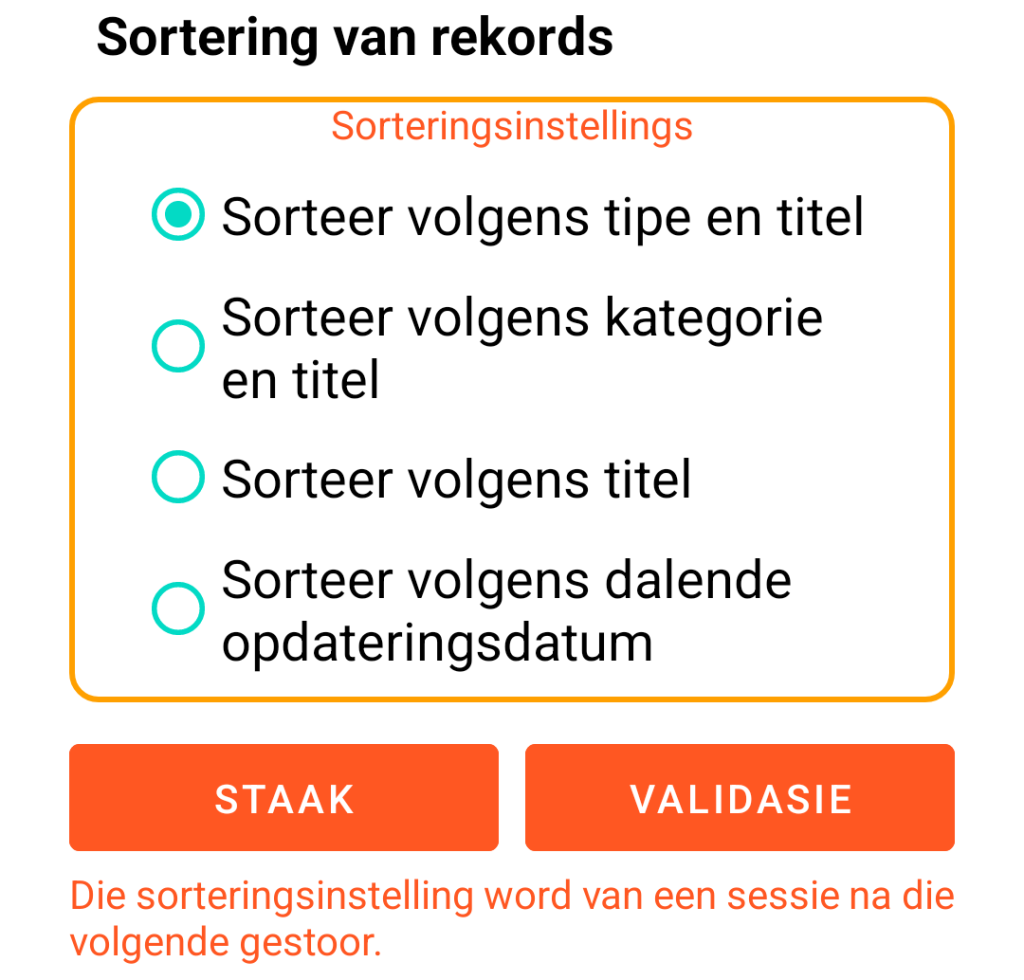
(4) Sortering van inskrywings
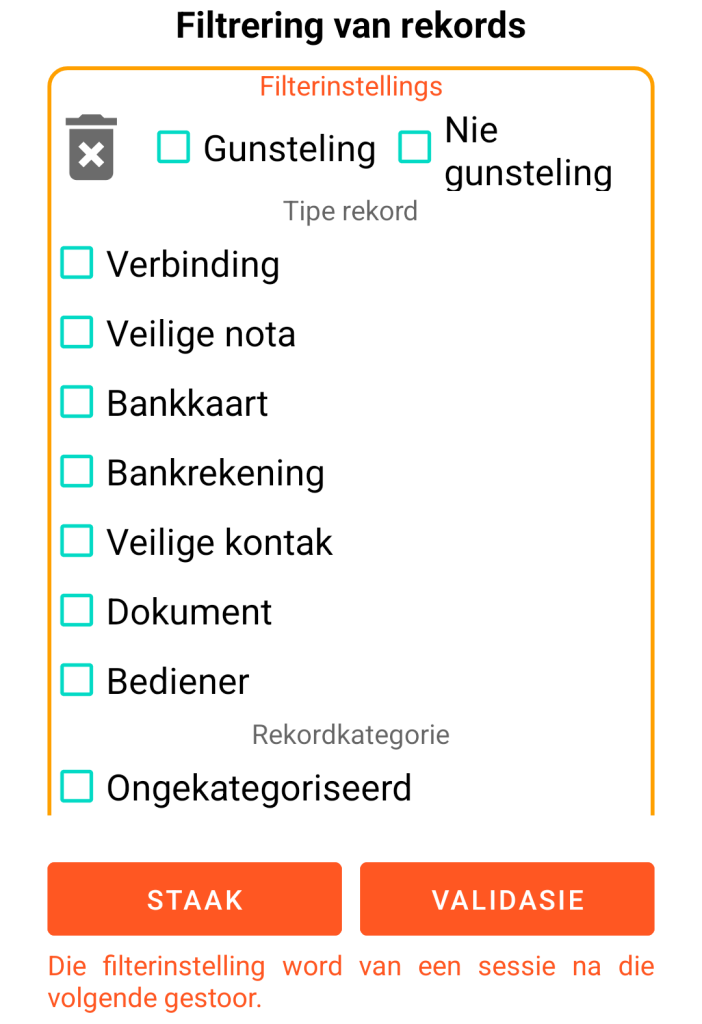
(5) Filtrering van rekords
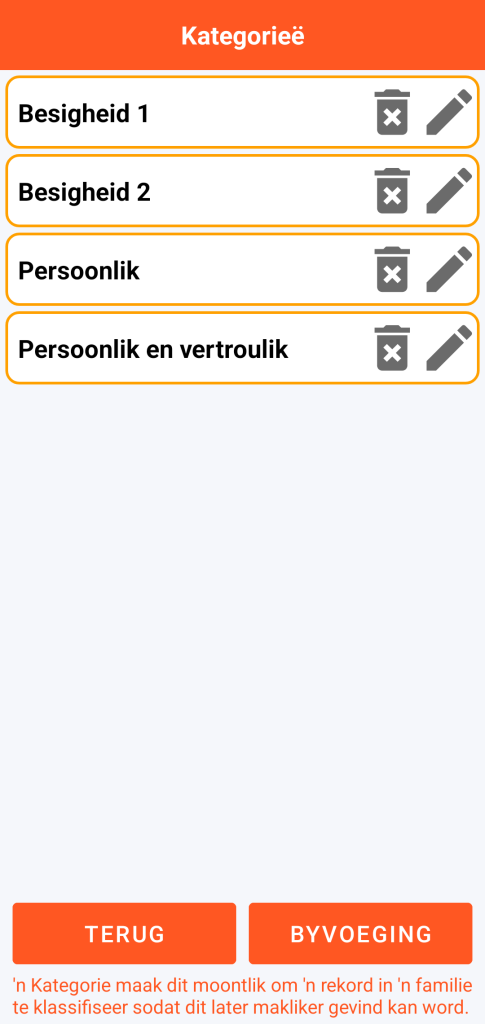
(6) Bestuur van kategorieë
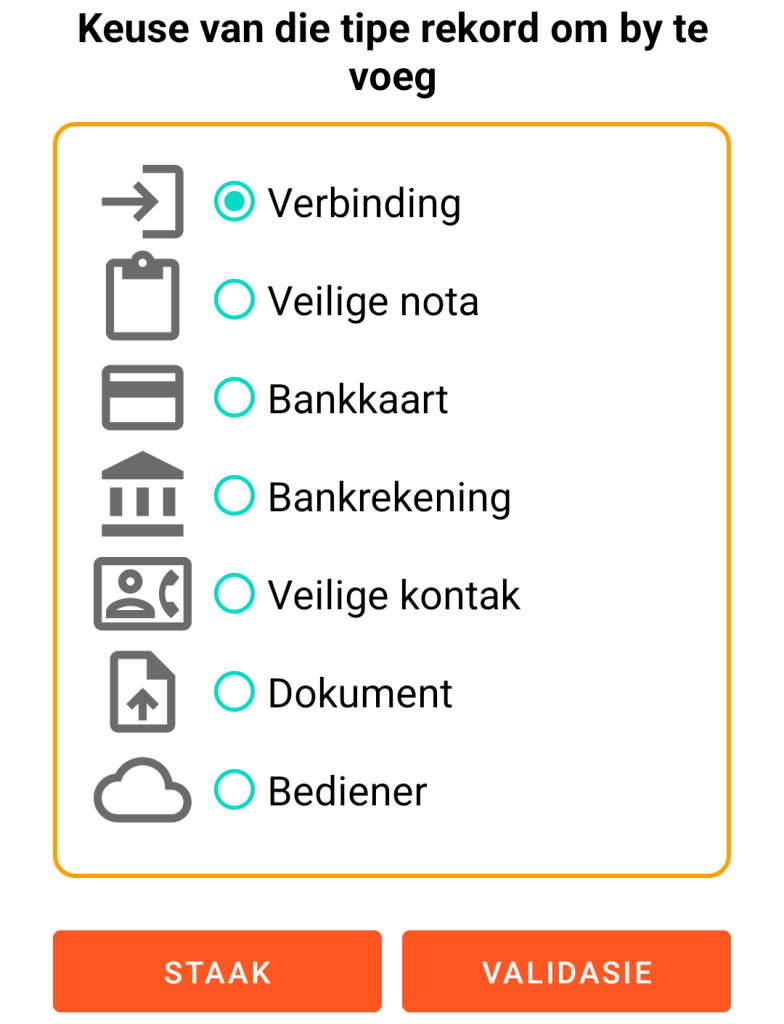
(7) Funksie om ‘n rekord by te voeg
Vanaf die algemene kieslys kan u:
- Toegang tot die prullas
- Stel die toepassing in
- Voer instandhoudingsaksies uit
- Voer ‘n ‘import’ of ‘export’ in XLSX-formaat uit
- Rugsteun of herstel u data
- Deel die GO Passwords – LocalSafeBox-toepassing
- Raadpleeg die huidige webwerf
- Bestuur u ‘Premium’-intekening
(4)
(5)
(6)
(7)