
导入 / 导出
GO Passwords – LocalSafeBox 提供一套 XLSX 格式的保险箱内容导入/导出工具。这些工具可从主菜单访问。
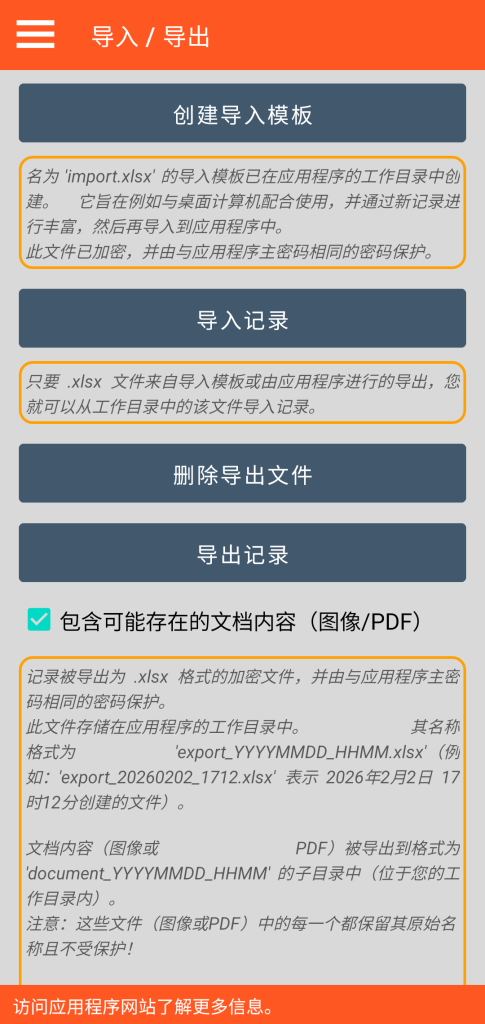
创建导入模板
此功能在您的工作目录中创建一个名为“import.xlsx”的文件。此文件已加密,并受密码保护(与您定义的应用程序主密码相同)。 为了随后可以使用,此文件必须强制保留相同的密码。
此文件为空,但包含 7 个工作表标签,对应每种可用的记录类型(连接、加密便签、银行卡、银行账户、加密联系人、Document、服务器),第 8 个用于类别管理。
每个标签页中,列标题对应不同的填写字段(例如:对于安全便签类型,有标题、类别、收藏和评论列)。
请勿修改文件结构:禁止添加、删除或互换标签页或列。
此导入模板旨在复制到您的台式电脑上。其目的是为您提供实用的支持,以便从您的工作站进行大规模的记录输入。
导入模板使用规范
由于 Android 文件系统施加的限制,必须严格遵守某些规则:
- 您不应直接在智能手机上修改 “import.xlsx” 文件,而应将其复制到桌面计算机上。
- 为此,桌面计算机必须通过电缆连接到智能手机,且手机不能处于待机或锁定状态。您必须使用工作站的文件管理器。
- 在固定工作站上完善导入文件后,请将其以其他名称保存(例如“import_2.xlsx”),然后将其复制回(到您的工作目录中)智能手机,此时智能手机仍不应处于待机或锁定状态。
记录导入
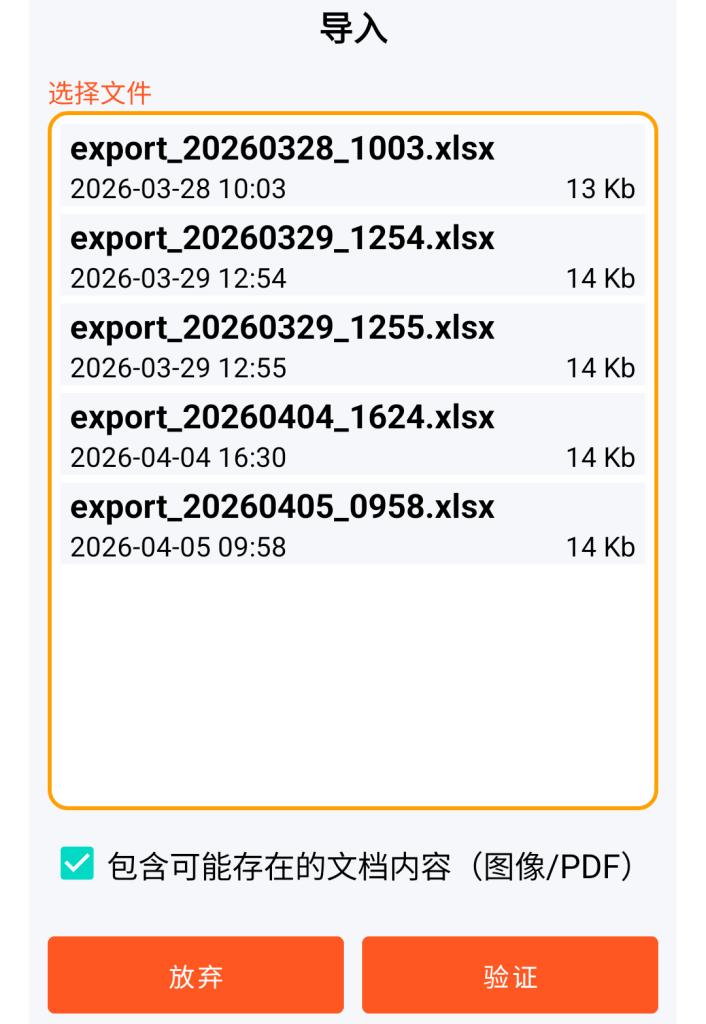
导入功能允许从您的工作目录导入任何 XLSX 文件,前提是该文件符合前述导入模板的结构且受密码保护。
如果文件的密码与应用程序的主密码不同,您需要在系统提示时输入该密码。
此导入功能的用途如下:
– 或者从增加了内容的 “import.xlsx” 导入模板,
– 或者从增加了内容的 “export_YYYYMMDD_HHMM.xlsx” 类型导出文件(YYYYMMDD_HHMM 代表年、月、日、时、分)。
一般原则:
所选 XLSX 文件中存在的任何记录,若在应用程序中不存在,则会被创建。若已存在,则该记录会被修改。
存在性检查针对记录类型及其标题的组合(提醒:标题必须是唯一的)。
包含内容(图像或 PDF)的 Document:
可以将 XLSX 数据导入与导入文件中引用的图像或 PDF 文件导入(在 Document 标签页中)结合使用。
在这种情况下,您必须将这些文件复制到工作目录中的特定子目录。该子目录的命名方式必须如下:
- 如果您的 XLSX 文件名以 “YYYYMMDD_HHMM” 类型的字符串结尾(代表年、月、日、时、分),那么您的子目录必须命名为 “document_YYYYMMDD_HHMM”
- 否则,您的子目录应简单命名为“document”
示例 1: 如果 “import_x_20260417_0908.xlsx” 文件的 Document 标签页中有一行数据,其文件名列为 “doc_1″,文件扩展名列为 “pdf”,那么 “doc_1.pdf” 文件必须存在于名为 “document_20260417_0908” 的子目录中。
示例 2: 如果 “import_2.xlsx” 文件的 Document 标签页中有一行数据,其文件名列为 “image_1″,文件扩展名列为 “jpg”,那么 “image_1.jpg” 文件必须存在于名为 “document” 的子目录中。
只有在导入设置中勾选了相应选项,这些 JPG、JPEG、PNG 或 WEBP 类型的图像文件或 PDF 类型的文件才会在应用程序中创建或更新。
删除导入或导出文件
尽管工作目录中的 XLSX 文件受密码保护且已加密,但仍建议在使用后将其删除,因为它们的安全性不如 GO Passwords – LocalSafeBox 数据库高。
此外,复制到名为 “document” 或 “document_YYYYMMDD_HHMM” 子目录下的任何图像或 PDF 文件均不受保护,必须将其删除。
GO Passwords – LocalSafeBox 借鉴上述原则,通过以下智能方式帮助您删除这些文件。
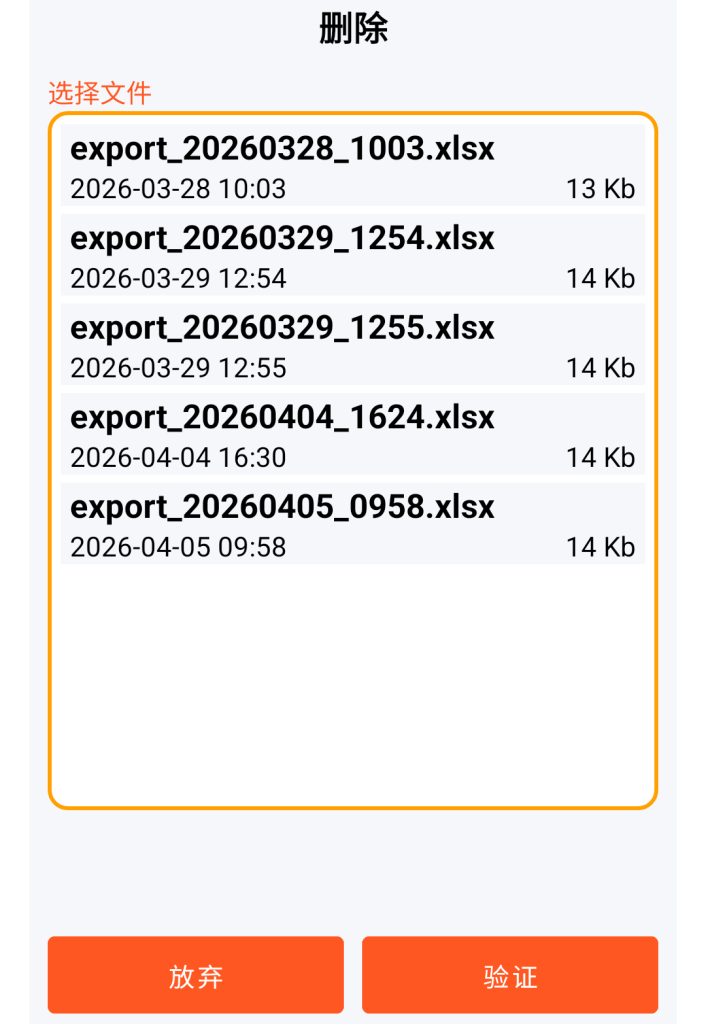
示例 1: 如果您决定删除 “export_20260328_1003.xlsx”,那么名为 “document_20260417_0908” 的相关子目录也将自动被删除。
示例 2: 如果您决定删除 “import_2.xlsx”,那么名为 “document” 的相关子目录也将自动被删除。
记录导出
此功能在您的工作目录中创建一个名为“export_YYYYMMDD_HHMM.xlsx”的文件。此文件的特性与导入模板完全相同。
如果您保留了该选项的勾选状态,您的 Documents 中可能包含的任何图像或 PDF 类型的文件都将复制到工作目录的 “document_YYYYMMDD_HHMM” 子目录中。我们再次提醒您注意上述针对这些未受保护文件的预防措施。
记录导出特别有用,尤其是当您希望批量添加记录,或者希望在您的工作站环境中使用电子表格类工具处理您的信息时。
记录导出使用案例示例
- 您正在执行包含潜在文档内容(图像/PDF)的记录导出功能。
- 您将文件 “export_20260417_1023.xlsx” 以及子目录 “document_20260417_1023” 复制到桌面计算机上。这些复制必须在导入模板说明的条件下进行。
- 您从智能手机中删除此文件和此子目录。
- 在您工作站上的版本中,仅将文件 “export_20260417_1023.xlsx” 重命名为 “export_2_20260417_1023.xlsx”。请勿重命名目录 “document_20260417_1023″。
- 您正在批量创建或修改信息。如果您添加或修改了包含内容的 Document,请务必在台式电脑的 “document_20260417_1023” 目录中添加或修改相应的文件。
- 您将文件 “export_2_20260417_1023.xlsx” 以及子目录 “document_20260417_1023” 复制到智能手机的工作目录中。
- 如果在复制过程中遇到问题(尽管重命名了 XLSX 文件),请断开并重新连接手机与电脑之间的电缆,然后重新操作。
- 您从应用程序开始导入这些数据。
- 通过应用程序删除最后一次导出,并在工作站上手动删除文件 “export_2_20260417_1023.xlsx” 以及目录 “document_20260417_1023″。
重要提示:任何导入 / 导出过程只能修改或向 GO Passwords – LocalSafeBox 数据库添加信息,因为已刻意设置为无法进行任何删除操作。
出于安全原因,任何记录或文档内容的删除只能通过应用程序由您本人直接操作。