
ইনপোর্ট / এক্সপোর্ট
GO Passwords – LocalSafeBox ডিজিটাল সেফের বিষয়বস্তু XLSX ফরম্যাটে ইম্পোর্ট / এক্সপোর্ট করার একগুচ্ছ টুল অফার করে। এই টুলগুলো জেনারেল মেনু থেকে অ্যাক্সেস করা যায়।
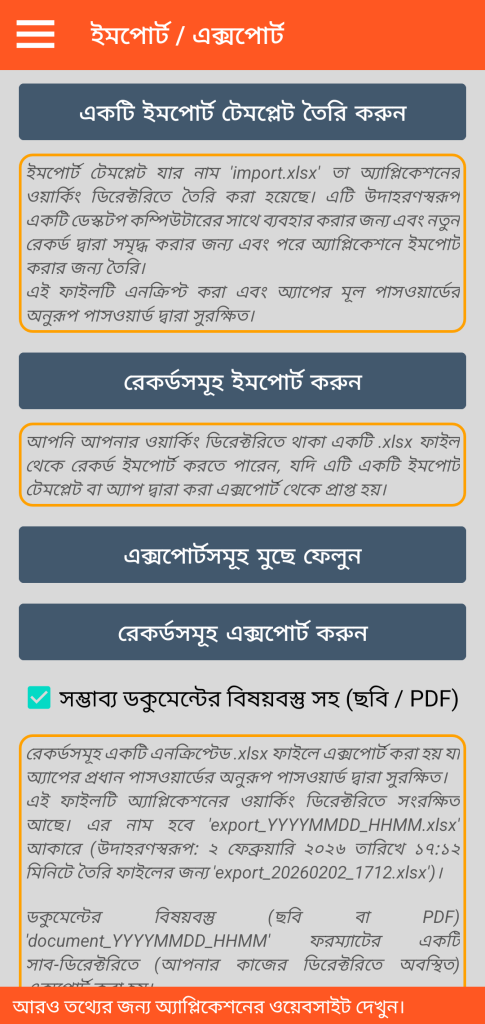
একটি ইনপোর্ট মডেল তৈরি করা
এই ফাংশনটি আপনার কাজের ডিরেক্টরিতে “import.xlsx” নামে একটি ফাইল তৈরি করে। এই ফাইলটি এনক্রিপ্টেড এবং একটি পাসওয়ার্ড দ্বারা সুরক্ষিত (এটি আপনার সেট করা অ্যাপ্লিকেশনের মাস্টার পাসওয়ার্ডের সমান)। পরবর্তীতে ব্যবহারযোগ্য হওয়ার জন্য, এই ফাইলটিতে অবশ্যই একই পাসওয়ার্ড বজায় রাখতে হবে।
এই ফাইলটি খালি কিন্তু এটি ৭টি ট্যাবে বিভক্ত, প্রতিটি উপলব্ধ রেকর্ডের ধরনের জন্য একটি (সংযোগ, সুরক্ষিত নোট, ব্যাংক কার্ড, ব্যাংক অ্যাকাউন্ট, সুরক্ষিত কন্টাক্ট, Document, সার্ভার) এবং ক্যাটাগরি ব্যবস্থাপনার জন্য একটি ৮ম ট্যাব রয়েছে।
প্রতিটি ট্যাবের জন্য, কলামের শিরোনামগুলোতে পূরণ করার জন্য বিভিন্ন ক্ষেত্র থাকে (উদাহরণ: সুরক্ষিত নোট টাইপের জন্য আমাদের কাছে শিরোনাম, বিভাগ, প্রিয় এবং মন্তব্য কলাম রয়েছে)।
ফাইলের কাঠামো পরিবর্তন করবেন না: ট্যাব বা কলাম যোগ করা, মুছে ফেলা বা অদলবদল করা নিষিদ্ধ।
এই ইনপোর্ট মডেলটি আপনার ডেস্কটপ কম্পিউটারে কপি করার জন্য তৈরি করা হয়েছে। এর উদ্দেশ্য হলো আপনার কাজের কম্পিউটার থেকে একসাথে অনেক রেকর্ড এন্ট্রি করার জন্য আপনাকে একটি সুবিধাজনক মাধ্যম প্রদান করা।
ইম্পোর্ট টেমপ্লেট ব্যবহারের জন্য অনুসরণীয় নিয়মাবলী
Android-এর ফাইল সিস্টেমের সীমাবদ্ধতার কারণে, কিছু নিয়ম অবশ্যই পালন করতে হবে:
- আপনার স্মার্টফোনে সরাসরি “import.xlsx” ফাইলটি পরিবর্তন করা উচিত নয় বরং এটি আপনার ডেস্কটপ কম্পিউটারে কপি করা উচিত।
- এর জন্য, ডেস্কটপ কম্পিউটারটি ক্যাবলের মাধ্যমে স্মার্টফোনের সাথে সংযুক্ত থাকতে হবে এবং স্মার্টফোনটি স্লিপ মোডে বা লক করা থাকা যাবে না। আপনাকে ওয়ার্কস্টেশনের ফাইল ম্যানেজার ব্যবহার করতে হবে।
- আপনার স্থায়ী কম্পিউটারে ইনপোর্ট ফাইলটি সমৃদ্ধ করার পরে, আপনি এটিকে স্মার্টফোনে (আপনার কাজের ডিরেক্টরিতে) কপি করার আগে অন্য একটি নামে (উদাহরণস্বরূপ “import_2.xlsx”) সেভ করুন। মনে রাখবেন স্মার্টফোনটি যেন স্ট্যান্ডবাই বা লক মোডে না থাকে।
রেকর্ড ইনপোর্ট
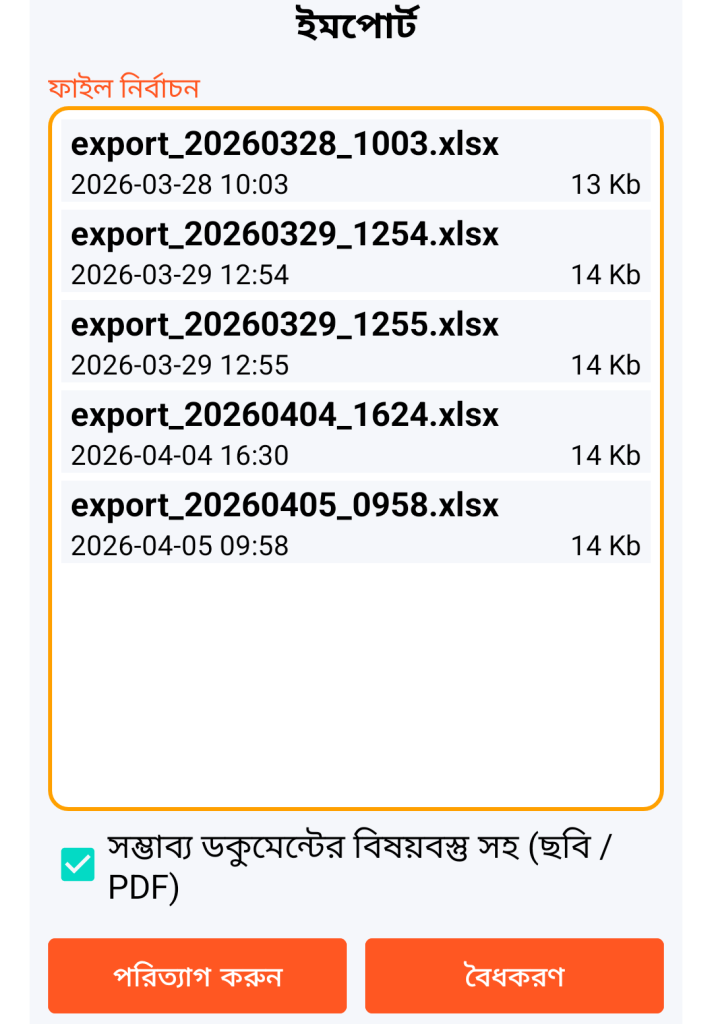
ইনপোর্ট ফাংশনটি আপনার কাজের ডিরেক্টরি থেকে যেকোনো XLSX ফাইল ইনপোর্ট করতে দেয় যদি সেটি উপরে সংজ্ঞায়িত ইনপোর্ট মডেলের কাঠামো অনুসরণ করে এবং একটি পাসওয়ার্ড দ্বারা সুরক্ষিত থাকে।
যদি ফাইলের পাসওয়ার্ড অ্যাপ্লিকেশনের মাস্টার পাসওয়ার্ডের থেকে আলাদা হয়, তবে জিজ্ঞাসা করা হলে আপনাকে সেটি দিতে হবে।
এই ইনপোর্ট ফাংশনটি ব্যবহারের উদ্দেশ্য হলো:
– হয় একটি সমৃদ্ধ “import.xlsx” ফাইলসহ ইম্পোর্ট টেমপ্লেট থেকে,
– অথবা একটি সমৃদ্ধ “export_YYYYMMDD_HHMM.xlsx” টাইপের ফাইল এক্সপোর্টের মাধ্যমে (YYYYMMDD_HHMM মানে বছর, মাস, দিন, ঘন্টা, মিনিট)।
সাধারণ নীতি:
নির্বাচিত XLSX ফাইলে উপস্থিত প্রতিটি রেকর্ড যদি অ্যাপ্লিকেশনে না থাকে তবে সেটি তৈরি করা হয়। যদি এটি ইতিমধ্যে উপস্থিত থাকে, তবে রেকর্ডটি সংশোধন করা হয়।
অস্তিত্ব পরীক্ষা (contrôle d’existence) রেকর্ডের ধরন এবং এর শিরোনামের (যা অনন্য হতে হবে) সংমিশ্রণের ওপর নির্ভর করে।
বিষয়বস্তুসহ Document (ছবি বা PDF):
XLSX ডেটা ইনপোর্ট এবং ইনপোর্ট করা ফাইলে উল্লেখিত ছবি বা PDF ফাইলের ইনপোর্ট (Document ট্যাবে) একত্রিত করা সম্ভব।
এই ক্ষেত্রে, আপনাকে এই ফাইলগুলি আপনার কাজের ডিরেক্টরির একটি নির্দিষ্ট সাব-ডিরেক্টরিতে কপি করতে হবে। এই সাব-ডিরেক্টরিটির নাম নিম্নরূপ হতে হবে:
- যদি আপনার XLSX ফাইলের নাম “YYYYMMDD_HHMM” (যার অর্থ বছর, মাস, দিন, ঘন্টা, মিনিট) টাইপের একটি স্ট্রিং দিয়ে শেষ হয়, তবে আপনার সাব-ডিরেক্টরির নাম “document_YYYYMMDD_HHMM” হতে হবে।
- অন্যথায়, আপনার সাব-ডিরেক্টরিটির নাম কেবল “document” হতে হবে
উদাহরণ ১: যদি “import_x_20260417_0908.xlsx” ফাইলের Document ট্যাবে ফাইলের নাম কলামে “doc_1” এবং ফাইলের এক্সটেনশন কলামে “pdf” সহ একটি লাইন থাকে, তবে “doc_1.pdf” ফাইলটি অবশ্যই “document_20260417_0908” নামক সাব-ডিরেক্টরিতে থাকতে হবে।
উদাহরণ ২: যদি “import_2.xlsx” ফাইলের Document ট্যাবে ফাইলের নাম কলামে “image_1” এবং ফাইলের এক্সটেনশন কলামে “jpg” সহ একটি লাইন থাকে, তবে “image_1.jpg” ফাইলটি অবশ্যই কেবল “document” নামক সাব-ডিরেক্টরিতে থাকতে হবে।
এই JPG, JPEG, PNG বা WEBP ধরনের ছবি ফাইল বা PDF ধরনের ফাইলগুলি অ্যাপ্লিকেশনে তখনই তৈরি বা আপডেট করা হয় যদি ইনপোর্ট সেটিংসে সংশ্লিষ্ট অপশনটি চেক করা থাকে।
ইম্পোর্ট বা এক্সপোর্ট ফাইলগুলো মুছে ফেলা
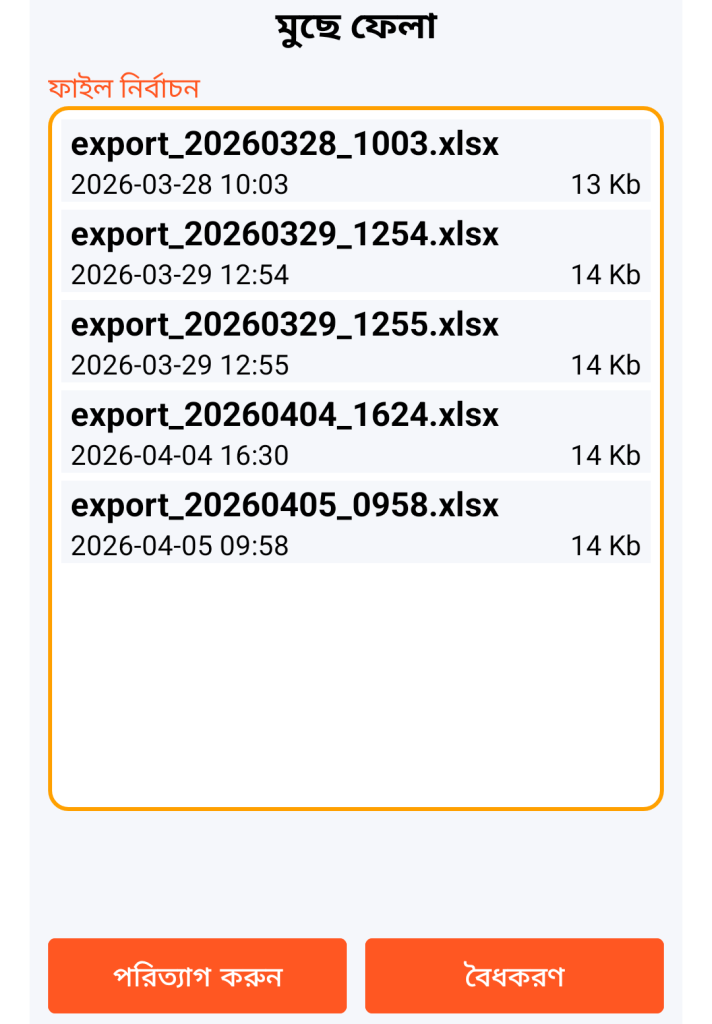
ওয়ার্কিং ডিরেক্টরিতে থাকা XLSX ফাইলগুলো পাসওয়ার্ড দ্বারা সুরক্ষিত এবং এনক্রিপ্ট করা থাকলেও, ব্যবহারের পরে সেগুলো মুছে ফেলার পরামর্শ দেওয়া হয় কারণ সেগুলোর সুরক্ষা স্তর GO Passwords – LocalSafeBox ডেটাবেসের মতো উচ্চ নয়।
তাছাড়া, “document” বা “document_YYYYMMDD_HHMM” নামে পরিচিত সাব-ডিরেক্টরিতে কপি করা যেকোনো ছবি বা PDF ফাইল কোনো সুরক্ষা পায় না, তাই সেগুলো মুছে ফেলা জরুরি।
GO Passwords – LocalSafeBox আপনাকে উপরে বর্ণিত নীতি অনুসরণ করে নিম্নলিখিত বুদ্ধিমান উপায়ে এই ফাইলগুলো মুছে ফেলতে সাহায্য করে।
উদাহরণ ১: আপনি যদি “export_20260328_1003.xlsx” মুছে ফেলার সিদ্ধান্ত নেন, তবে “document_20260417_0908” নামের সম্ভাব্য সাব-ডিরেক্টরিটিও স্বয়ংক্রিয়ভাবে মুছে যাবে।
উদাহরণ ২: আপনি যদি “import_2.xlsx” মুছে ফেলার সিদ্ধান্ত নেন, তবে “document” নামের সম্ভাব্য সাব-ডিরেক্টরিটিও স্বয়ংক্রিয়ভাবে মুছে যাবে।
রেকর্ড এক্সপোর্ট
এই ফাংশনটি আপনার কাজের ডিরেক্টরিতে “export_YYYYMMDD_HHMM.xlsx” নামে একটি ফাইল তৈরি করে। এই ফাইলটিতে ইনপোর্ট মডেলের মতোই হুবহু একই বৈশিষ্ট্য রয়েছে।
আপনার ডকুমেন্টে থাকা যেকোনো ছবি বা PDF ফাইল আপনার কাজের ডিরেক্টরির “document_YYYYMMDD_HHMM” সাব-ডিরেক্টরিতে কপি করা হবে, যদি অপশনটি চেক করা থাকে। আমরা এই অরক্ষিত ফাইলগুলোর ক্ষেত্রে উপরে বর্ণিত সতর্কতা অবলম্বনের কথা মনে করিয়ে দিচ্ছি।
রেকর্ড এক্সপোর্ট বিশেষভাবে দরকারী যখন আপনি অনেক রেকর্ড একসাথে যোগ করতে চান বা আপনার কাজের কম্পিউটার পরিবেশে স্প্রেডশীট জাতীয় টুল দিয়ে তথ্য পরিচালনা করতে চান।
রেকর্ড এক্সপোর্ট ব্যবহারের ক্ষেত্রের উদাহরণ
- আপনি যেকোনো ডকুমেন্টের বিষয়বস্তুসহ (ছবি / PDF) রেকর্ড এক্সপোর্ট ফাংশনটি সক্রিয় করুন।
- আপনি “export_20260417_1023.xlsx” ফাইলের পাশাপাশি “document_20260417_1023” সাব-ডিরেক্টরি আপনার ডেস্কটপ কম্পিউটারে কপি করেন। এই কপিগুলো অবশ্যই ইম্পোর্ট টেমপ্লেটের জন্য বর্ণিত শর্তাবলীতে হতে হবে।
- আপনি আপনার স্মার্টফোন থেকে এই ফাইল এবং এই সাব-ডিরেক্টরি মুছে ফেলেন।
- আপনার ওয়ার্কস্টেশনে থাকা ভার্সনে, আপনি শুধুমাত্র “export_20260417_1023.xlsx” ফাইলটির নাম পরিবর্তন করে “export_2_20260417_1023.xlsx” করবেন। আপনি “document_20260417_1023” ডিরেক্টরিটির নাম পরিবর্তন করবেন না।
- আপনি একসঙ্গে অনেক তথ্য তৈরি বা পরিবর্তন করেন। আপনি যদি বিষয়বস্তুসহ কোনো Document যোগ বা পরিবর্তন করেন, তবে আপনার ডেস্কটপ কম্পিউটারের “document_20260417_1023” ডিরেক্টরিতে সংশ্লিষ্ট ফাইলটি যোগ বা পরিবর্তন করতে ভুলবেন না।
- আপনি “export_2_20260417_1023.xlsx” ফাইলের পাশাপাশি “document_20260417_1023” সাব-ডিরেক্টরি আপনার স্মার্টফোনে, আপনার ওয়ার্কিং ডিরেক্টরিতে কপি করেন।
- যদি আপনি কপি করার সময় কোনো সমস্যার সম্মুখীন হন (XLSX ফাইলটি রিনেম করা সত্ত্বেও), স্মার্টফোন এবং কম্পিউটারের সংযোগকারী ক্যাবলটি বিচ্ছিন্ন করে পুনরায় সংযোগ করুন এবং অপারেশনটি আবার শুরু করুন।
- আপনি অ্যাপ্লিকেশনের মাধ্যমে এই ডেটাগুলোর একটি ইম্পোর্ট করেন।
- অ্যাপ্লিকেশনের মাধ্যমে, আপনি এই শেষ এক্সপোর্টটি মুছে ফেলেন এবং আপনার ওয়ার্কস্টেশনে ম্যানুয়ালি “export_2_20260417_1023.xlsx” ফাইলের পাশাপাশি “document_20260417_1023” ডিরেক্টরিটি মুছে ফেলেন।
জানা গুরুত্বপূর্ণ: যেকোনো ইনপোর্ট / এক্সপোর্ট প্রক্রিয়া কেবল GO Passwords – LocalSafeBox-এর ডেটাবেসে তথ্য পরিবর্তন বা যোগ করতে পারে কারণ কোনো কিছু ডিলিট করার সুযোগ ইচ্ছাকৃতভাবে রাখা হয়নি।
নিরাপত্তার কারণে, যেকোনো রেকর্ড বা ডকুমেন্টের বিষয়বস্তু মুছে ফেলা শুধুমাত্র অ্যাপ্লিকেশনের মাধ্যমে এবং সরাসরি আপনার মাধ্যমেই করা যেতে পারে।