
NHẬP / XUẤT
GO Passwords – LocalSafeBox cung cấp một bộ công cụ nhập / xuất nội dung của két sắt ở định dạng XLSX. Các công cụ này có thể truy cập được từ menu chính.
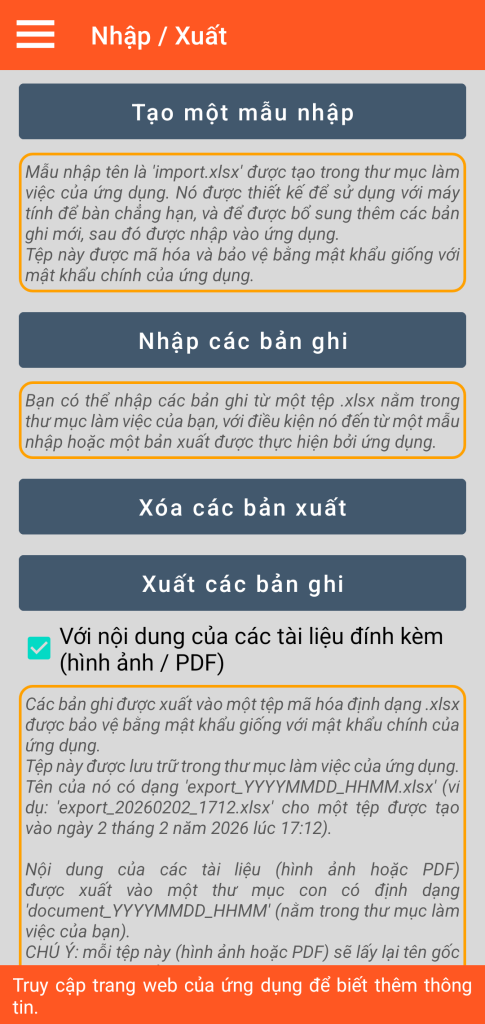
Tạo một mẫu nhập
Chức năng này tạo ra một tệp có tên “import.xlsx” trong thư mục làm việc của bạn. Tệp này được mã hóa và bảo vệ bằng mật khẩu (giống với mật khẩu chính của ứng dụng mà bạn đã xác định). Để có thể khai thác sau đó, tệp này bắt buộc phải giữ nguyên mật khẩu này.
Tệp này trống nhưng nó được cấu trúc thành 7 tab, mỗi tab cho một loại bản ghi có sẵn (Kết nối, Ghi chú bảo mật, Thẻ ngân hàng, Tài khoản ngân hàng, Liên hệ bảo mật, Document, Máy chủ) với tab thứ 8 để quản lý Danh mục.
Đối với mỗi tab, các tiêu đề cột hiển thị các trường khác nhau cần điền (ví dụ: đối với loại Ghi chú bảo mật, chúng ta có các cột Tiêu đề, Danh mục, Yêu thích và Nhận xét).
Không thay đổi cấu trúc của tệp: việc thêm, xóa hoặc hoán đổi các tab hoặc cột đều bị cấm.
Mẫu nhập này nhằm mục đích được sao chép vào máy tính để bàn của bạn. Mục tiêu là cung cấp cho bạn một công cụ thực tế để nhập hàng loạt các bản ghi từ máy tính làm việc của bạn.
Các quy tắc cần tuân thủ khi sử dụng mẫu nhập
Do các ràng buộc áp đặt bởi hệ thống tệp của Android, một số quy tắc nhất thiết phải được tuân thủ:
- Bạn không được sửa đổi trực tiếp tệp “import.xlsx” trên điện thoại thông minh mà phải sao chép nó vào máy tính để bàn của bạn.
- Để làm điều đó, máy tính để bàn phải được kết nối bằng cáp với điện thoại thông minh, điện thoại không được ở chế độ chờ hoặc bị khóa. Bạn phải sử dụng trình quản lý tệp của máy trạm.
- Sau khi bổ sung dữ liệu vào tệp nhập trên máy tính cố định, bạn lưu nó dưới một tên khác (ví dụ “export_2_20260417_1023.xlsx”) trước khi sao chép nó (vào thư mục làm việc của bạn) trên điện thoại thông minh, thiết bị này vẫn không được ở chế độ chờ hoặc bị khóa.
Nhập các bản ghi
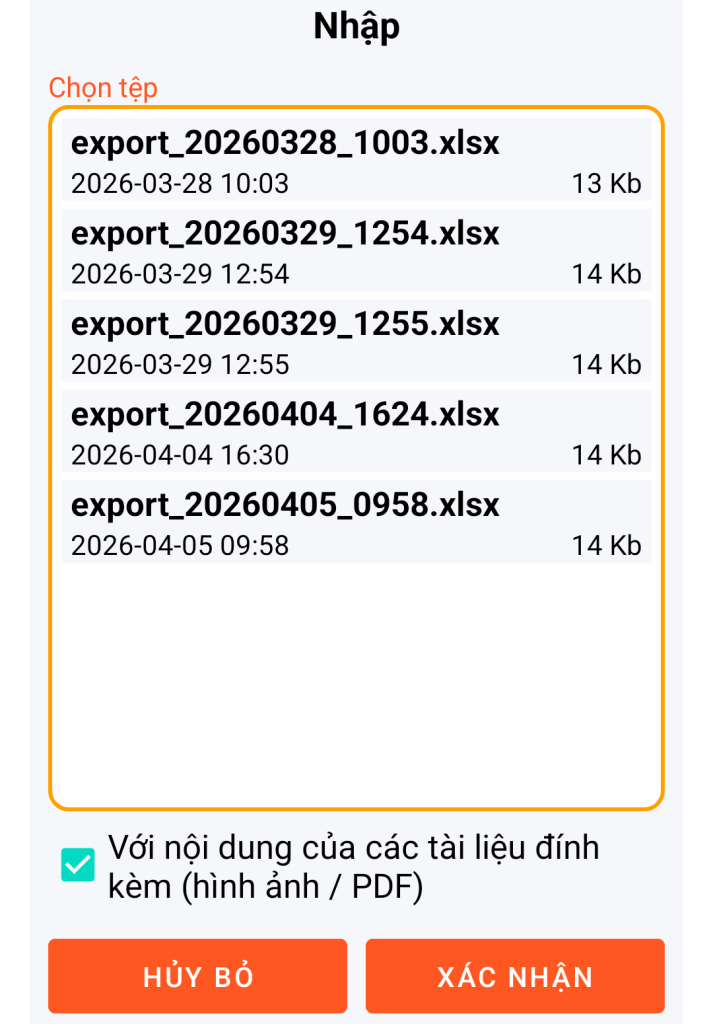
Chức năng nhập cho phép nhập bất kỳ tệp XLSX nào từ thư mục làm việc của bạn với điều kiện nó tuân thủ cấu trúc của mẫu nhập đã xác định ở trên và nó được bảo vệ bằng mật khẩu.
Nếu mật khẩu của tệp khác với mật khẩu gốc của ứng dụng, bạn sẽ phải điền mật khẩu đó khi được yêu cầu.
Chức năng nhập này có mục đích được sử dụng:
– hoặc từ một mẫu nhập với một tệp “import.xlsx” được bổ sung,
– hoặc từ một bản xuất với một tệp loại “export_YYYYMMDD_HHMM.xlsx” được bổ sung (YYYYMMDD_HHMM có nghĩa là Năm, Tháng, Ngày, Giờ, Phút).
Nguyên tắc chung :
Mọi bản ghi có mặt trong tệp XLSX được chọn đều là đối tượng của một việc tạo mới trong ứng dụng nếu nó chưa tồn tại. Nếu nó đã có mặt, bản ghi này sẽ là đối tượng của một sự sửa đổi.
Kiểm soát sự tồn tại dựa trên sự kết hợp giữa loại bản ghi và tiêu đề của nó (nhắc lại rằng tiêu đề phải là duy nhất).
Document có nội dung (hình ảnh hoặc PDF):
Có thể kết hợp nhập dữ liệu XLSX và nhập hình ảnh hoặc tệp PDF được tham chiếu trong tệp cần nhập (trong tab Document).
Trong trường hợp này, bạn phải sao chép các tệp này vào một thư mục con cụ thể trong thư mục làm việc của bạn. Thư mục con này phải được đặt tên theo cách sau:
- nếu tên tệp XLSX của bạn kết thúc bằng một chuỗi ký tự loại “YYYYMMDD_HHMM” (có nghĩa là Năm, Tháng, Ngày, Giờ, Phút) thì thư mục con của bạn phải được tên là “document_YYYYMMDD_HHMM”
- trong trường hợp ngược lại, thư mục con của bạn phải được đặt tên đơn giản là ‘document’
Ví dụ 1: nếu tab Document của tệp “import_x_20260417_0908.xlsx” chứa một dòng có “doc_1” trong cột Tên tệp và “pdf” trong cột Phần mở rộng tệp, thì tệp “doc_1.pdf” phải hiện diện trong một thư mục con có tên là “document_20260417_0908”.
Ví dụ 2: nếu tab Document của tệp “import_2.xlsx” chứa một dòng có “image_1” trong cột Tên tệp và “jpg” trong cột Phần mở rộng tệp, thì tệp “image_1.jpg” phải hiện diện trong một thư mục con đơn giản có tên là “document”.
Các tệp loại hình ảnh JPG, JPEG, PNG hoặc WEBP hoặc loại PDF này chỉ được tạo hoặc cập nhật trong ứng dụng nếu tùy chọn tương ứng được chọn trong cài đặt nhập.
Xóa các tệp nhập hoặc xuất
Mặc dù thực tế là các tệp XLSX có trong thư mục làm việc được bảo vệ bằng mật khẩu và do đó đã được mã hóa, nhưng bạn nên xóa chúng sau khi sử dụng vì chúng không có mức độ bảo mật cao như mức độ của cơ sở dữ liệu GO Passwords – LocalSafeBox.
Hơn thế nữa, các tệp hình ảnh hoặc PDF tiềm năng được sao chép vào thư mục con có tên “document” hoặc “document_YYYYMMDD_HHMM” không được hưởng bất kỳ sự bảo vệ nào, việc xóa chúng là bắt buộc.
GO Passwords – LocalSafeBox giúp bạn xóa các tệp này theo cách thông minh sau đây bằng cách lấy cảm hứng từ nguyên tắc được mô tả ở trên.
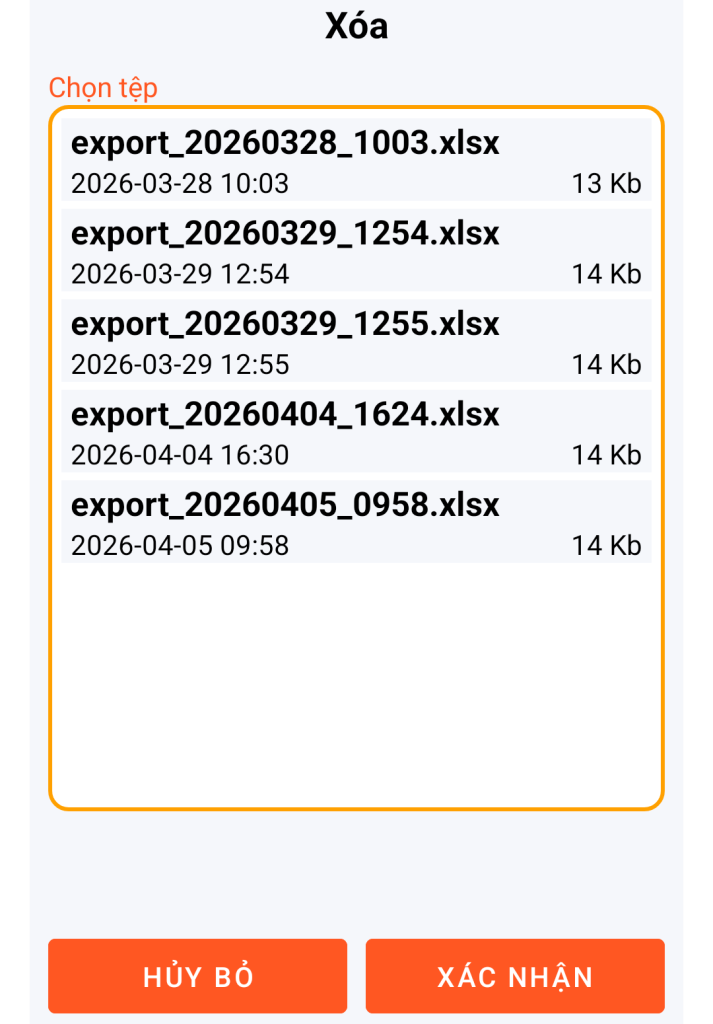
Ví dụ 1: nếu bạn quyết định xóa “export_20260328_1003.xlsx” thì thư mục con tiềm năng có tên “document_20260417_0908” cũng sẽ tự động bị xóa.
Ví dụ 2: nếu bạn quyết định xóa “import_2.xlsx” thì thư mục con tiềm năng có tên “document” cũng sẽ tự động bị xóa.
Xuất các bản ghi
Chức năng này tạo ra một tệp có tên “export_YYYYMMDD_HHMM.xlsx” trong thư mục làm việc của bạn. Tệp này có các đặc điểm hoàn toàn giống với mẫu nhập.
Các tệp hình ảnh hoặc PDF tiềm năng có trong Documents của bạn sẽ được sao chép vào thư mục con “document_YYYYMMDD_HHMM” trong thư mục làm việc của bạn, với điều kiện là tùy chọn vẫn được tích chọn. Chúng tôi nhắc lại các biện pháp phòng ngừa cần thực hiện, được mô tả ở trên, đối với các tệp không được bảo vệ này.
Việc xuất các bản ghi đặc biệt hữu ích khi bạn muốn thêm hàng loạt các bản ghi hoặc nếu bạn muốn thao tác thông tin của mình với một công cụ dạng bảng tính trong môi trường máy tính làm việc của bạn.
Ví dụ về trường hợp sử dụng việc xuất các bản ghi
- Bạn kích hoạt chức năng xuất các bản ghi cùng với nội dung của các tài liệu tiềm năng (hình ảnh / PDF).
- Bạn sao chép tệp “export_20260417_1023.xlsx” cũng như thư mục con “document_20260417_1023” vào máy tính để bàn của bạn. Việc sao chép này phải được thực hiện trong các điều kiện đã trình bày cho mẫu nhập.
- Bạn xóa tệp này và thư mục con này khỏi điện thoại thông minh của bạn.
- Trên phiên bản có mặt trên máy trạm của bạn, bạn chỉ đổi tên tệp “export_20260417_1023.xlsx” thành “export_2_20260417_1023.xlsx”. Bạn không đổi tên thư mục “document_20260417_1023”.
- Bạn tạo hoặc sửa đổi thông tin hàng loạt. Nếu bạn thêm hoặc sửa đổi một Document có nội dung, đừng quên thêm hoặc sửa đổi tệp tương ứng trong thư mục “document_20260417_1023” trên máy tính để bàn của bạn.
- Bạn sao chép tệp “export_2_20260417_1023.xlsx” cũng như thư mục con “document_20260417_1023” vào điện thoại thông minh của bạn, trong thư mục làm việc của bạn.
- Nếu bạn gặp sự cố khi sao chép (mặc dù đã đổi tên tệp XLSX), hãy rút và cắm lại cáp nối điện thoại thông minh với máy tính và thực hiện lại thao tác.
- Bạn tiến hành nhập các dữ liệu này, từ ứng dụng.
- Thông qua ứng dụng, bạn xóa bản xuất cuối cùng này và, bằng cách thủ công trên máy trạm của bạn, bạn xóa tệp “export_2_20260417_1023.xlsx” cũng như thư mục “document_20260417_1023”.
ĐIỀU QUAN TRỌNG CẦN BIẾT: mọi quy trình nhập / xuất chỉ có thể sửa đổi hoặc thêm thông tin vào cơ sở dữ liệu của GO Passwords – LocalSafeBox vì không có lệnh xóa nào được thực hiện một cách cố ý.
Vì lý do bảo mật, mọi việc xóa bản ghi hoặc nội dung tài liệu chỉ có thể được thực hiện bởi ứng dụng và bởi chính bạn trực tiếp.