
اندراجات کا انتظام
ریکارڈ کی 7 اقسام کی مشترکہ خصوصیات (کنکشن، محفوظ نوٹ، بینک کارڈ، بینک اکاؤنٹ، محفوظ رابطہ، Document اور سرور)

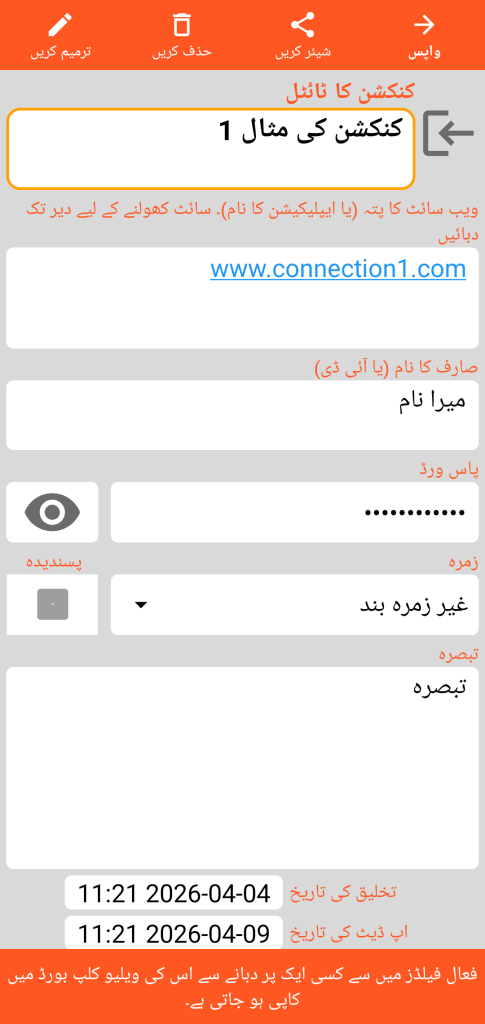
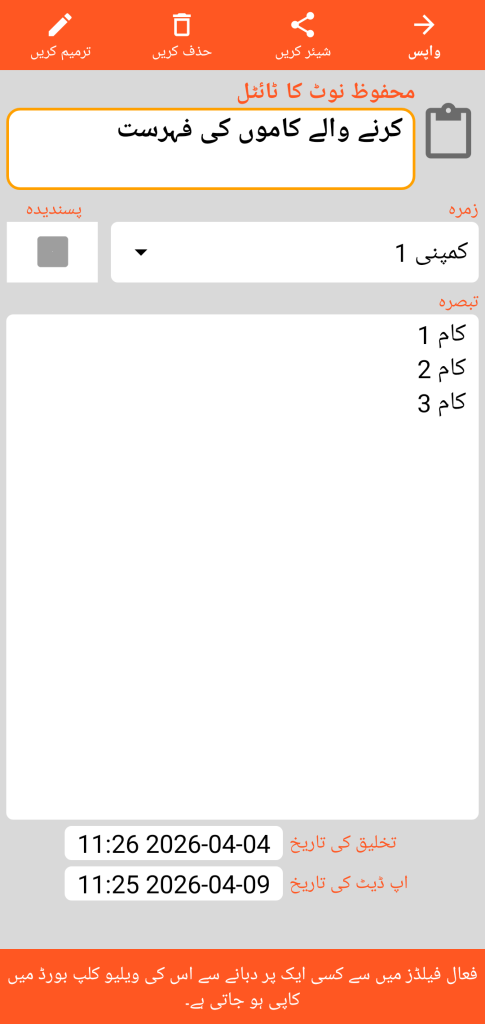
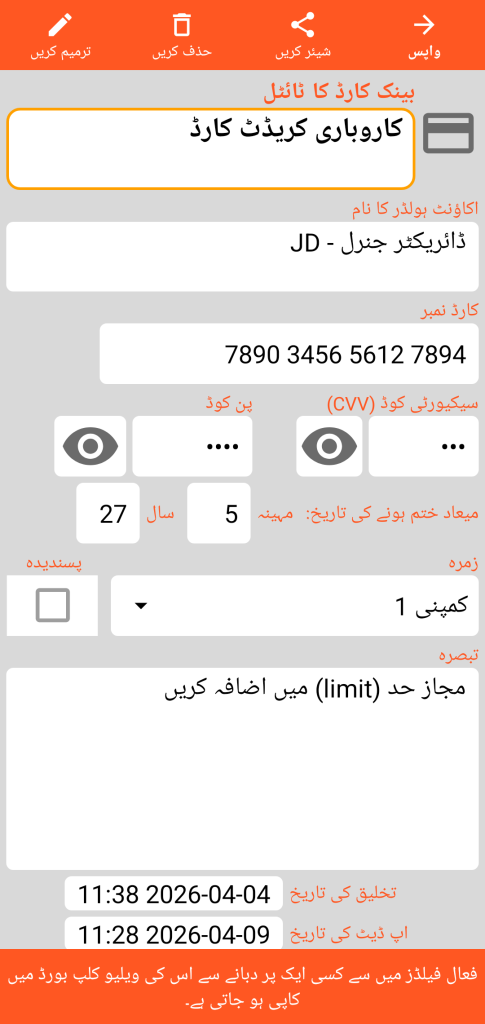
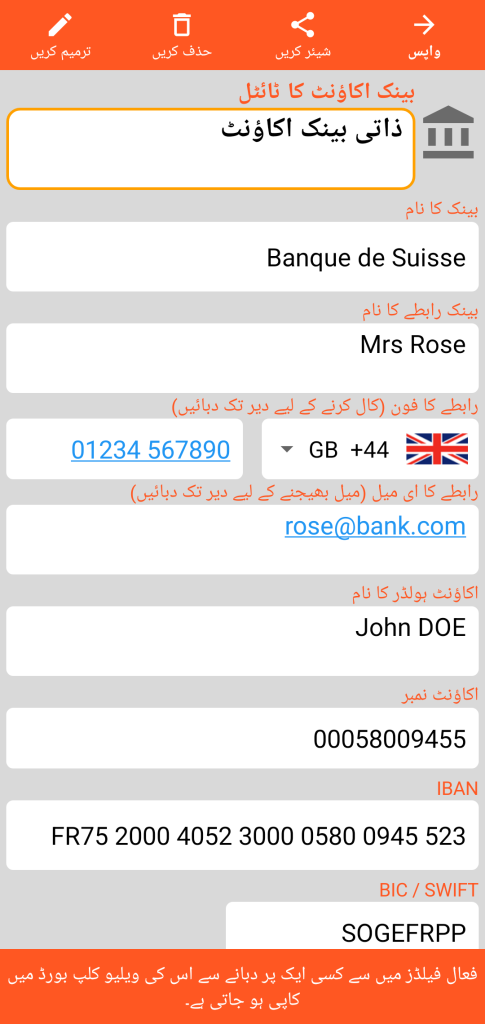
ہر کنسلٹیشن فارم کے اوپری حصے میں 4 بٹن ہوتے ہیں:
- واپسی (Retour) بٹن مین اسکرین پر واپس جانے کی اجازت دیتا ہے۔
- شیئر (Partager) بٹن ہر فائل کے مواد کو ای میل یا SMS کے ذریعے شیئر کرنے کی اجازت دیتا ہے۔
- حذف (Supprimer) بٹن اندراج کو ریسیئکل بن میں منتقل کر دیتا ہے (یہ مین اسکرین پر نظر نہیں آئے گا)۔
- ایڈٹ (Editer) بٹن تبدیلیاں کرنے کے لیے ایڈیشن موڈ میں جانے کی اجازت دیتا ہے۔
صرف ٹائٹل درج کرنا لازمی ہے اور اس کی ویلیو ریکارڈ کی ایک قسم کے لیے منفرد ہونی چاہیے (مثال کے طور پر: آپ کے پاس ایک ہی ٹائٹل کے ساتھ دو بینک کارڈ نہیں ہو سکتے)۔
ہر فارم کے نچلے حصے میں تبصرہ، تخلیق کی تاریخ اور ریکارڈ کی اپ ڈیٹ کی تاریخ کے لیے خانے موجود ہیں۔
کنسلٹیشن موڈ میں، کسی بھی فیلڈ پر ایک کلک کرنے سے اس کی قدر کلپ بورڈ میں کاپی ہو جاتی ہے۔
ویب ایڈریس پر مشتمل خانے پر دیر تک کلک کرنے سے آپ کا ڈیفالٹ براؤزر کھل جاتا ہے۔ ای میل ایڈریس پر ڈیفالٹ ای میل مینیجر کھلتا ہے۔ فون نمبر کی صورت میں، آپ کو فون کال کرنے یا ایس ایم ایس بھیجنے کی پیشکش کی جاتی ہے۔
فارموں کا مواد
کنکشن
محفوظ نوٹ
بینک کارڈ
بینک اکاؤنٹ
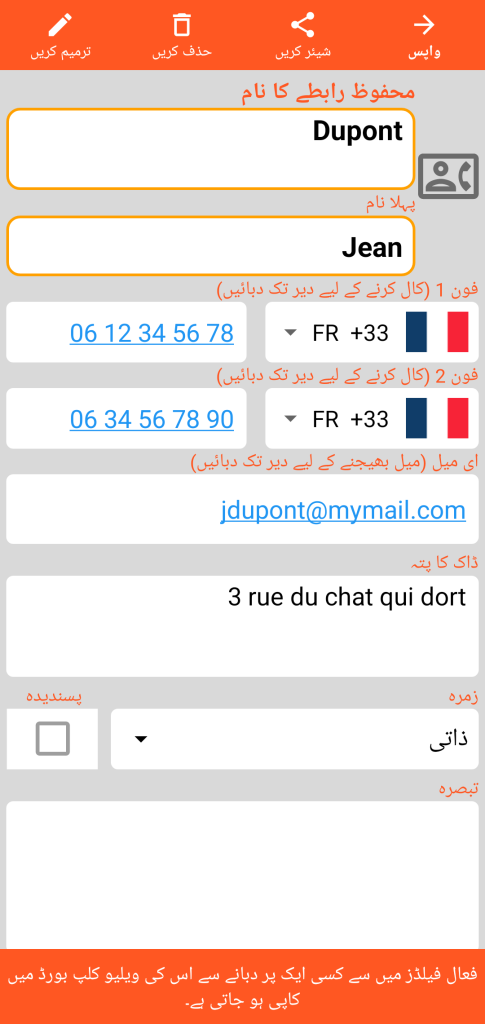
محفوظ رابطہ
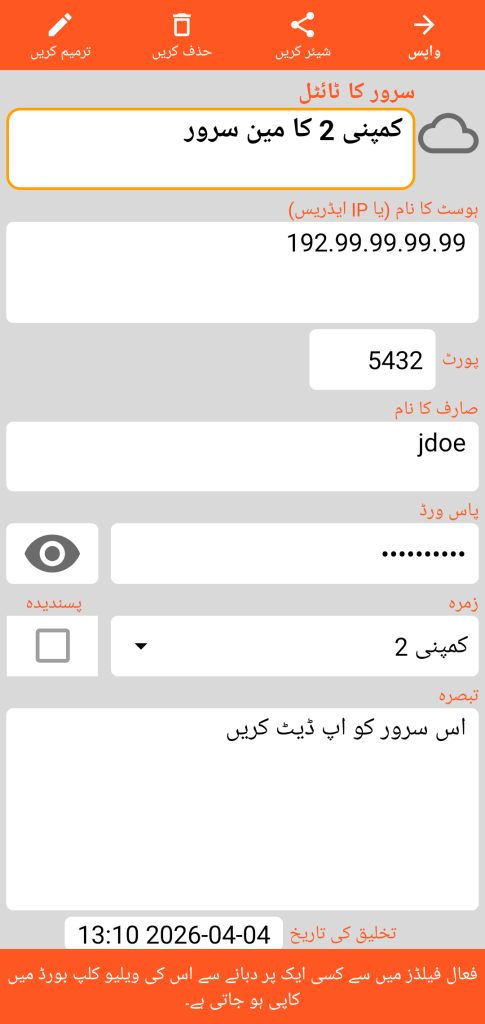
سرور
Document جس میں ایک تصویر (یا JPEG، PNG یا WEBP فارمیٹ میں کوئی بھی تصویری فائل) شامل ہے
صرف دیکھنے کا موڈ (Consultation Mode)
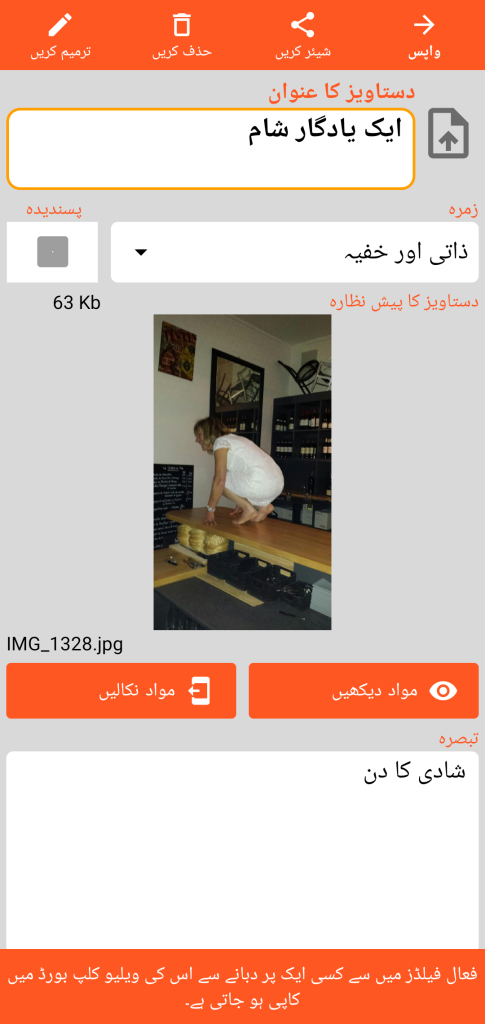
اصل تصویری فائل کا سائز اور نام Document کے فارم میں درج ہوتا ہے۔
مواد دیکھنے کا بٹن درج ذیل اسکرین کھولتا ہے۔ مواد نکالنے کا بٹن آپ کی ورکنگ ڈائریکٹری میں "document” نامی ذیلی ڈائریکٹری میں تصویر کی ایک کاپی محفوظ کرتا ہے۔
مواد دیکھنے کا موڈ
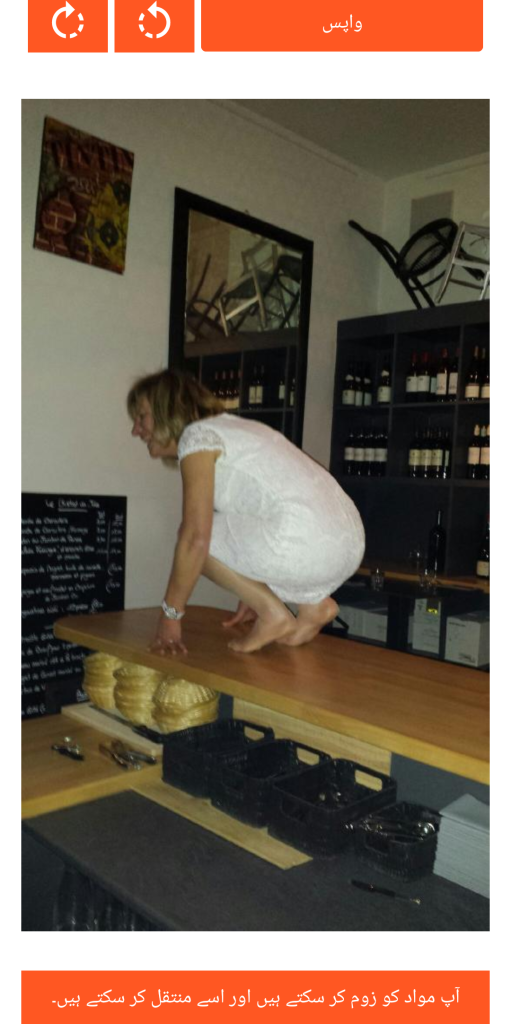
واپسی کا فنکشن ویژولائزیشن فارم کو بند کر دیتا ہے تاکہ Document کی پیشکش والی اسکرین پر واپس جایا جا سکے۔
درج ذیل 2 بٹن تصویر کو گھڑی کی سمت یا مخالف سمت میں گھمانے کی اجازت دیتے ہیں۔
آپ انگلیوں سے چٹکی بھر کر ("pinch”) یا ڈبل کلک کر کے زوم کر سکتے ہیں اور تصویر کو دستی طور پر منتقل کر سکتے ہیں۔
ایڈیٹنگ موڈ (Edition Mode)
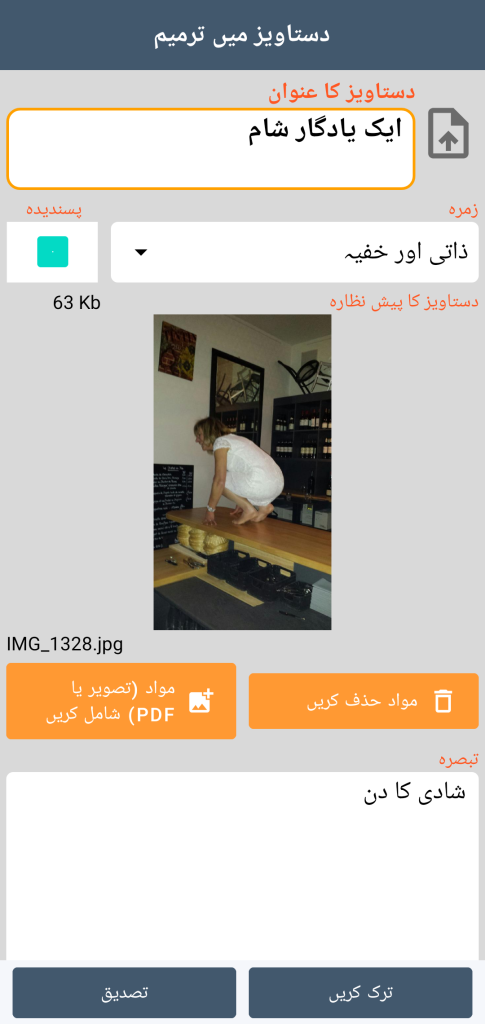
ایڈیشن موڈ میں، آپ کے پاس مواد کو حذف کرنے کا فنکشن ہوتا ہے جو ناقابل واپسی ہے (آپ کی توثیق کے بعد)۔ آپ نیا مواد بھی شامل کر سکتے ہیں؛ ایک ہی فائل متعدد دستاویزات میں موجود نہیں ہو سکتی۔
آپ 20 Mb تک کے سائز کی تصاویر شامل کر سکتے ہیں۔
Document جس میں PDF فائل شامل ہے
صرف دیکھنے کا موڈ (Consultation Mode)
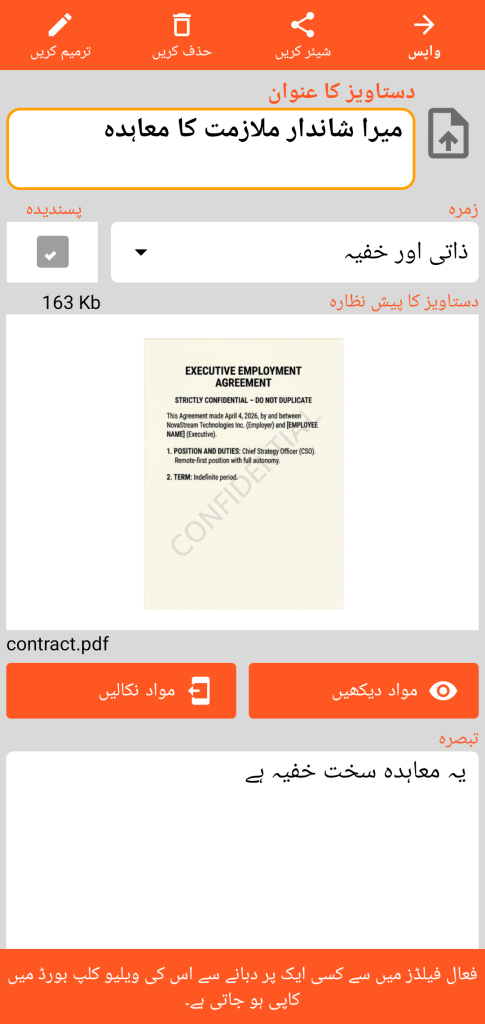
اصل PDF فائل کا سائز اور نام Document کے فارم میں درج ہوتا ہے۔
مواد دیکھنے کا بٹن درج ذیل اسکرین کھولتا ہے۔ مواد نکالنے کا بٹن آپ کی ورکنگ ڈائریکٹری میں "document” نامی ذیلی ڈائریکٹری میں PDF فائل کی ایک کاپی بناتا ہے۔
مواد دیکھنے کا موڈ
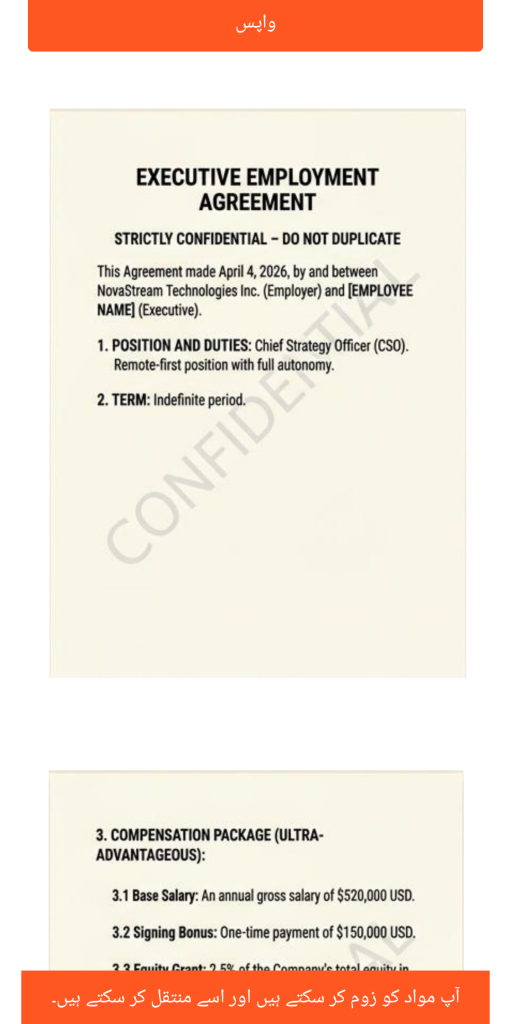
واپسی کا بٹن ویژولائزیشن فارم کو بند کر دیتا ہے تاکہ Document کی مین اسکرین پر واپس جایا جا سکے۔
آپ انگلیوں سے چٹکی بھر کر ("pinch”) یا ڈبل کلک کر کے زوم کر سکتے ہیں اور PDF کو دستی طور پر منتقل کر سکتے ہیں۔
مختلف صفحات کا مطالعہ عمودی طور پر اسکرول کر کے کیا جاتا ہے۔
ایڈیٹنگ موڈ (Edition Mode)
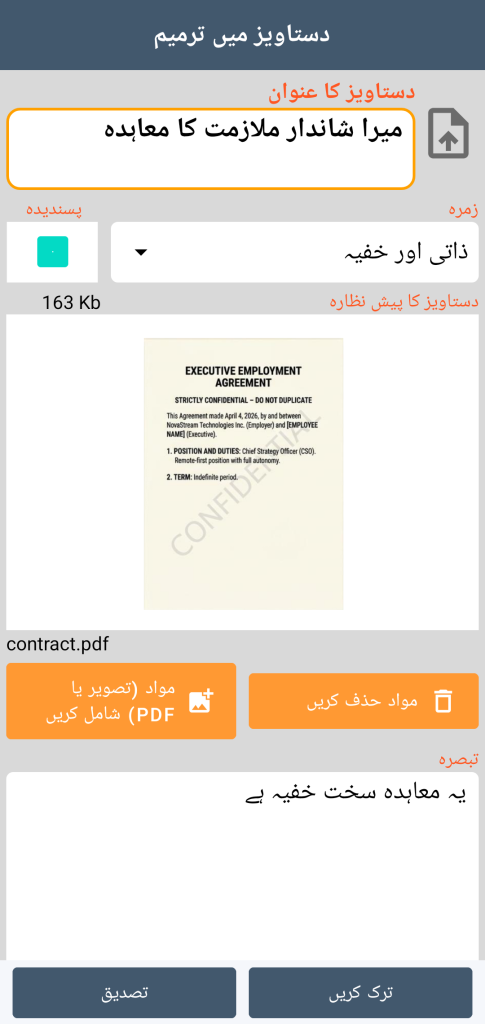
ایڈیشن موڈ میں، آپ کے پاس مواد کو حذف کرنے کا فنکشن ہوتا ہے جو ناقابل واپسی ہے (آپ کی توثیق کے بعد)۔ آپ نیا مواد بھی شامل کر سکتے ہیں؛ ایک ہی فائل متعدد دستاویزات میں موجود نہیں ہو سکتی۔
آپ 20 Mb تک کی PDF دستاویزات شامل کر سکتے ہیں.
جاننا ضروری ہے: والٹ میں تصویر یا PDF شامل کرنے سے آپ کے فون سے اصل فائل خود بخود حذف نہیں ہوتی۔ نقصان یا چوری کی صورت میں اپنے ڈیٹا کی رازداری یقینی بنانے کے لیے، اپنی فوٹو گیلری یا فولڈرز سے اصل فائل کو مینوئل طریقے سے حذف کرنا یاد رکھیں۔
ریسائیکل بن
جب آپ کوئی ریکارڈ حذف کرتے ہیں، تو وہ فوراً نہیں مٹتا۔ اسے ایک محفوظ ٹرانزٹ ایریا میں رکھا جاتا ہے جسے ‘ری سائیکل بن’ کہتے ہیں۔ اس کے انتظام تک رسائی عام مینیو سے حاصل کی جاتی ہے۔
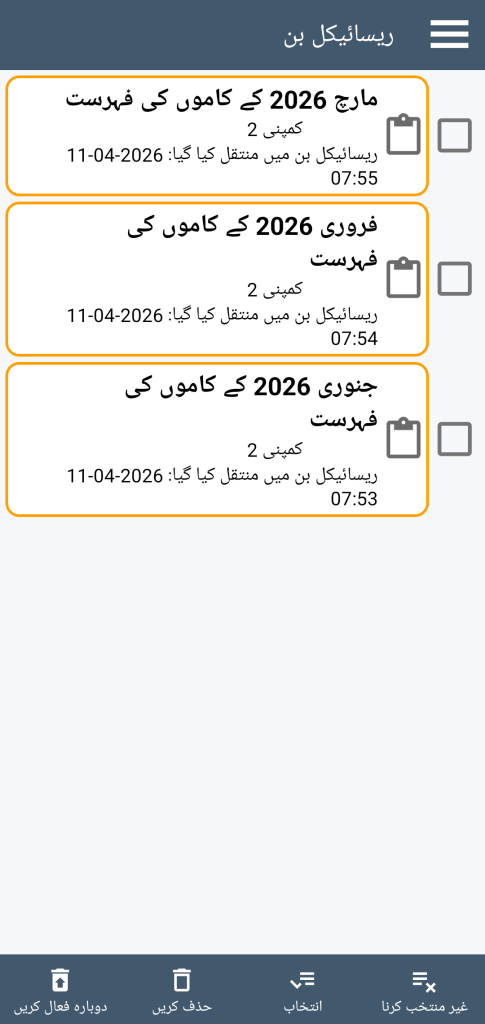
کسی بھی آئٹم پر کلک کرنے سے ریکارڈ کی تفصیلات تک رسائی حاصل ہوتی ہے۔
آپ ری سائیکل بن کے آئٹمز کو انفرادی طور پر نشان لگا کر یا ہٹا کر، یا سلیکشن بٹن کے ذریعے مجموعی طور پر منتخب یا غیر منتخب کر سکتے ہیں۔
حذف کرنے کا فنکشن منتخب کردہ اندراجات کو مستقل طور پر (آپ کی تصدیق کے بعد) حذف کر دیتا ہے۔
ری ایکٹیویشن فنکشن ریسیئکل بن سے اندراجات کا انتخاب ختم کر دیتا ہے: وہ دوبارہ ایپلیکیشن کی مین اسکرین پر نظر آنے لگتے ہیں۔