
UPRAVLJANJE ZAPISIMA
Zajedničke karakteristike za 7 tipova zapisa (Internet veza, Sigurna beleška, Bankovna kartica, Bankovni račun, Sigurni kontakt, Document i Server)

Gornji deo svakog formulara za pregled sadrži 4 dugmeta:
- dugme Nazad omogućava povratak na glavni ekran.
- dugme Podeli omogućava deljenje sadržaja svakog zapisa putem mejla ili SMS-a na primer.
- dugme Obriši premešta zapis u korpu za otpatke (on više nije vidljiv na glavnom ekranu).
- dugme Izmeni omogućava prelazak u režim izmene radi vršenja modifikacija.
Samo naslov mora biti obavezno popunjen i njegova vrednost mora biti jedinstvena za jedan tip zapisa (primer: ne možete imati dve bankovne kartice koje nose isti naslov).
Polje namenjeno za komentar, datum kreiranja i datum ažuriranja zapisa nalaze se u donjem delu svakog formulara.
U režimu pregleda, jednostavan klik na jedno od polja kopira njegovu vrednost u privremenu memoriju (clipboard).
Duži pritisak na polje koje sadrži veb adresu otvara vaš podrazumevani pretraživač. Na e-mail adresi se otvara podrazumevani menadžer e-pošte. U slučaju broja telefona, nudi vam se da uputite telefonski poziv ili pošaljete SMS.
Sadržaj formulara
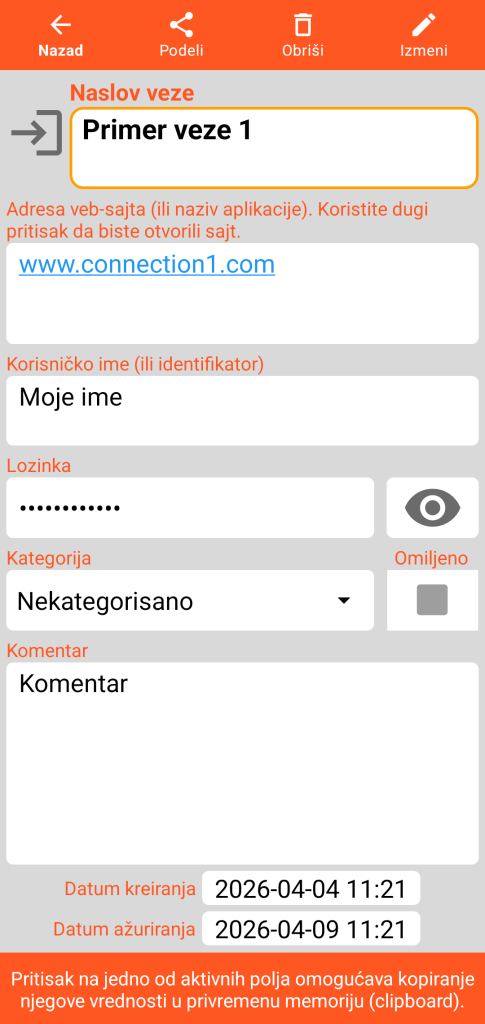
Internet veza
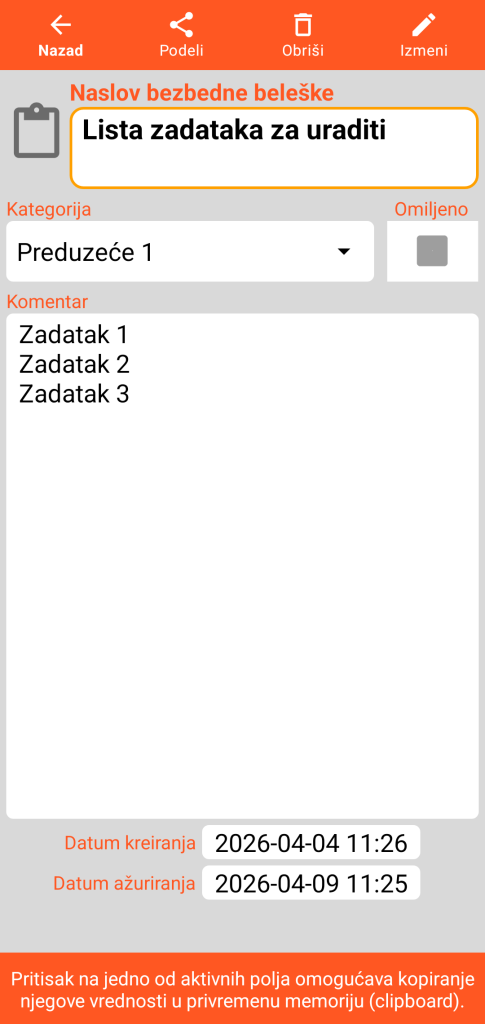
Sigurna beleška
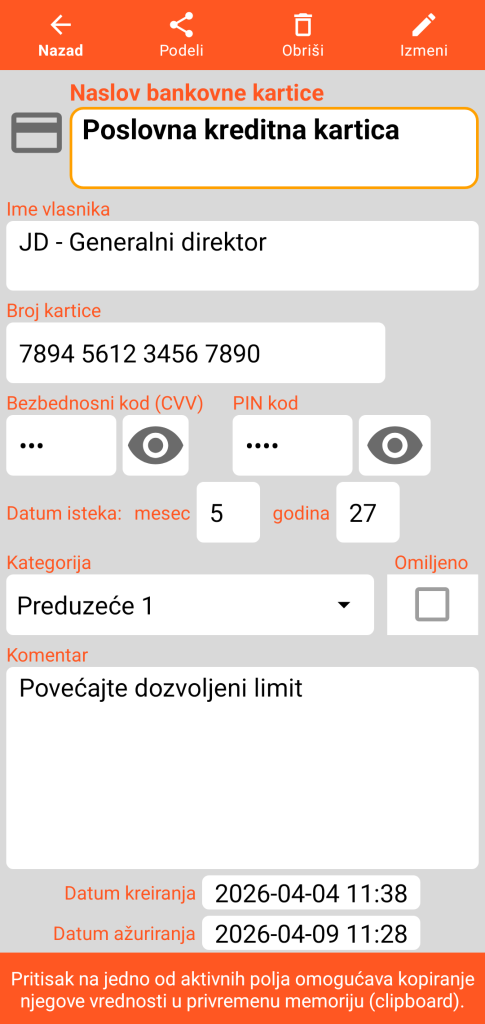
Bankovna kartica
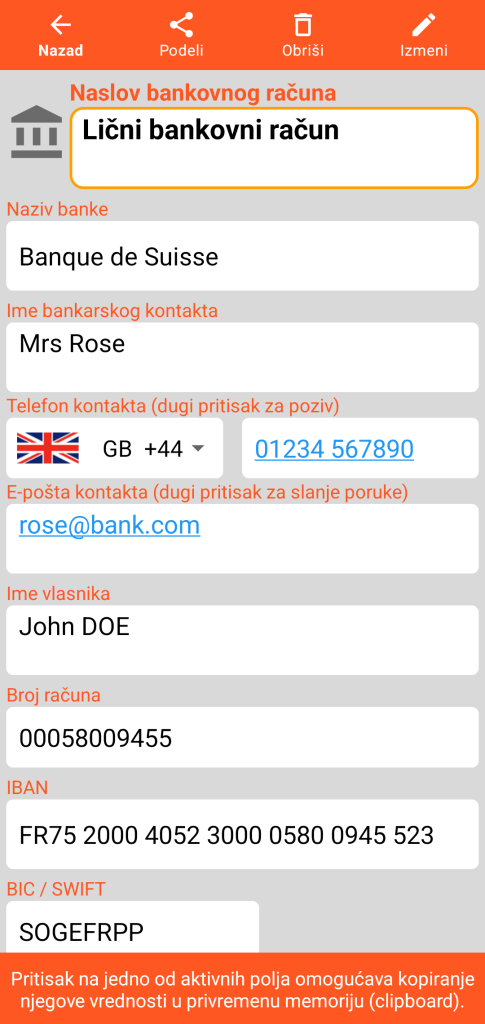
Bankovni račun
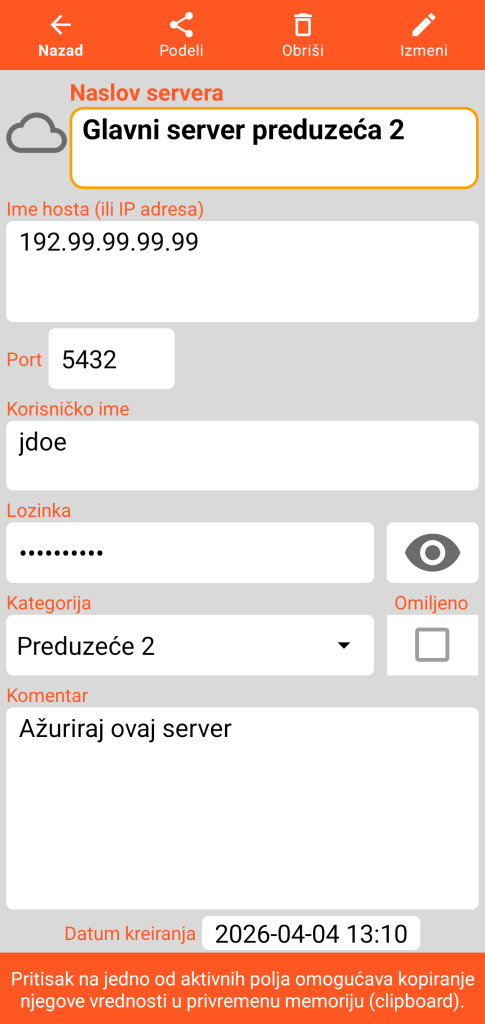
Bezbedni kontakt
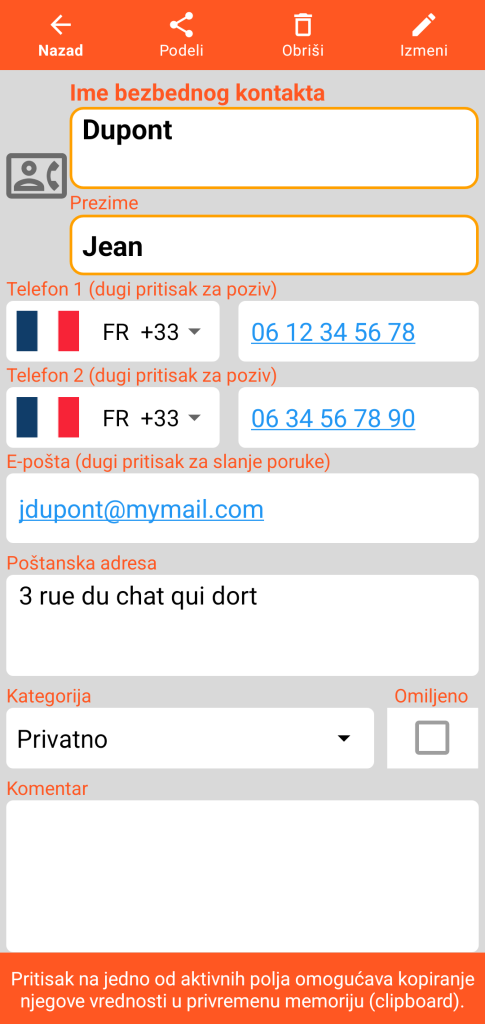
Server
Document koji sadrži fotografiju (ili bilo koju slikovnu datoteku u JPEG, PNG ili WEBP formatu)
Režim konsultacije
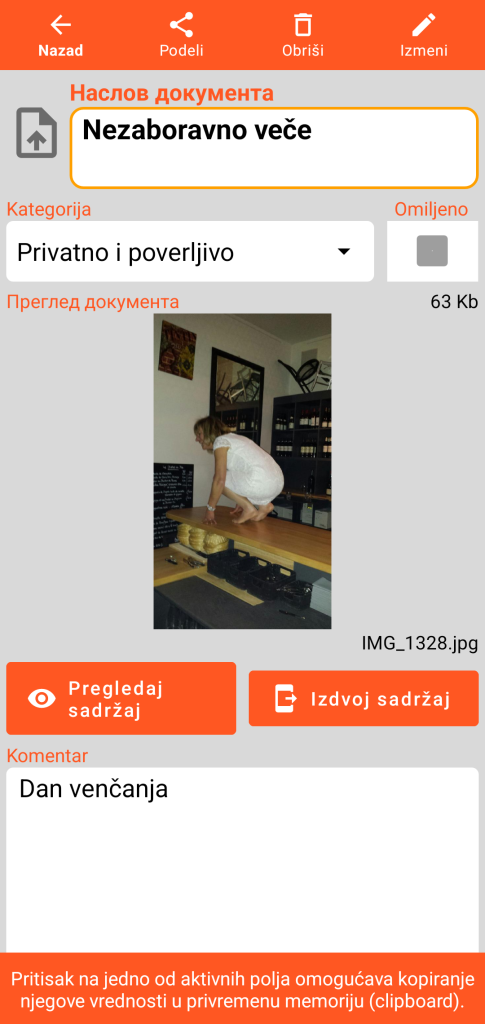
Veličina i naziv originalne slikovne datoteke su naznačeni u obrascu za Document.
Dugme za vizuelizaciju sadržaja otvara ekran u nastavku. Dugme za izdvajanje sadržaja čuva kopiju slike u poddirektorijumu pod nazivom „document“ u vašem radnom direktorijumu.
Režim vizuelizacije sadržaja
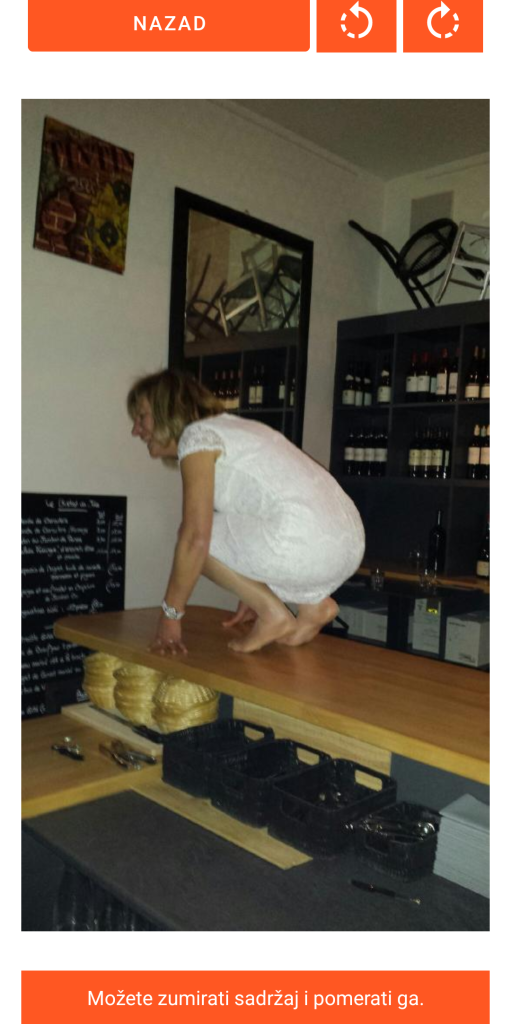
Funkcija povratka zatvara obrazac za vizuelizaciju da bi se vratila na ekran za prezentaciju Document.
Sledeća 2 dugmeta omogućavaju vršenje rotacije slike u smeru suprotnom od kazaljke na satu ili u smeru kazaljke na satu.
Možete zumirati ciupire („pinch“) pokretom ili dvostrukim klikom i ručno pomerati sliku.
Režim uređivanja
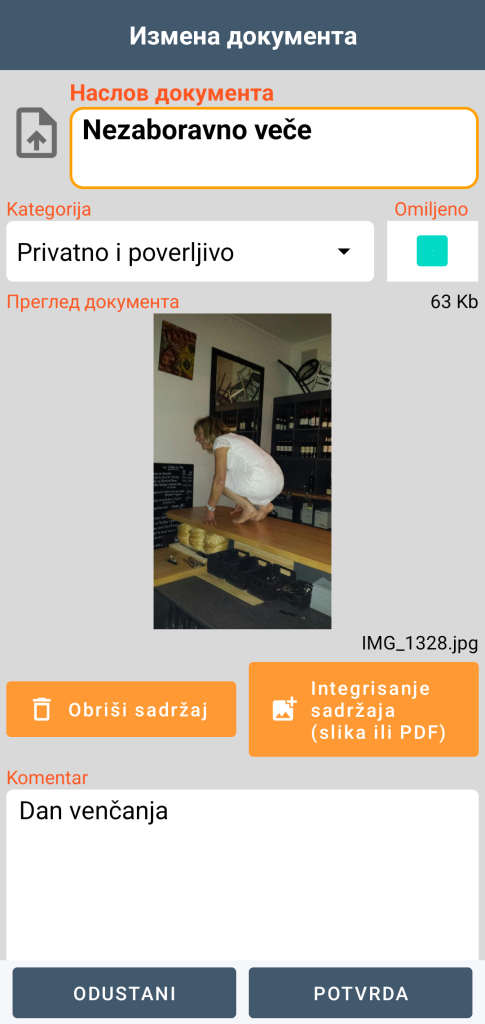
U režimu uređivanja, na raspolaganju vam je funkcija brisanja sadržaja koja je nepovratna (nakon vaše potvrde). Takođe možete integrisati novi sadržaj; ista datoteka ne može biti prisutna u više dokumenata.
Možete integrisati slike do veličine od 20 Mb.
Document koji sadrži PDF datoteku
Režim konsultacije
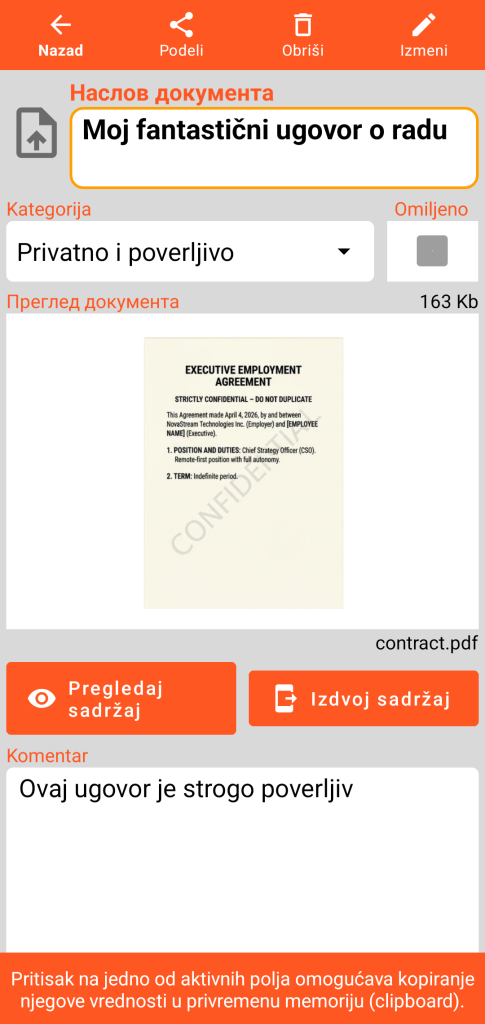
Veličina i naziv originalne PDF datoteke su naznačeni u obrascu za Document.
Dugme za vizuelizaciju sadržaja otvara ekran u nastavku. Dugme za izdvajanje sadržaja vrši kopiju PDF datoteke u poddirektorijumu pod nazivom „document“ u vašem radnom direktorijumu.
Režim vizuelizacije sadržaja
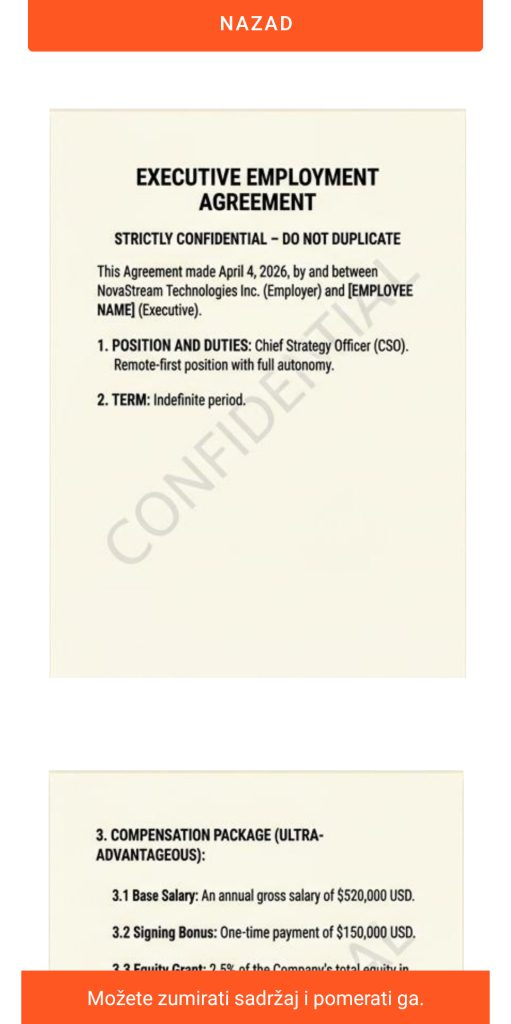
Dugme za povratak zatvara obrazac za vizuelizaciju da bi se vratilo na glavni ekran Document.
Možete zumirati ciupire („pinch“) pokretom ili dvostrukim klikom i ručno pomerati PDF.
Čitanje različitih stranica vrši se vertikalnim skrolovanjem.
Režim uređivanja
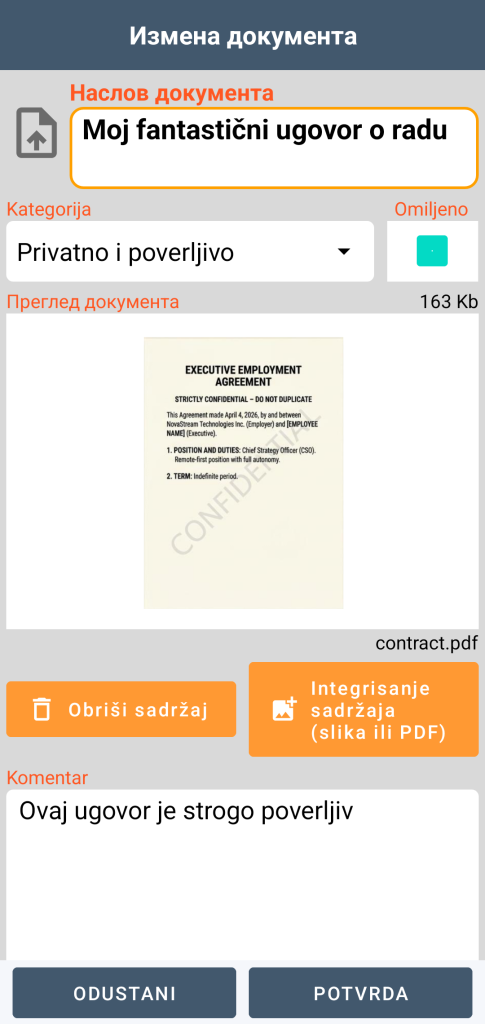
U režimu uređivanja, na raspolaganju vam je funkcija brisanja sadržaja koja je nepovratna (nakon vaše potvrde). Takođe možete integrisati novi sadržaj; ista datoteka ne može biti prisutna u više dokumenata.
Možete integrisati PDF dokumente veličine do 20 Mb.
VAŽNO JE ZNATI: dodavanje slike ili PDF-a u sef ne briše automatski originalni fajl sa vašeg telefona. Da biste garantovali poverljivost vaših podataka u slučaju gubitka ili krađe, ne zaboravite da ručno obrišete izvorni fajl iz vaše galerije slika ili vaših fascikli.
Korpa za otpatke
Kada obrišete zapis, on se ne briše odmah. Smešta se u sigurnu tranzitnu zonu: korpu za otpatke. Pristup upravljanju korpom se dobija iz glavnog menija.
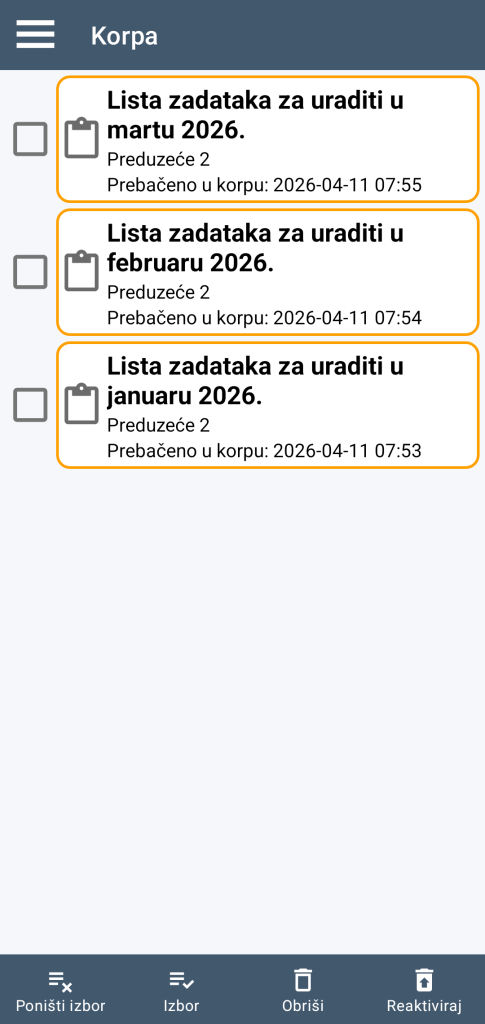
Klik na jedan od elemenata omogućava pristup detaljima zapisa.
Možete odabrati ili poništiti odabir elemenata u korpi, bilo pojedinačno čekiranjem ili odčekiranjem, ili na globalan način koristeći dugmad za selekciju ili poništavanje selekcije.
Funkcija brisanja definitivno briše (nakon vaše potvrde) selekciju zapisa.
Funkcija reaktivacije uklanja selekciju zapisa iz korpe za otpatke: tada ih ponovo pronalazite na glavnom ekranu aplikacije.