
IMPORT / EXPORT
GO Passwords – LocalSafeBox biedt een set tools voor import / export van de inhoud van de kluis in XLSX-formaat. Deze tools zijn toegankelijk via het algemene menu.
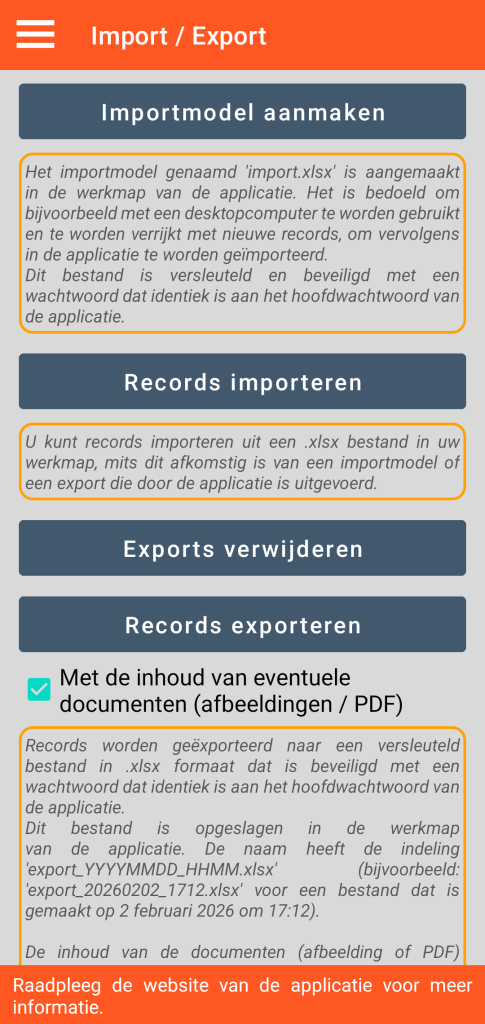
Aanmaken van een importmodel
Deze functie maakt een bestand aan met de naam “import.xlsx” in uw werkmap. Dit bestand is versleuteld en beveiligd met een wachtwoord (identiek aan het hoofdwachtwoord van de applicatie dat u hebt ingesteld). Om vervolgens bruikbaar te zijn, moet dit bestand absoluut ditzelfde wachtwoord behouden.
Dit bestand is leeg maar gestructureerd in 7 tabbladen, één voor elk beschikbaar registratietype (Verbinding, Beveiligde notitie, Betaalpas, Bankrekening, Beveiligd contact, Document, Server) met een 8e voor het beheer van de categorieën.
Voor elk van de tabbladen geven kolomkoppen de verschillende in te vullen velden weer (bijvoorbeeld: voor het type Beveiligde notitie hebben we de kolommen Titel, Categorie, Favoriet en Opmerking).
Wijzig de structuur van het bestand niet: het toevoegen, verwijderen of verwisselen van tabbladen of kolommen is verboden.
Dit importmodel is bedoeld om te worden gekopieerd naar uw desktopcomputer. Het doel is om u een praktische ondersteuning te bieden voor het massaal invoeren van registraties vanaf uw werkstation.
Regels die moeten worden nageleefd voor het gebruik van het importsjabloon
Vanwege de beperkingen opgelegd door het bestandssysteem van Android, moeten bepaalde regels strikt worden nageleefd:
- U mag het bestand “import.xlsx” niet rechtstreeks op de smartphone wijzigen, maar moet het naar uw desktopcomputer kopiëren.
- Hiervoor moet de desktopcomputer via een kabel met de smartphone zijn verbonden, die niet in de slaapstand of vergrendeld mag zijn. U moet de bestandsbeheerder van het werkstation gebruiken.
- Na het verrijken van het importbestand op uw vaste computer, slaat u dit op onder een andere naam (bijvoorbeeld “import_2.xlsx”) voordat u het kopieert (naar uw werkmap) op de smartphone, die nog steeds niet in de slaapstand of vergrendeld mag zijn.
Import van registraties
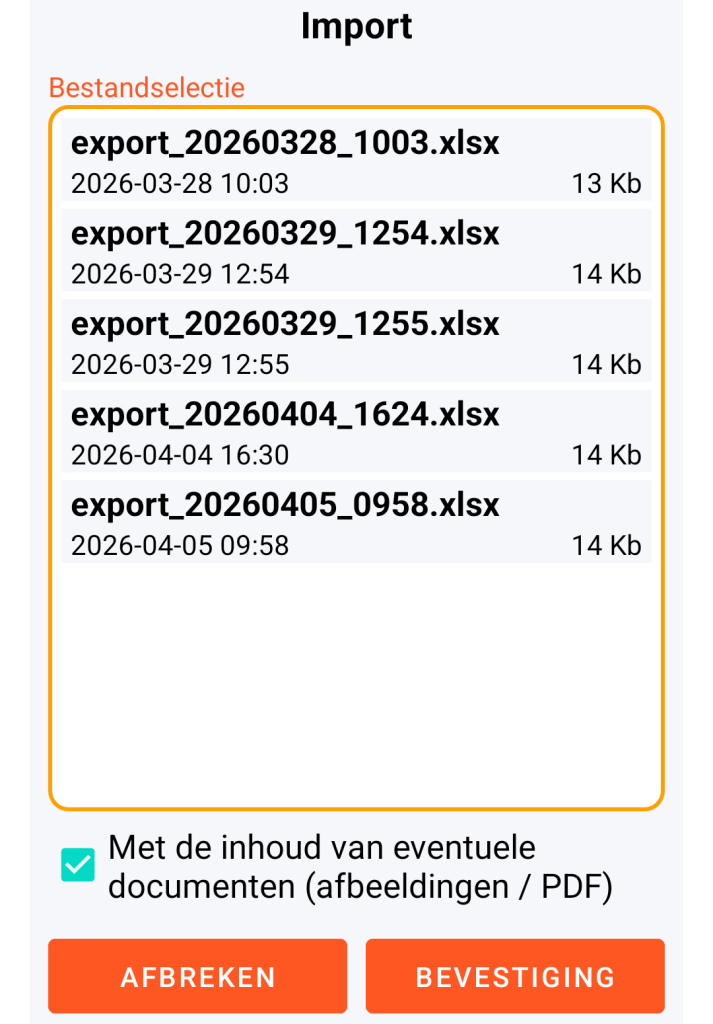
De importfunctie maakt het mogelijk om elk XLSX-bestand uit uw werkmap te importeren, op voorwaarde dat het de structuur van het hierboven gedefinieerde importmodel respecteert en beveiligd is met een wachtwoord.
Als het wachtwoord van het bestand afwijkt van het hoofdwachtwoord van de applicatie, moet u dit opgeven wanneer daarom wordt gevraagd.
Deze importfunctie is bedoeld om te worden gebruikt:
– ofwel vanuit een importsjabloon met een verrijkt “import.xlsx”-bestand,
– ofwel vanuit een export met een verrijkt bestand van het type “export_YYYYMMDD_HHMM.xlsx” (waarbij YYYYMMDD_HHMM staat voor JaarMaandDag_UurMinuut).
Algemeen principe:
Elk record aanwezig in het gekozen XLSX-bestand wordt in de applicatie aangemaakt als het nog niet bestaat. Als het al aanwezig is, wordt dit record gewijzigd.
De controle op het bestaan ervan heeft betrekking op de combinatie van het registratietype en de titel (die ter herinnering uniek moet zijn).
Document met inhoud (afbeelding of PDF):
Het is mogelijk om de import van XLSX-gegevens te combineren met de import van afbeeldingen of PDF-bestanden waarnaar wordt verwezen in het te importeren bestand (in het tabblad Document).
In dit geval moet u deze bestanden kopiëren naar een specifieke submap van uw werkmap. Deze submap moet als volgt worden benoemd:
- als de naam van uw XLSX-bestand eindigt op een reeks tekens van het type “YYYYMMDD_HHMM” (wat staat voor JaarMaandDag_UurMinuut), dan moet uw submap “document_YYYYMMDD_HHMM” worden genoemd
- in het tegenovergestelde geval moet uw submap gewoon “document” worden genoemd
Voorbeeld 1: als het tabblad Document van het bestand “import_x_20260417_0908.xlsx” een regel bevat met “doc_1” in de kolom Bestandsnaam en “pdf” in de kolom Bestandsextensie, dan moet het bestand “doc_1.pdf” aanwezig zijn in een submap genaamd “document_20260417_0908”.
Voorbeeld 2: als het tabblad Document van het bestand “import_2.xlsx” een regel bevat met “image_1” in de kolom Bestandsnaam en “jpg” in de kolom Bestandsextensie, dan moet het bestand “image_1.jpg” aanwezig zijn in een submap die simpelweg “document” wordt genoemd.
Deze bestanden van het type JPG, JPEG, PNG of WEBP of van het type PDF worden alleen in de applicatie aangemaakt of bijgewerkt als de bijbehorende optie is aangevinkt in de importinstellingen.
Verwijderen van import- of exportbestanden
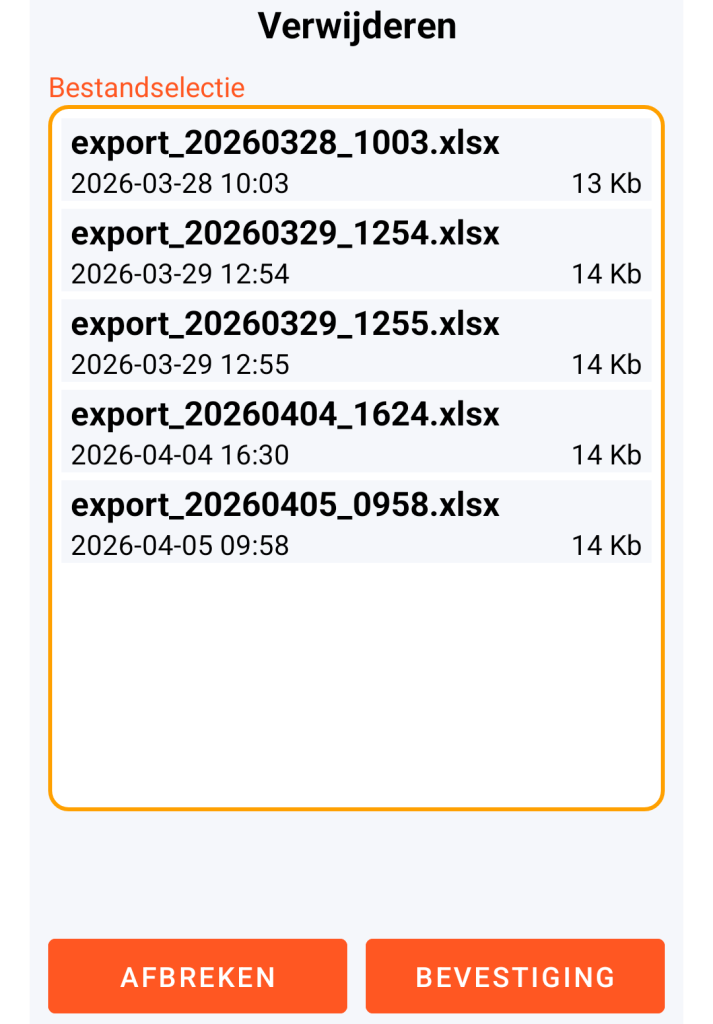
Ondanks het feit dat de XLSX-bestanden in de werkmap met een wachtwoord beveiligd en dus versleuteld zijn, wordt geadviseerd deze na gebruik te verwijderen omdat ze niet hetzelfde beveiligingsniveau bieden als de database van GO Passwords – LocalSafeBox.
Bovendien, aangezien eventuele afbeeldingen of PDF-bestanden die naar de submap genaamd “document” of “document_YYYYMMDD_HHMM” zijn gekopieerd geen enkele bescherming genieten, is het noodzakelijk deze te verwijderen.
GO Passwords – LocalSafeBox helpt u deze bestanden op de volgende intelligente manier te verwijderen, geïnspireerd op het hierboven beschreven principe.
Voorbeeld 1: als u besluit “export_20260328_1003.xlsx” te verwijderen, dan wordt de eventuele submap genaamd “document_20260417_0908” ook automatisch verwijderd.
Voorbeeld 2: als u besluit “import_2.xlsx” te verwijderen, dan wordt de eventuele submap genaamd “document” ook automatisch verwijderd.
Export van registraties
Deze functie maakt een bestand aan met de naam “export_YYYYMMDD_HHMM.xlsx” in uw werkmap. Dit bestand heeft exact dezelfde kenmerken als het importmodel.
Eventuele bestanden van het type afbeelding of PDF in uw Documents worden gekopieerd naar de submap “document_YYYYMMDD_HHMM” van uw werkmap, mits de optie aangevinkt blijft. We herinneren u aan de hierboven beschreven voorzorgsmaatregelen die u moet nemen met deze onbeschermde bestanden.
De export van registraties is bijzonder nuttig, met name wanneer u massaal registraties wilt toevoegen of wanneer u uw informatie wilt bewerken met een tool van het type rekenmachine in de omgeving van uw werkstation.
Voorbeeld van een gebruikssituatie voor een export van registraties
- U activeert de exportfunctie van de registraties met de inhoud van eventuele documenten (afbeeldingen / PDF).
- U kopieert het bestand “export_20260417_1023.xlsx” evenals de submap “document_20260417_1023” naar uw desktopcomputer. Deze kopieën moeten gebeuren onder de voorwaarden die zijn uiteengezet voor het importsjabloon.
- U verwijdert dit bestand en deze submap van uw smartphone.
- Op de versie die op uw werkstation staat, hernoemt u alleen het bestand “export_20260417_1023.xlsx” naar “export_2_20260417_1023.xlsx”. De map “document_20260417_1023” hernoemt u niet.
- U maakt of wijzigt informatie in bulk. Als u een Document met inhoud toevoegt of wijzigt, vergeet dan niet het bijbehorende bestand toe te voegen of te wijzigen in de map “document_20260417_1023” van uw desktopcomputer.
- U kopieert het bestand “export_2_20260417_1023.xlsx” evenals de submap “document_20260417_1023” naar uw smartphone, in uw werkmap.
- Als u een probleem ondervindt bij het kopiëren (ondanks het hernoemen van het XLSX-bestand), koppel dan de kabel die de smartphone met de computer verbindt los en sluit deze weer aan, en herhaal de bewerking.
- U voert een import van deze gegevens uit via de applicatie.
- Via de applicatie verwijdert u deze laatste export en handmatig op uw werkstation verwijdert u het bestand “export_2_20260417_1023.xlsx” evenals de map “document_20260417_1023”.
BELANGRIJK OM TE WETEN: elk import- / exportproces kan alleen informatie wijzigen of toevoegen aan de database van GO Passwords – LocalSafeBox, aangezien verwijdering bewust niet mogelijk is gemaakt.
Om veiligheidsredenen kan elke verwijdering van een registratie of documentinhoud alleen door de applicatie en door uzelf rechtstreeks worden gedaan.