
IMPORT / EKSPORT
GO Passwords – LocalSafeBox tilbyr et sett med verktøy for import/eksport av innholdet i safen i XLSX-format. Disse verktøyene er tilgjengelige fra hovedmenyen.
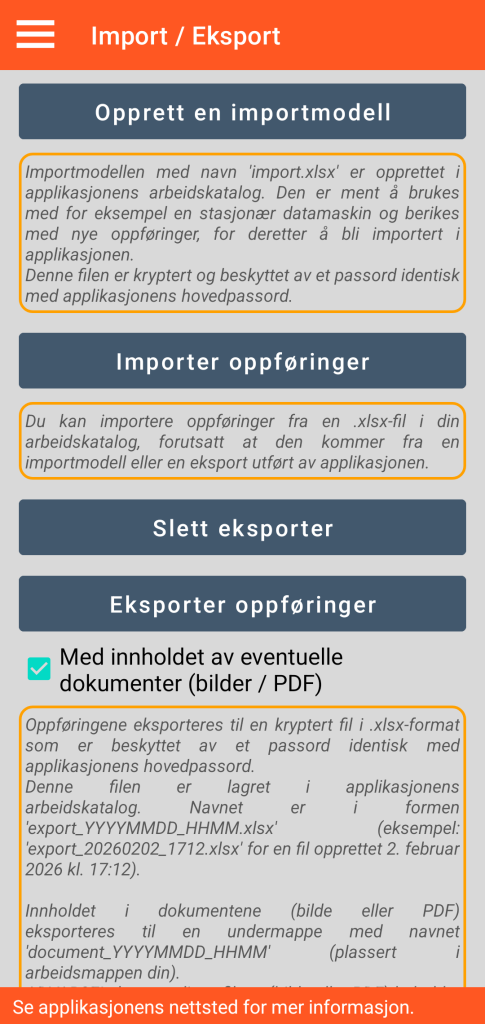
Opprettelse av en importmal
Denne funksjonen oppretter en fil med navnet «import.xlsx» i din arbeidsmappe. Denne filen er kryptert og passordbeskyttet (med samme passord som masterpassordet du har definert for appen). For å kunne brukes senere, må denne filen absolutt beholde det samme passordet.
Denne filen er tom, men den er strukturert i 7 faner, én for hver tilgjengelig registreringstype (Tilkobling, Sikker note, Bankkort, Bankkonto, Sikker kontakt, Document, Server) med en 8. fane for administrasjon av kategorier.
For hver fane finnes det kolonneoverskrifter som angir de forskjellige feltene som skal fylles ut (eksempel: for typen Sikker note har vi kolonnene Tittel, Kategori, Favoritt og Kommentar).
Ikke endre filstrukturen: tillegg, sletting eller bytte av faner eller kolonner er forbudt.
Denne importmalen er beregnet for kopiering til din stasjonære datamaskin. Målet er å gi deg et praktisk verktøy for å legge inn store mengder data fra din arbeidsstasjon.
Regler som skal følges ved bruk av importmalen
På grunn av begrensninger i filsystemet til Android, må visse regler overholdes:
- Du må ikke endre filen «import.xlsx» direkte på smarttelefonen, men kopiere den til din datamaskin.
- For å gjøre dette må datamaskinen være koblet til smarttelefonen med kabel, og smarttelefonen må ikke være i hvilemodus eller låst. Du må bruke filbehandleren på arbeidsstasjonen.
- Etter å ha oppdatert importfilen på din stasjonære PC, lagrer du den under et annet navn (for eksempel «import_2.xlsx») før du kopierer den (til arbeidsmappen din) på smarttelefonen, som fortsatt ikke må være i hvilemodus eller låst.
Import av oppføringer
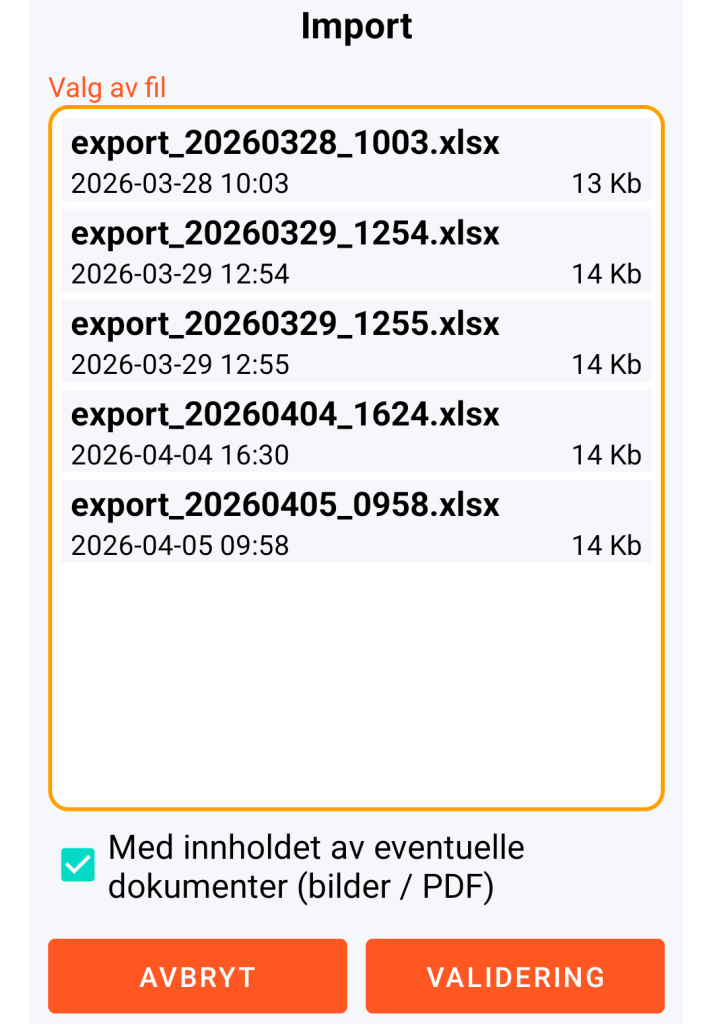
Importfunksjonen lar deg importere hvilken som helst XLSX-fil fra din arbeidsmappe, forutsatt at den følger strukturen i importmalen definert ovenfor og at den er passordbeskyttet.
Hvis passordet til filen er forskjellig fra applikasjonens hovedpassord, må du angi det når det blir forespurt.
Denne importfunksjonen er ment å brukes:
– enten fra en importmal med en beriket «import.xlsx»-fil,
– enten fra en eksport med en fil av typen «export_YYYYMMDD_HHMM.xlsx» beriket (YYYYMMDD_HHMM betyr År, Måned, Dag, Time, Minutt).
Generelt prinsipp:
Enhver oppføring i den valgte XLSX-filen blir opprettet i applikasjonen hvis den ikke eksisterer. Hvis den allerede finnes, blir denne oppføringen gjenstand for en endring.
Eksistenskontrollen sjekker kombinasjonen av oppføringstype og tittel (som for ordens skyld må være unik).
Document med innhold (bilde eller PDF):
Det er mulig å kombinere import av XLSX-data og import av bilder eller PDF-filer som det refereres til i filen som skal importeres (i fanen Document).
I dette tilfellet må du kopiere disse filene til en spesifikk undermappe i din arbeidsmappe. Denne undermappen må ha følgende navn:
- hvis navnet på din XLSX-fil slutter med en streng av typen «YYYYMMDD_HHMM» (som betyr År, Måned, Dag, Time, Minutt), må undermappen din hete «document_YYYYMMDD_HHMM»
- hvis ikke, skal undermappen din rett og slett hete «document»
Eksempel 1: hvis fanen Document i filen «import_x_20260417_0908.xlsx» inneholder en linje med «doc_1» i kolonnen Filnavn og «pdf» i kolonnen Filendelse, må filen «doc_1.pdf» være til stede i en undermappe kalt «document_20260417_0908».
Eksempel 2: hvis fanen Document i filen «import_2.xlsx» inneholder en linje med «image_1» i kolonnen Filnavn og «jpg» i kolonnen Filendelse, må filen «image_1.jpg» være til stede i en undermappe som slett og rett heter «document».
Disse filene av typen JPG, JPEG, PNG eller WEBP eller av typen PDF blir bare opprettet eller oppdatert i appen hvis det tilsvarende valget er krysset av i importinnstillingene.
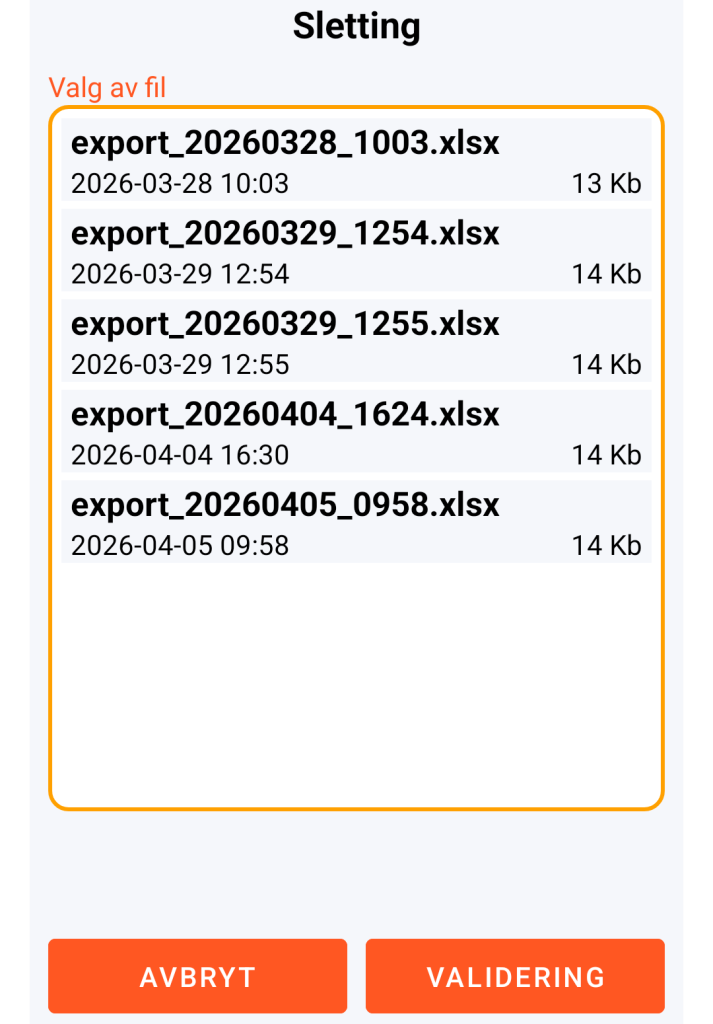
Sletting av import- eller eksportfiler
Selv om XLSX-filene i arbeidsmappen er beskyttet av et passord og dermed kryptert, anbefales det å slette dem etter bruk, da de ikke har et like høyt sikkerhetsnivå som databasen i GO Passwords – LocalSafeBox.
Dessuten, siden eventuelle bildefiler eller PDF-filer som kopieres til undermappen kalt «document» eller «document_YYYYMMDD_HHMM» ikke har noen beskyttelse, er det tvingende nødvendig å slette dem.
GO Passwords – LocalSafeBox hjelper deg med å slette disse filene på følgende intelligente måte ved å la seg inspirere av prinsippet beskrevet ovenfor.
Eksempel 1: hvis du velger å slette «export_20260328_1003.xlsx», blir også den eventuelle undermappen kalt «document_20260417_0908» automatisk slettet.
Eksempel 2: hvis du velger å slette «import_2.xlsx», blir også den eventuelle undermappen kalt «document» automatisk slettet.
Eksport av oppføringer
Denne funksjonen oppretter en fil med navnet «export_YYYYMMDD_HHMM.xlsx» i din arbeidsmappe. Denne filen har nøyaktig de samme egenskapene som importmalen.
Eventuelle filer av typen bilde eller PDF som finnes i dine Documents blir kopiert til undermappen «document_YYYYMMDD_HHMM» i arbeidsmappen din, forutsatt at alternativet forblir avhuket. Vi minner om forholdsreglene som må tas, beskrevet ovenfor, med disse ubeskyttede filene.
Eksport av oppføringer er spesielt nyttig når du ønsker å legge til mange oppføringer samtidig, eller hvis du ønsker å behandle informasjonen din med et regnearkverktøy i ditt stasjonære arbeidsmiljø.
Eksempel på brukstilfelle for eksport av oppføringer
- Du aktiverer funksjonen for eksport av registreringer med innholdet i eventuelle dokumenter (bilder / PDF).
- Du kopierer filen «export_20260417_1023.xlsx» samt undermappen «document_20260417_1023» til din datamaskin. Disse kopiene må gjøres under de betingelsene som er beskrevet for importmalen.
- Du sletter denne filen og denne undermappen fra din smarttelefon.
- På versjonen som finnes på din arbeidsstasjon, gir du kun nytt navn til filen «export_20260417_1023.xlsx» til «export_2_20260417_1023.xlsx». Du gir ikke nytt navn til mappen «document_20260417_1023».
- Du oppretter eller endrer informasjon i bulk. Hvis du legger til eller endrer et Document med innhold, må du huske å legge til eller endre den tilsvarende filen i mappen «document_20260417_1023» på din stasjonære datamaskin.
- Du kopierer filen «export_2_20260417_1023.xlsx» samt undermappen «document_20260417_1023» til din smarttelefon, i din arbeidsmappe.
- Hvis du støter på et problem under kopieringen (selv om du har gitt nytt navn til XLSX-filen), koble smarttelefonen fra og til datamaskinen igjen og gjenta operasjonen.
- Du utfører en import av disse dataene fra applikasjonen.
- Gjennom applikasjonen sletter du denne siste eksporten, og manuelt på din arbeidsstasjon sletter du filen «export_2_20260417_1023.xlsx» samt mappen «document_20260417_1023».
VIKTIG Å VITE: Enhver import-/eksportprosess kan bare endre eller legge til informasjon i GO Passwords – LocalSafeBox-databasen, da sletting bevisst ikke er gjort mulig.
Av sikkerhetsmessige årsaker kan enhver sletting av registrering eller dokumentinnhold kun gjøres via applikasjonen og av deg selv direkte.