
იმპორტი / ექსპორტი
GO Passwords – LocalSafeBox გთავაზობთ სეიფის შიგთავსის XLSX ფორმატში იმპორტის / ექსპორტის ინსტრუმენტების კომპლექტს. ეს ინსტრუმენტები ხელმისაწვდომია მთავარი მენიუდან.
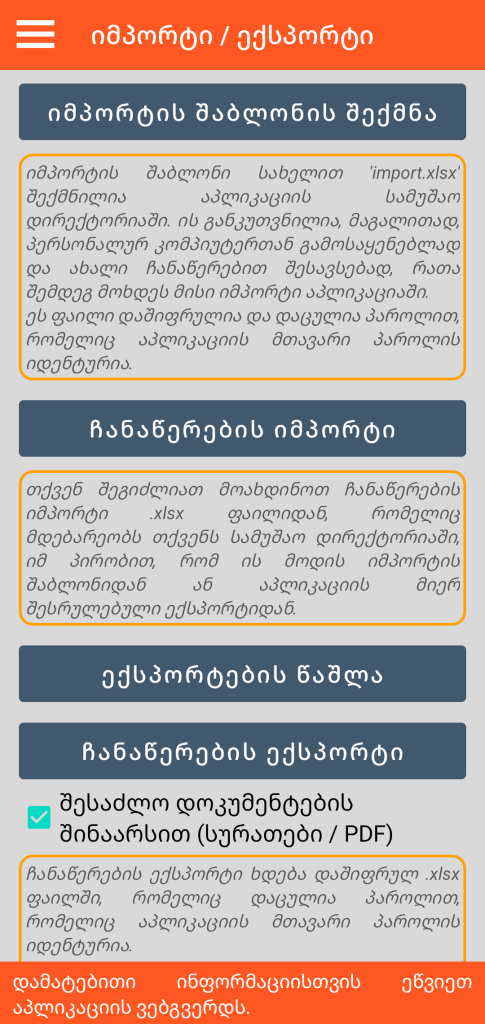
საიმპორტო შაბლონის შექმნა
ეს ფუნქცია ქმნის ფაილს სახელწოდებით “import.xlsx” თქვენს სამუშაო დირექტორიაში. ეს ფაილი დაშიფრულია და დაცულია პაროლით (თქვენ მიერ განსაზღვრული აპლიკაციის მთავარი პაროლის იდენტურია). შემდგომი გამოყენებისთვის, ამ ფაილმა აუცილებლად უნდა შეინარჩუნოს იგივე პაროლი.
ეს ფაილი ცარიელია, მაგრამ ის სტრუქტურირებულია 7 ჩანართად, თითოეული ხელმისაწვდომი ჩანაწერის ტიპისთვის (კავშირი, დაცული შენიშვნა, საბანკო ბარათი, საბანკო ანგარიში, დაცული კონტაქტი, Document, სერვერი), ხოლო მე-8 განკუთვნილია კატეგორიების მართვისთვის.
თითოეული ჩანართისთვის, სვეტების სათაურები შეიცავს შესავსებ სხვადასხვა ველებს (მაგალითად: უსაფრთხო შენიშვნის ტიპისთვის გვაქვს სვეტები სათაური, კატეგორია, ფავორიტი და კომენტარი).
არ შეცვალოთ ფაილის სტრუქტურა: ჩანართების ან სვეტების დამატება, წაშლა ან ადგილების შეცვლა აკრძალულია.
ეს საიმპორტო შაბლონი განკუთვნილია თქვენს კომპიუტერზე გადასაკოპირებლად. მიზანია მოგაწოდოთ პრაქტიკული საშუალება თქვენი სამუშაო ადგილიდან ჩანაწერების მასიური შეყვანისთვის.
იმპორტის შაბლონის გამოყენებისას დასაცავი წესები
Android-ის ფაილური სისტემის მიერ დაწესებული შეზღუდვების გამო, გარკვეული წესები აუცილებლად უნდა იყოს დაცული:
- თქვენ არ უნდა შეცვალოთ ფაილი “import.xlsx” პირდაპირ სმარტფონში, არამედ უნდა დააკოპიროთ იგი თქვენს სამუშაო კომპიუტერზე.
- ამისათვის სამუშაო კომპიუტერი კაბელით უნდა იყოს დაკავშირებული სმარტფონთან, რომელიც არ უნდა იყოს ძილის რეჟიმში ან დაბლოკილი. თქვენ უნდა გამოიყენოთ სამუშაო კომპიუტერის ფაილების მენეჯერი.
- თქვენს კომპიუტერზე საიმპორტო ფაილის შევსების შემდეგ, შეინახეთ იგი სხვა სახელით (მაგალითად “import_2.xlsx”) სმარტფონზე (თქვენს სამუშაო დირექტორიაში) მის გადაკოპირებამდე; სმარტფონი არ უნდა იყოს ძილის ან დაბლოკილ რეჟიმში.
ჩანაწერების იმპორტი
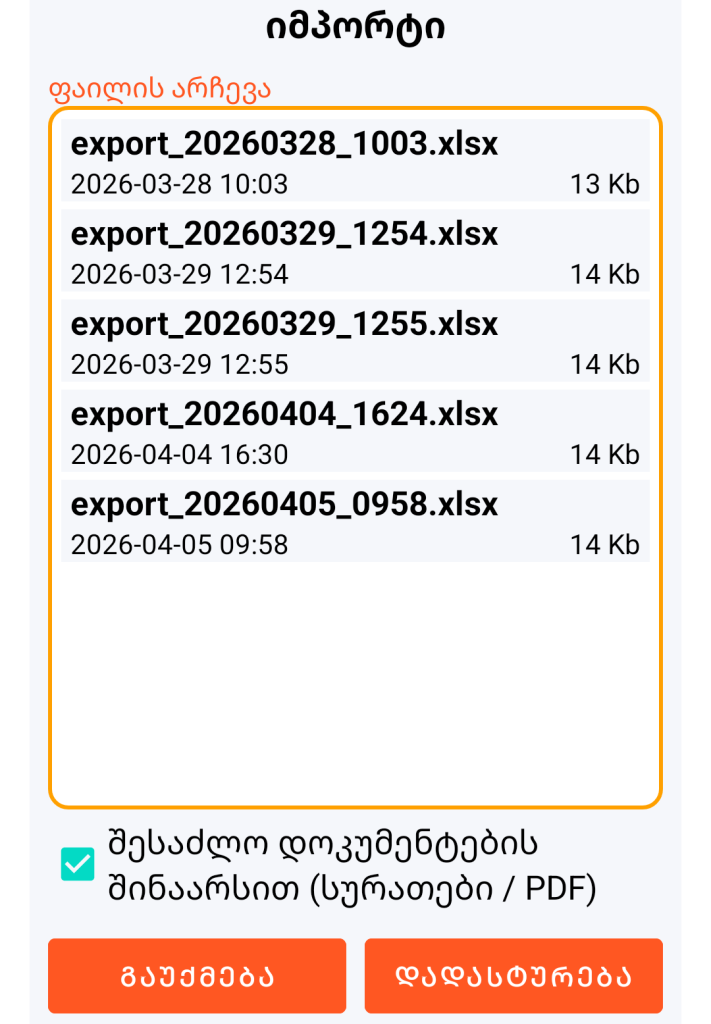
იმპორტის ფუნქცია საშუალებას გაძლევთ მოახდინოთ ნებისმიერი XLSX ფაილის იმპორტი თქვენი სამუშაო დირექტორიიდან იმ პირობით, რომ ის შეესაბამება ზემოთ განსაზღვრულ საიმპორტო შაბლონის სტრუქტურას და დაცულია პაროლით.
თუ ფაილის პაროლი განსხვავდება აპლიკაციის მთავარი პაროლისგან, თქვენ მოგიწევთ მისი მითითება მოთხოვნისას.
იმპორტის ეს ფუნქცია განკუთვნილია გამოსაყენებლად:
– ან იმპორტის შაბლონიდან მიღებული შევსებული ფაილით “import.xlsx”,
– ან ექსპორტიდან მიღებული “export_YYYYMMDD_HHMM.xlsx” ტიპის შევსებული ფაილით (YYYYMMDD_HHMM ნიშნავს წელს, თვეს, დღეს, საათს, წუთს).
ზოგადი პრინციპი:
ნებისმიერი ჩანაწერი, რომელიც არსებობს არჩეულ XLSX ფაილში, იქმნება აპლიკაციაში, თუ ის არ არსებობს. თუ ის უკვე არსებობს, ეს ჩანაწერი განიცდის ცვლილებას.
არსებობის კონტროლი ეხება ჩანაწერის ტიპისა და მისი სათაურის კომბინაციას (რომელიც, შეგახსენებთ, უნდა იყოს უნიკალური).
Document შინაარსით (სურათი ან PDF):
შესაძლებელია XLSX მონაცემების იმპორტისა და იმპორტირებულ ფაილში მითითებული სურათების ან PDF ფაილების იმპორტის კომბინირება (Document ჩანართში).
ამ შემთხვევაში, თქვენ უნდა დააკოპიროთ ეს ფაილები თქვენი სამუშაო დირექტორიის სპეციალურ ქვედირექტორიაში. ამ ქვედირექტორიას უნდა ეწოდოს შემდეგი სახელი:
- თუ თქვენი XLSX ფაილის სახელი მთავრდება “YYYYMMDD_HHMM” ტიპის სიმბოლოების ნაკრებით (რაც ნიშნავს წელს, თვეს, დღეს, საათს, წუთს), მაშინ თქვენს ქვედირექტორიას უნდა ერქვას “document_YYYYMMDD_HHMM”
- საპირისპირო შემთხვევაში, თქვენს ქვედირექტორიას უნდა ეწოდოს უბრალოდ “document”
მაგალითი 1: თუ ფაილის “import_x_20260417_0908.xlsx” ჩანართი Document შეიცავს სტრიქონს მნიშვნელობით “doc_1” ფაილის სახელის სვეტში და “pdf” ფაილის გაფართოების სვეტში, მაშინ ფაილი “doc_1.pdf” უნდა იყოს ქვედირექტორიაში სახელწოდებით “document_20260417_0908”.
მაგალითი 2: თუ ფაილის “import_2.xlsx” ჩანართი Document შეიცავს სტრიქონს მნიშვნელობით “image_1” ფაილის სახელის სვეტში და “jpg” ფაილის გაფართოების სვეტში, მაშინ ფაილი “image_1.jpg” უნდა იყოს ქვედირექტორიაში, რომელსაც უბრალოდ ჰქვია “document”.
ეს JPG, JPEG, PNG ან WEBP სურათის ტიპის ან PDF ტიპის ფაილები აპლიკაციაში იქმნება ან ახლდება მხოლოდ იმ შემთხვევაში, თუ იმპორტის პარამეტრებში მონიშნულია შესაბამისი ოფცია.
იმპორტის ან ექსპორტის ფაილების წაშლა
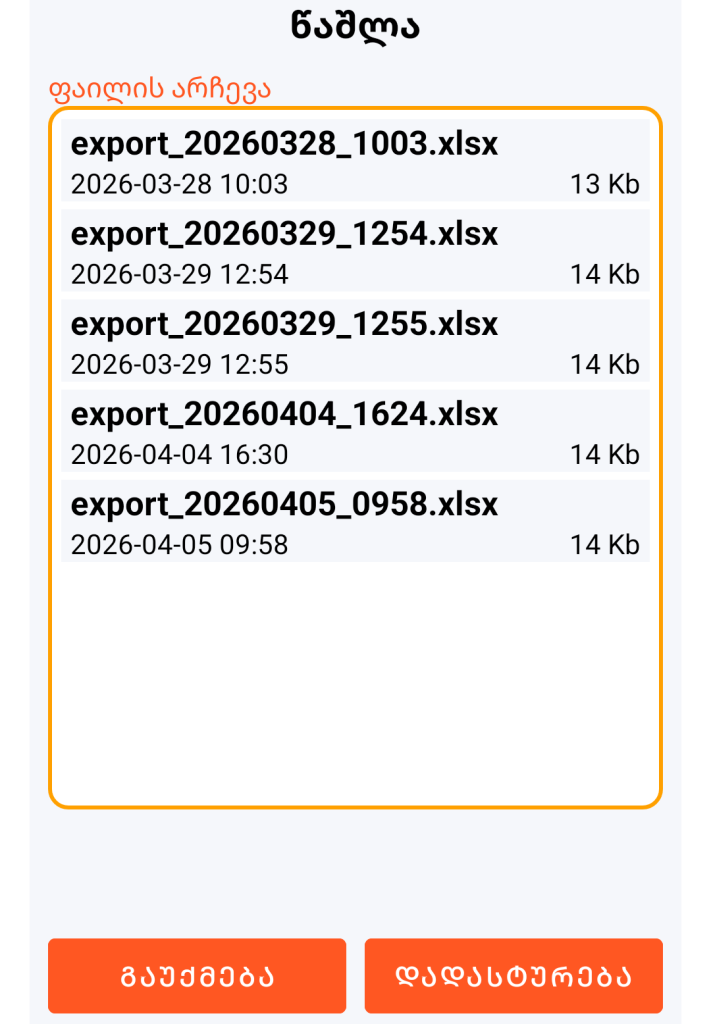
მიუხედავად იმისა, რომ სამუშაო დირექტორიაში არსებული XLSX ფაილები დაცულია პაროლით და, შესაბამისად, დაშიფრულია, რეკომენდებულია მათი წაშლა გამოყენების შემდეგ, რადგან ისინი არ უზრუნველყოფენ უსაფრთხოების ისეთ მაღალ დონეს, როგორსაც GO Passwords – LocalSafeBox-ის მონაცემთა ბაზა.
გარდა ამისა, ვინაიდან ნებისმიერი სურათი ან PDF ფაილი, რომელიც კოპირებულია ქვედირექტორიაში სახელწოდებით “document” ან “document_YYYYMMDD_HHMM”, არ სარგებლობს არანაირი დაცვით, მათი წაშლა აუცილებელია.
GO Passwords – LocalSafeBox გეხმარებათ ამ ფაილების წაშლაში შემდეგი გონივრული გზით, ზემოთ აღწერილი პრინციპის შესაბამისად.
მაგალითი 1: თუ გადაწყვეტთ წაშალოთ “export_20260328_1003.xlsx”, მაშინ შესაძლო ქვედირექტორია სახელწოდებით “document_20260417_0908” ასევე ავტომატურად წაიშლება.
მაგალითი 2: თუ გადაწყვეტთ წაშალოთ “import_2.xlsx”, მაშინ შესაძლო ქვედირექტორია სახელწოდებით “document” ასევე ავტომატურად წაიშლება.
ჩანაწერების ექსპორტი
ეს ფუნქცია ქმნის ფაილს სახელწოდებით “export_YYYYMMDD_HHMM.xlsx” თქვენს სამუშაო დირექტორიაში. ამ ფაილს აქვს ზუსტად იგივე მახასიათებლები, რაც საიმპორტო შაბლონს.
თქვენს Documents-ში არსებული სურათის ან PDF ტიპის ფაილები კოპირდება თქვენი სამუშაო დირექტორიის ქვედირექტორიაში “document_YYYYMMDD_HHMM”, იმ პირობით, თუ ოპცია მონიშნული დარჩება. შეგახსენებთ ზემოთ აღწერილ სიფრთხილის ზომებს ამ დაუცველ ფაილებთან დაკავშირებით.
ჩანაწერების ექსპორტი განსაკუთრებით სასარგებლოა მაშინ, როდესაც გსურთ ჩანაწერების მასიური დამატება ან თუ გსურთ თქვენი ინფორმაციით მანიპულირება ელექტრონული ცხრილის ტიპის ხელსაწყოთი თქვენი სამუშაო ადგილის გარემოში.
ჩანაწერების ექსპორტის გამოყენების მაგალითი
- თქვენ ააქტიურებთ ჩანაწერების ექსპორტის ფუნქციას შესაძლო დოკუმენტების შინაარსთან ერთად (სურათები / PDF).
- თქვენ აკოპირებთ ფაილს “export_20260417_1023.xlsx”, ასევე ქვედირექტორიას “document_20260417_1023” თქვენს სამუშაო კომპიუტერზე. ეს კოპირება უნდა მოხდეს იმპორტის შაბლონისთვის აღწერილი პირობების დაცვით.
- თქვენ შლით ამ ფაილს და ამ ქვედირექტორიას თქვენი სმარტფონიდან.
- თქვენს სამუშაო კომპიუტერზე არსებულ ვერსიაში, თქვენ გადაარქმევთ სახელს მხოლოდ ფაილს “export_20260417_1023.xlsx” სახელით “export_2_20260417_1023.xlsx”. თქვენ არ უცვლით სახელს დირექტორიას “document_20260417_1023”.
- თქვენ ქმნით ან ცვლით ინფორმაციას მასიურად. თუ დაამატებთ ან შეცვლით Document-ს შინაარსით, არ დაგავიწყდეთ შესაბამისი ფაილის დამატება ან შეცვლა თქვენი კომპიუტერის დირექტორიაში “document_20260417_1023”.
- თქვენ აკოპირებთ ფაილს “export_2_20260417_1023.xlsx”, ასევე ქვედირექტორიას “document_20260417_1023” თქვენს სმარტფონზე, თქვენს სამუშაო დირექტორიაში.
- თუ მონაცემთა გადატანისას შეგექმნათ პრობლემა (XLSX ფაილისთვის სახელის გადარქმევის მიუხედავად), გამორთეთ და ხელახლა შეაერთეთ სმარტფონის კომპიუტერთან დამაკავშირებელი კაბელი და გაიმეორეთ ოპერაცია.
- თქვენ ახორციელებთ ამ მონაცემების იმპორტს აპლიკაციიდან.
- აპლიკაციის საშუალებით თქვენ შლით ამ ბოლო ექსპორტს და, თქვენს სამუშაო კომპიუტერზე ხელით შლით ფაილს “export_2_20260417_1023.xlsx”, ასევე დირექტორიას “document_20260417_1023”.
მნიშვნელოვანია იცოდეთ: იმპორტის / ექსპორტის ნებისმიერ პროცესს შეუძლია მხოლოდ ინფორმაციის შეცვლა ან დამატება GO Passwords – LocalSafeBox-ის მონაცემთა ბაზაში, რადგან წაშლა განზრახ არ არის შესაძლებელი.
უსაფრთხოების მიზნით, ჩანაწერის ან დოკუმენტის შინაარსის ნებისმიერი წაშლა შეიძლება განხორციელდეს მხოლოდ აპლიკაციის საშუალებით და უშუალოდ თქვენ მიერ.