
インポート / エクスポート
GO Passwords – LocalSafeBox は、金庫の内容を XLSX 形式でインポート/エクスポートするための一連のツールを提供します。これらのツールはメインメニューからアクセスできます。
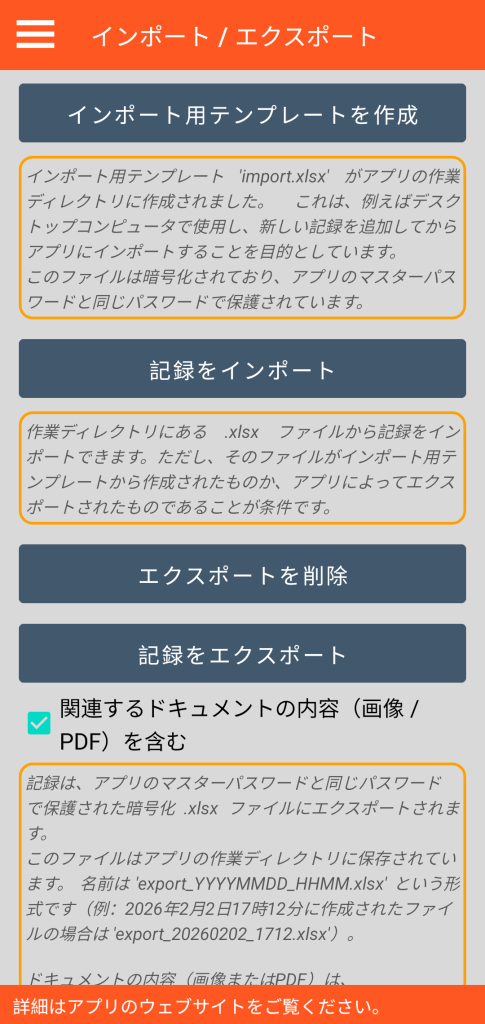
インポートテンプレートの作成
この機能は、作業ディレクトリ内に「import.xlsx」という名前のファイルを作成します。このファイルは暗号化され、パスワード(設定したアプリケーションのマスターパスワードと同じもの)で保護されます。 その後利用できるようにするためには、このファイルは必ず同じパスワードを保持していなければなりません。
このファイルは空ですが、利用可能な7つの登録タイプ(接続、保護されたメモ、銀行カード、銀行口座、保護された連絡先、Document、サーバー)ごとに1つずつ、計7つのタブで構成されており、8つ目のタブはカテゴリ管理用です。
各タブには、入力が必要な各フィールドに対応する列見出しがあります(例:保護されたメモタイプの場合、タイトル、カテゴリ、お気に入り、コメントの列があります)。
ファイルの構造を変更しないでください。タブや列の追加、削除、入れ替えは禁止されています。
このインポートテンプレートは、デスクトップコンピュータにコピーして使用するためのものです。目的は、固定端末から大量の登録データを入力するための実用的なサポートを提供することです。
インポートテンプレート使用時の遵守規則
Android のファイルシステムの制約により、以下のルールを必ず遵守する必要があります:
- スマートフォン上で “import.xlsx” ファイルを直接変更せず、デスクトップコンピュータにコピーしてから編集してください。
- そのためには、デスクトップコンピュータをケーブルでスマートフォンに接続し、スマートフォンがスリープ状態やロック状態でない必要があります。作業用PCのファイルマネージャーを使用してください。
- 固定端末でインポートファイルを編集した後、別の名前(例:「import_2.xlsx」)で保存してから、スマートフォン(のスリープやロックが解除されている状態)の作業ディレクトリにコピーしてください。
登録データのインポート
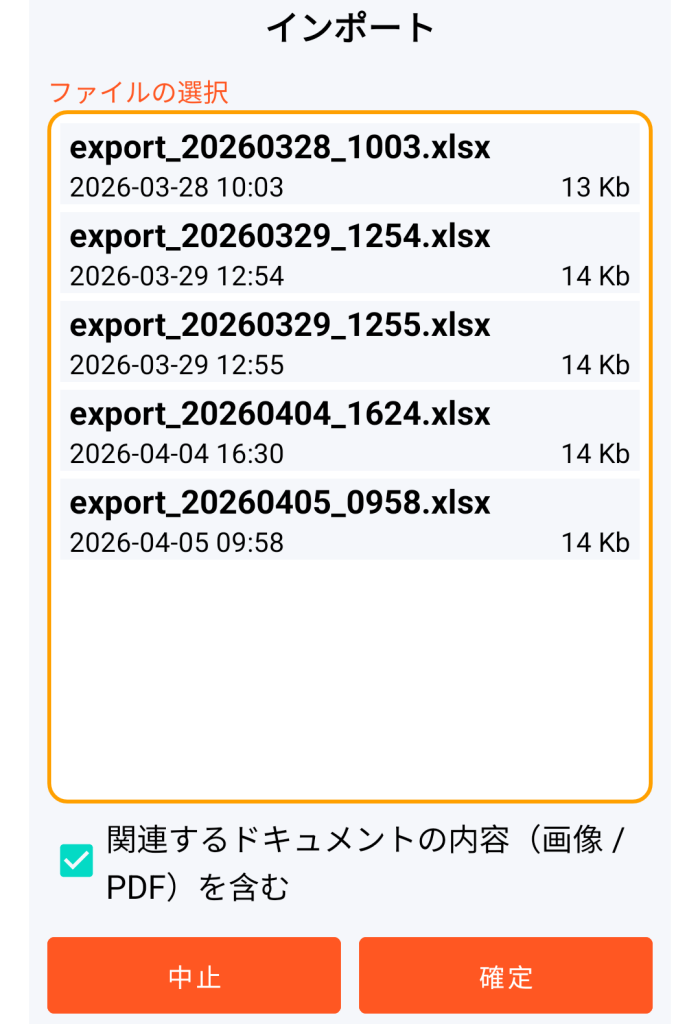
インポート機能を使用すると、前述のインポートテンプレートの構造に従い、パスワードで保護されている限り、作業ディレクトリ内の任意の XLSX ファイルをインポートできます。
ファイルのパスワードがアプリケーションのマスターパスワードと異なる場合は、要求された際に入力する必要があります。
このインポート機能は以下の目的で使用されます:
– または、内容を追加したインポートテンプレートファイル “import.xlsx” から、
– または、拡張された “export_YYYYMMDD_HHMM.xlsx” 形式のエクスポートファイルから行います(YYYYMMDD_HHMM は年、月、日、時、分を意味します)。
基本原則:
選択された XLSX ファイル内のすべてのレコードは、アプリケーションに存在しない場合は新規作成され、既に存在する場合は更新されます。
存在チェックは、登録タイプとタイトル(繰り返しになりますが、タイトルは一意である必要があります)の組み合わせに対して行われます。
コンテンツ(画像またはPDF)を含むDocument:
XLSXデータのインポートと、インポートするファイル内(Documentタブ)で参照されている画像またはPDFファイルのインポートを組み合わせることが可能です。
この場合、これらのファイルを作業ディレクトリ内の特定のサブディレクトリにコピーする必要があります。このサブディレクトリは以下のように命名する必要があります:
- XLSX ファイルの名前が “YYYYMMDD_HHMM”(年、月、日、時、分を意味する)形式の文字列で終わる場合、サブディレクトリ名は “document_YYYYMMDD_HHMM” とする必要があります。
- それ以外の場合、サブディレクトリ名は単に「document」とする必要があります
例1: 「import_x_20260417_0908.xlsx」ファイルのDocumentタブにおいて、ファイル名列に「doc_1」、ファイル拡張子列に「pdf」を含む行がある場合、「doc_1.pdf」ファイルが「document_20260417_0908」という名前のサブディレクトリ内に存在する必要があります。
例2: 「import_2.xlsx」ファイルのDocumentタブにおいて、ファイル名列に「image_1」、ファイル拡張子列に「jpg」を含む行がある場合、「image_1.jpg」ファイルが単に「document」という名前のサブディレクトリ内に存在する必要があります。
JPG、JPEG、PNG、WEBP 形式の画像ファイル、または PDF ファイルは、インポート設定で対応するオプションがチェックされている場合にのみ、アプリケーション内で作成または更新されます。
インポートまたはエクスポートファイルの削除
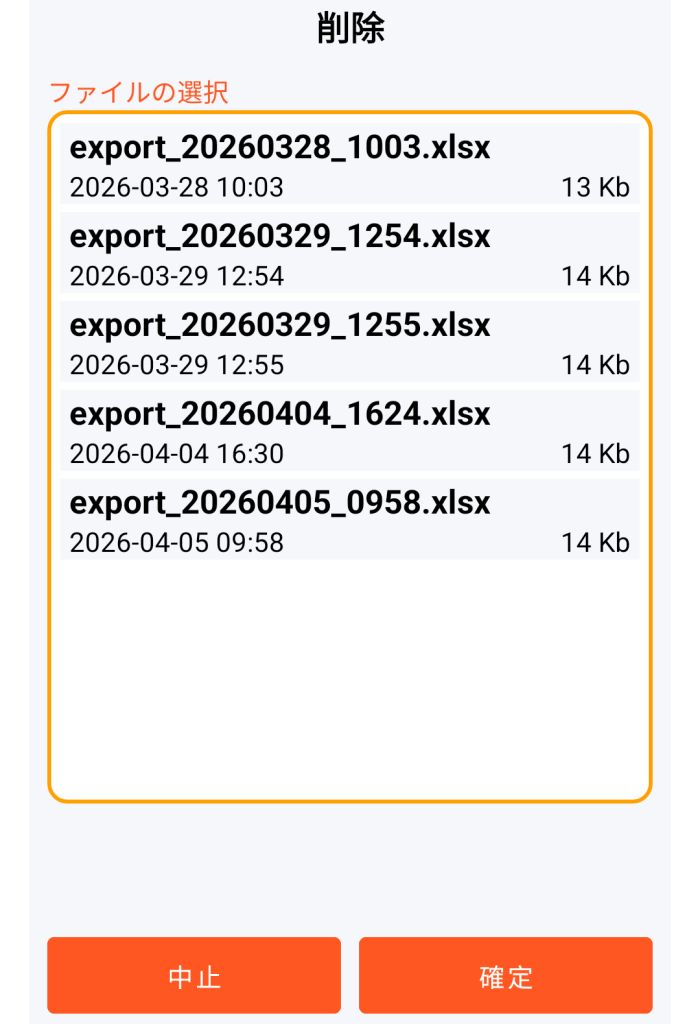
作業ディレクトリ内の XLSX ファイルはパスワードで保護され暗号化されていますが、GO Passwords – LocalSafeBox のデータベースほどのセキュリティレベルではないため、使用後は削除することをお勧めします。
さらに、”document” または “document_YYYYMMDD_HHMM” という名前のサブディレクトリにコピーされた画像ファイルや PDF ファイルは保護されないため、必ず削除する必要があります。
GO Passwords – LocalSafeBox は、前述の原則に基づき、以下のインテリジェントな方法でこれらのファイルを削除するお手伝いをします。
例1: “export_20260328_1003.xlsx” を削除することを選択した場合、”document_20260417_0908″ という名前のサブディレクトリも自動的に削除されます。
例2: “import_2.xlsx” を削除することを選択した場合、”document” という名前のサブディレクトリも自動的に削除されます。
登録データのエクスポート
この機能は、作業ディレクトリ内に「export_YYYYMMDD_HHMM.xlsx」という名前のファイルを作成します。このファイルは、インポートテンプレートと全く同じ特性を持っています。
Documentsに含まれる画像またはPDFタイプのファイルは、オプションがチェックされたままの場合、作業ディレクトリのサブディレクトリ「document_YYYYMMDD_HHMM」にコピーされます。これらの保護されていないファイルについては、上述の注意を払うよう再度お願いいたします。
登録データのエクスポートは、特に大量の登録データを追加したい場合や、ワークステーション環境で表計算ソフトを使用して情報を操作したい場合に非常に便利です。
登録データエクスポートの活用例
- ドキュメント(画像/PDF)の内容を含めた登録のエクスポート機能を実行します。
- ファイル “export_20260417_1023.xlsx” およびサブディレクトリ “document_20260417_1023” をデスクトップコンピュータにコピーします。これらのコピーは、インポートテンプレートで説明されている条件に従って行う必要があります。
- このファイルとサブディレクトリをスマートフォンから削除します。
- 作業用PC上のバージョンで、ファイル “export_20260417_1023.xlsx” のみを “export_2_20260417_1023.xlsx” にリネームします。”document_20260417_1023″ ディレクトリの名前は変更しないでください。
- 情報を一括で作成または変更します。コンテンツを含むDocumentを追加または変更する場合は、デスクトップコンピュータの「document_20260417_1023」ディレクトリに対応するファイルを追加または変更することを忘れないでください。
- ファイル “export_2_20260417_1023.xlsx” およびサブディレクトリ “document_20260417_1023” をスマートフォンの作業ディレクトリにコピーします。
- (XLSX ファイルの名前を変更したにもかかわらず)コピー中に問題が発生した場合は、スマートフォンとコンピュータを接続しているケーブルを抜き差しして、操作をやり直してください。
- アプリケーションから、これらのデータのインポートを実行します。
- アプリケーションを使用してこの最後のエクスポートを削除し、手動で作業用PC上のファイル “export_2_20260417_1023.xlsx” およびディレクトリ “document_20260417_1023” を削除します。
重要なポイント:インポート / エクスポートのプロセスでは、GO Passwords – LocalSafeBox のデータベースに対して情報の変更または追加のみが行われます。意図的に削除機能は持たせていません。
セキュリティ上の理由から、登録内容やドキュメントコンテンツの削除は、アプリケーションを通じて、かつお客様自身が直接行う必要があります。