
ניהול רשומות
מאפיינים משותפים ל-7 סוגי הרשומות (חיבור, פתק מאובטח, כרטיס בנקאי, חשבון בנק, איש קשר מאובטח, Document ושרת)

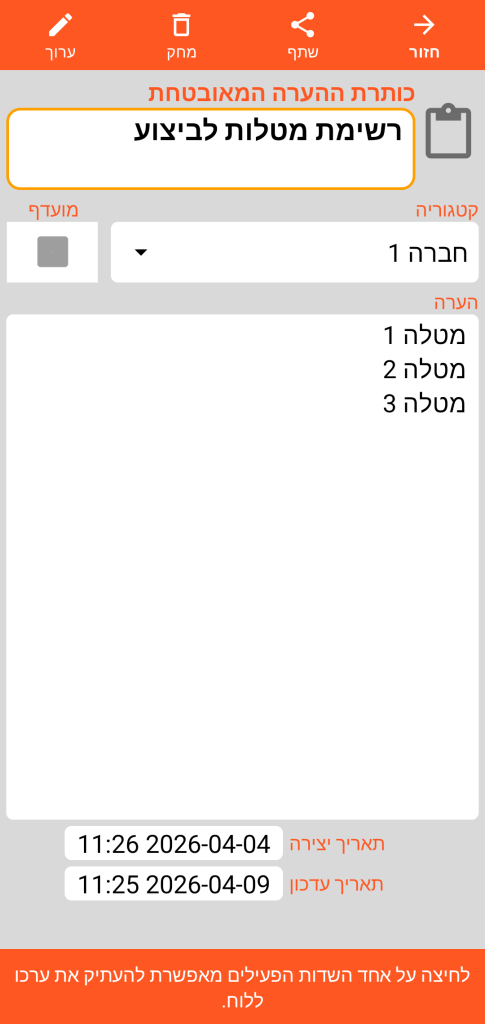
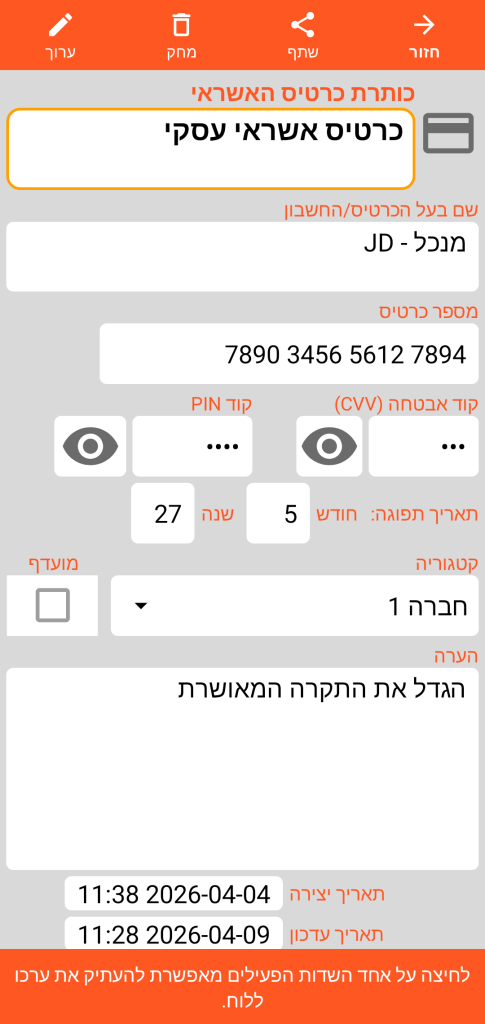
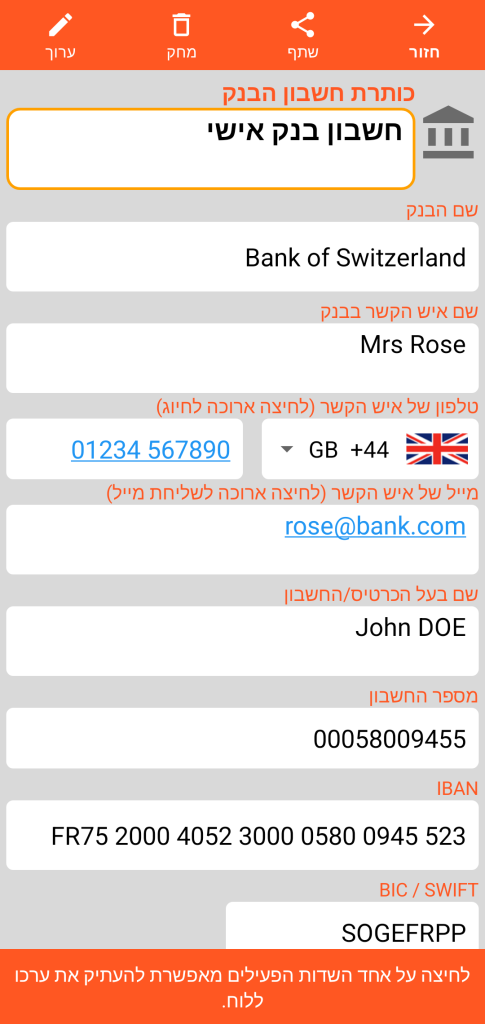
החלק העליון של כל טופס צפייה כולל 4 לחצנים:
- לחצן החזרה מאפשר לחזור למסך הראשי.
- לחצן השיתוף מאפשר לשתף את התוכן של כל כרטיס בדוא"ל או ב-SMS למשל.
- לחצן המחיקה מעביר את הרשומה לסל המיחזור (היא לא נראית יותר במסך הראשי).
- לחצן העריכה מאפשר לעבור למצב עריכה כדי לבצע שינויים.
חובה למלא רק את הכותרת והערך שלה חייב להיות ייחודי עבור סוג רשומה (לדוגמה: לא ניתן להחזיק שני כרטיסי בנק בעלי אותה כותרת).
שדה המיועד לקבלת הערה, תאריך היצירה ותאריך העדכון של הרשומה קיימים בחלק התחתון של כל טופס.
במצב צפייה, לחיצה פשוטה על אחד השדות מעתיקה את ערכו ללוח הגזירים.
לחיצה ממושכת על שדה המכיל כתובת אינטרנט תפתח את הדפדפן המוגדר כברירת מחדל. על כתובת אימייל, ייפתח מנהל האימייל המוגדר כברירת מחדל. במקרה של מספר טלפון, תוצע לך האפשרות לבצע שיחת טלפון או לשלוח SMS.
תוכן הטפסים
חיבור
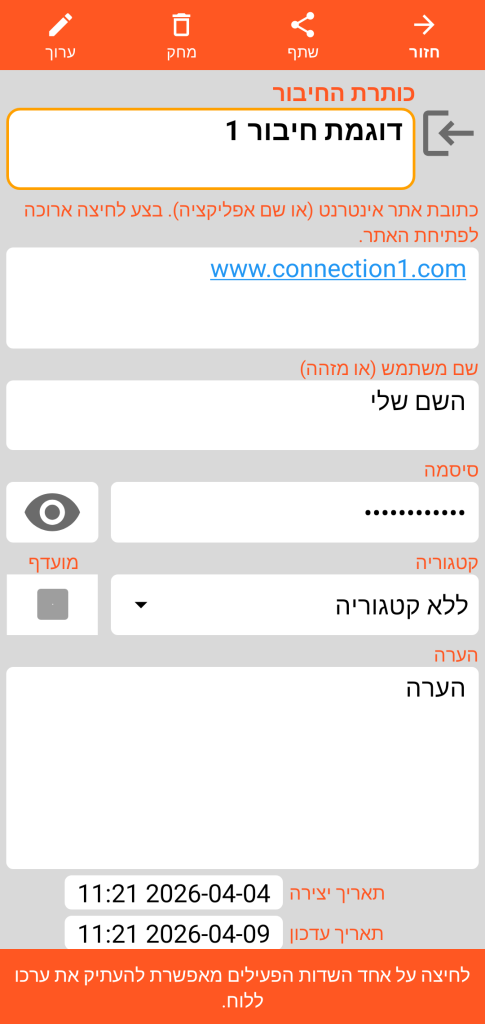
פתק מאובטח
כרטיס בנקאי
חשבון בנקאי
איש קשר מאובטח
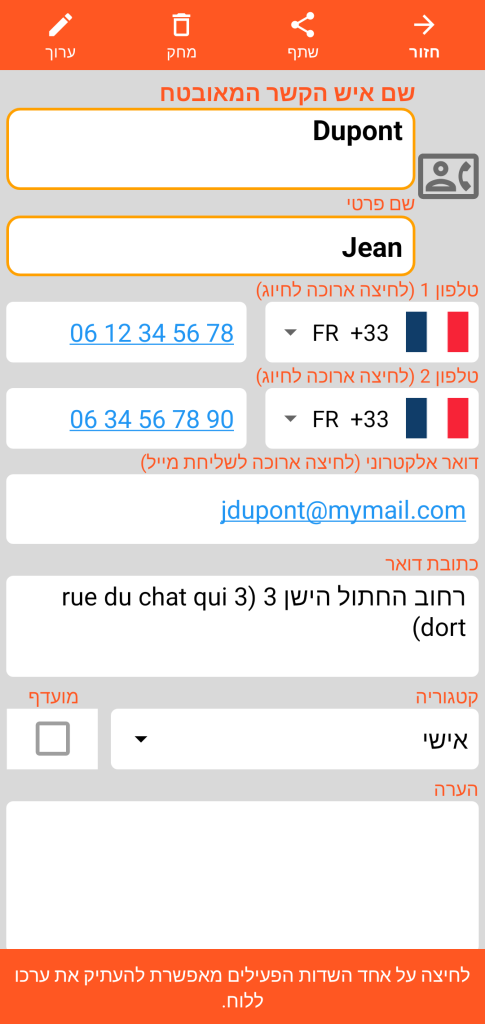
שרת
Document המכיל צילום (או כל קובץ תמונה בפורמט JPEG, PNG או WEBP)
מצב עיון
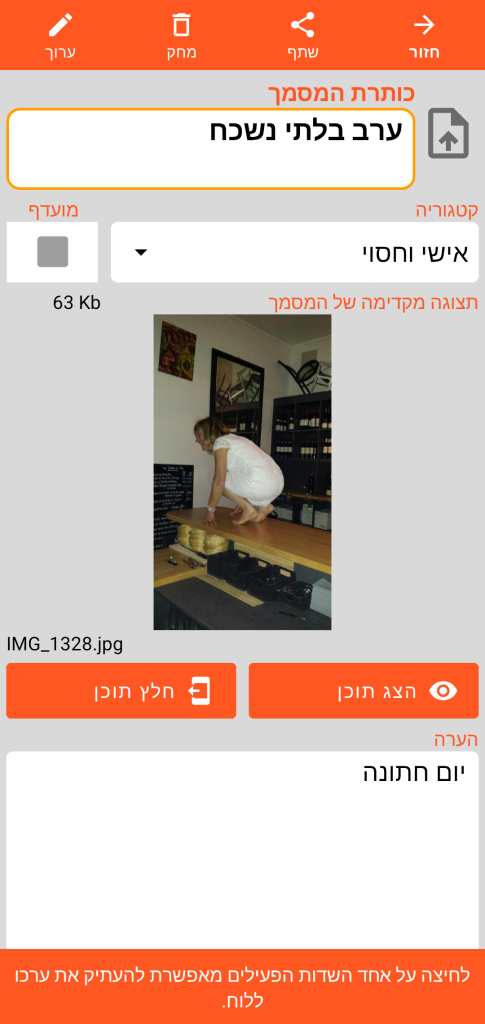
הגודל והשם של קובץ התמונה המקורי מצוינים בטופס ה-Document.
כפתור תצוגת התוכן פותח את המסך הבא. כפתור חילוץ התוכן שומר עותק של התמונה בתת-ספרייה בשם "document" בתוך ספריית העבודה שלך.
מצב תצוגת תוכן
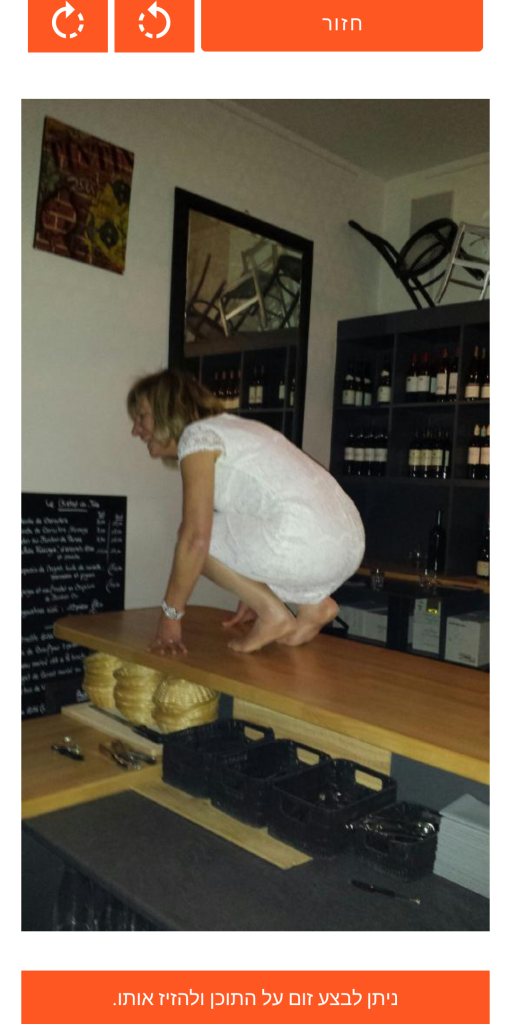
פונקציית החזרה סוגרת את טופס התצוגה כדי לחזור למסך הצגת ה-Document.
2 הלחצנים הבאים מאפשרים לבצע סיבוב של התמונה נגד כיוון השעון או עם כיוון השעון.
ניתן לבצע זום באמצעות צביטה ("pinch") או על ידי לחיצה כפולה ולהזיז את התמונה באופן ידני.
מצב עריכה
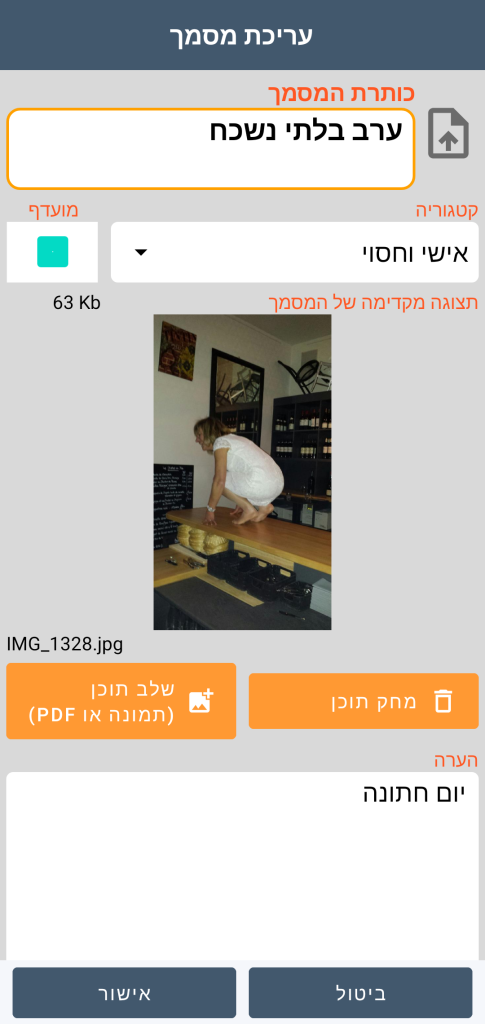
במצב עריכה, עומדת לרשותך פונקציית מחיקת תוכן שהיא בלתי הפיכה (לאחר האישור שלך). ניתן גם לשלב תוכן חדש; אותו קובץ אינו יכול להופיע במספר מסמכים.
ניתן לשלב תמונות עד לגודל של 20 Mb.
Document המכיל קובץ PDF
מצב עיון
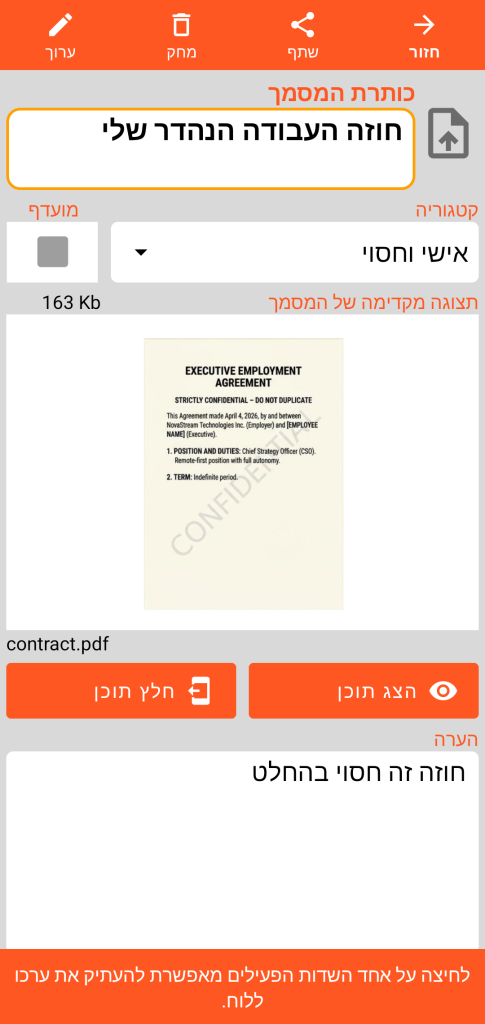
הגודל והשם של קובץ ה-PDF המקורי מצוינים בטופס ה-Document.
כפתור תצוגת התוכן פותח את המסך הבא. כפתור חילוץ התוכן מבצע עותק של קובץ ה-PDF בתת-ספרייה בשם "document" בתוך ספריית העבודה שלך.
מצב תצוגת תוכן
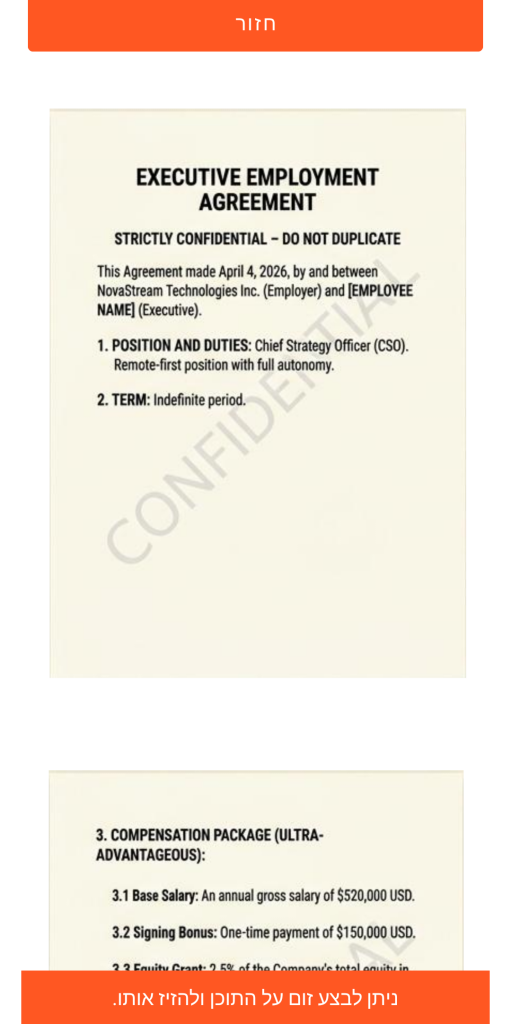
כפתור החזרה סוגר את טופס התצוגה כדי לחזור למסך הראשי של ה-Document.
ניתן לבצע זום באמצעות צביטה ("pinch") או על ידי לחיצה כפולה ולהזיז את ה-PDF באופן ידני.
קריאת הדפים השונים מתבצעת על ידי גלילה אנכית.
מצב עריכה
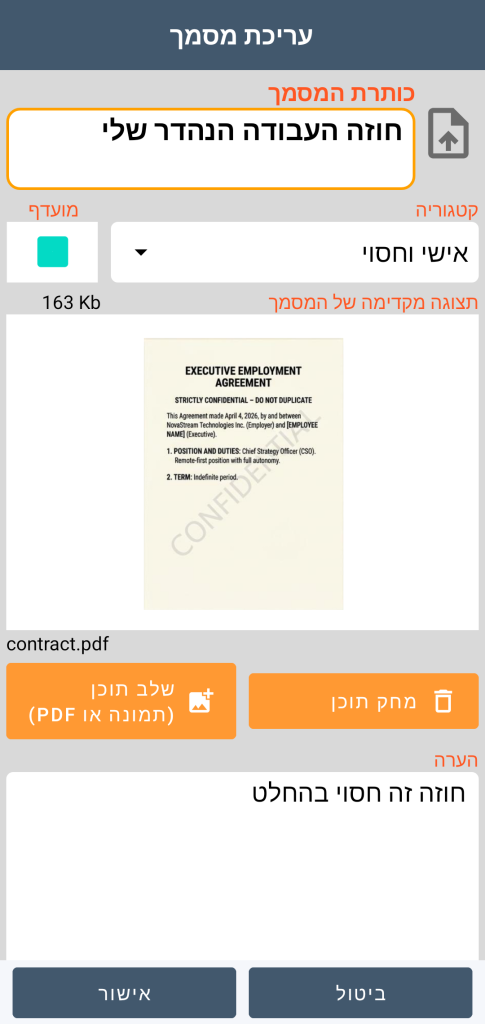
במצב עריכה, עומדת לרשותך פונקציית מחיקת תוכן שהיא בלתי הפיכה (לאחר האישור שלך). ניתן גם לשלב תוכן חדש; אותו קובץ אינו יכול להופיע במספר מסמכים.
ניתן לשלב מסמכי PDF עד לגודל של 20 Mb.
חשוב לדעת: הוספת תמונה או PDF לכספת אינה מוחקת אוטומטית את הקובץ המקורי מהטלפון שלכם. כדי להבטיח את סודיות הנתונים שלכם במקרה של אובדן או גניבה, זכרו למחוק ידנית את קובץ המקור מגלריית התמונות או מהתיקיות שלכם.
סל מיחזור
כאשר אתה מוחק רשומה, היא לא נמחקת מיידית. היא מועברת לאזור מעבר מאובטח: סל המיחזור. הגישה לניהולו מתבצעת מהתפריט הכללי.
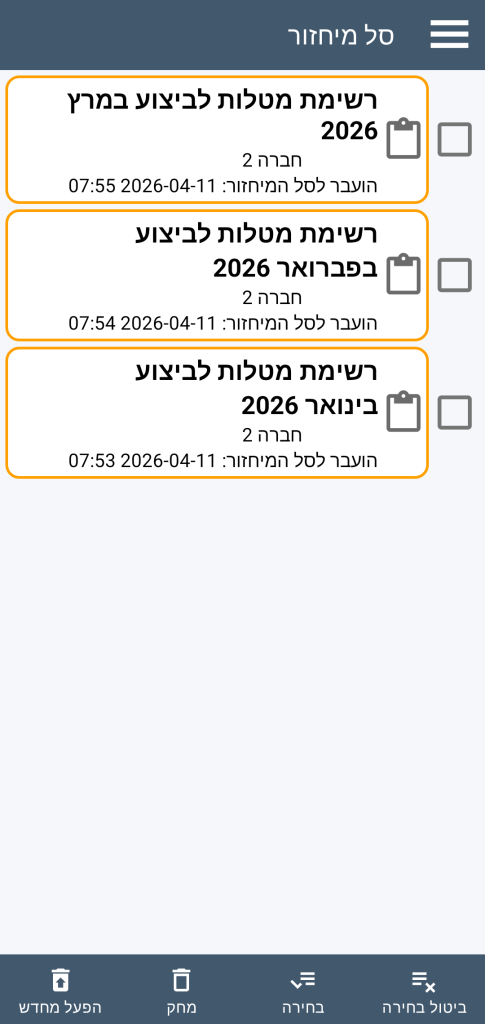
לחיצה על אחד האלמנטים מאפשרת גישה לפרטי הרשומה.
ניתן לבחור או לבטל בחירה של אלמנטים מסל המיחזור, בין אם באופן פרטני על ידי סימונם או ביטול סימונם, ובין אם באופן גלובלי באמצעות כפתורי הבחירה או ביטול הבחירה.
פונקציית המחיקה מוחקת לצמיתות (לאחר אישורכם) את הרשומות הנבחרות.
פונקציית ההפעלה מחדש מסירה את הרשומות הנבחרות מסל המיחזור: תמצאו אותן שוב במסך הראשי של האפליקציה.