
مدیریت رکوردها
ویژگیهای مشترک برای ۷ نوع ثبت (اتصال، یادداشت امن، کارت بانکی، حساب بانکی، مخاطب امن، Document و سرور)

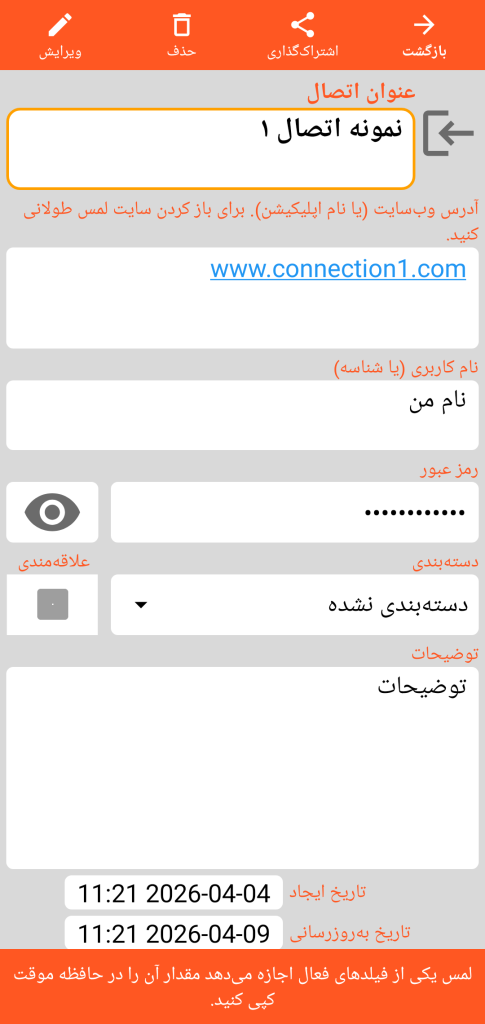
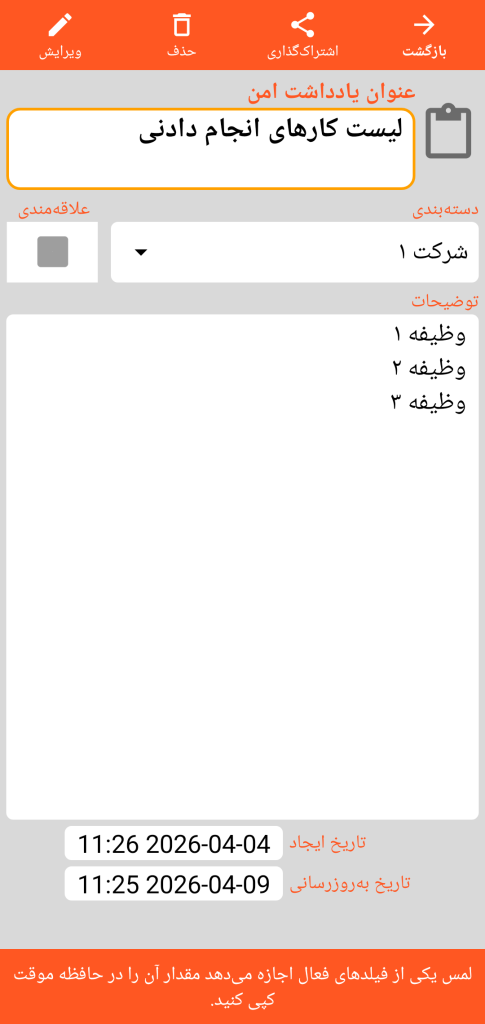
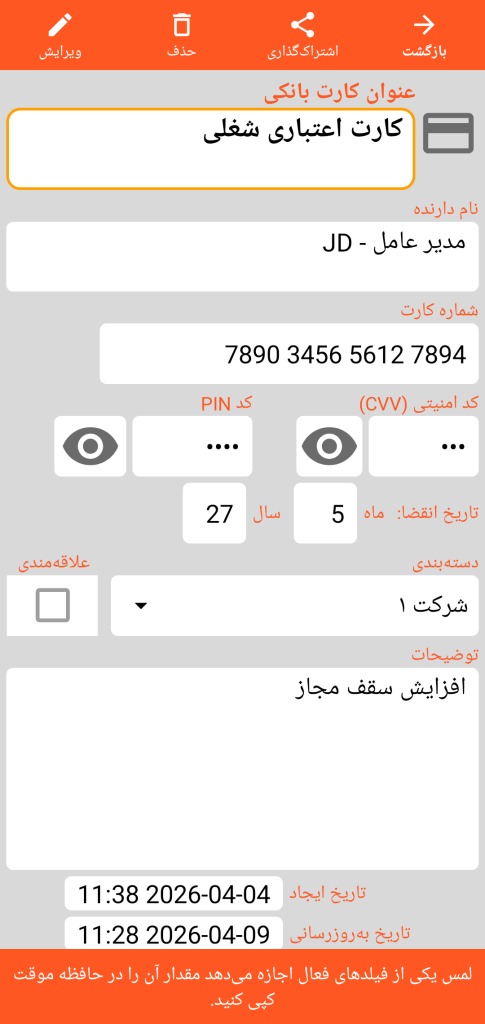
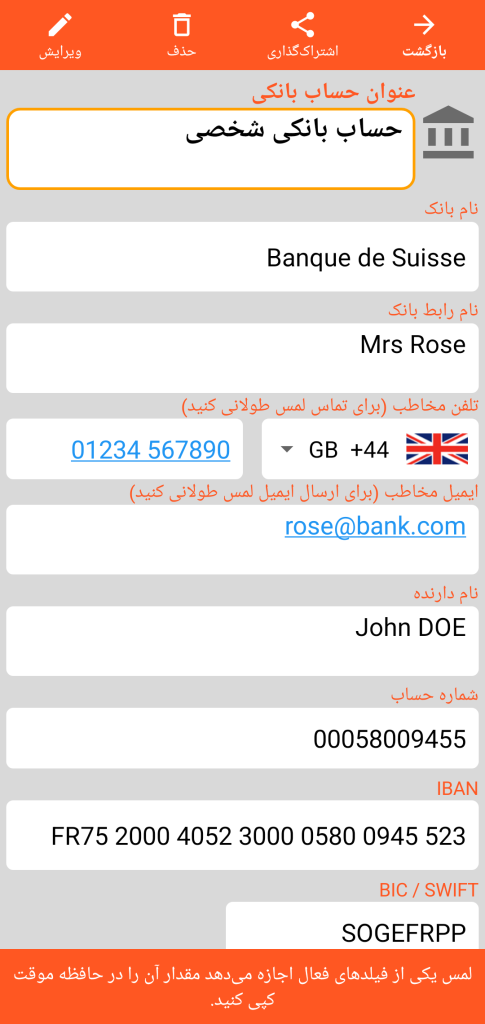
بخش بالایی هر فرم مشاهده شامل ۴ دکمه است:
- دکمه بازگشت امکان بازگشت به صفحه اصلی را فراهم میکند.
- دکمه اشتراکگذاری امکان اشتراکگذاری محتوای هر برگه را مثلاً از طریق ایمیل یا پیامک فراهم میکند.
- دکمه حذف، رکورد را به سطل زباله منتقل میکند (دیگر در صفحه اصلی قابل مشاهده نخواهد بود).
- دکمه ویرایش امکان تغییر حالت به ویرایش برای انجام اصلاحات را فراهم میکند.
فقط پر کردن عنوان الزامی است و مقدار آن باید برای هر نوع رکورد منحصر به فرد باشد (مثال: نمیتوانید دو کارت بانکی با عنوان یکسان داشته باشید).
یک فیلد برای دریافت توضیح، تاریخ ایجاد و تاریخ بهروزرسانی رکورد در قسمت پایین هر فرم موجود است.
در حالت مشاهده، یک کلیک ساده روی یکی از فیلدها، مقدار آن را در حافظه موقت (کلیپبورد) کپی میکند.
یک کلیک طولانی روی فیلدی که حاوی آدرس وب است، مرورگر پیشفرض شما را باز میکند. روی آدرس ایمیل، مدیریت ایمیل پیشفرض باز میشود. در مورد شماره تلفن، به شما پیشنهاد برقراری تماس تلفنی یا ارسال پیامک داده میشود.
محتوای فرمها
اتصال
یادداشت امن
کارت بانکی
حساب بانکی
مخاطب امن
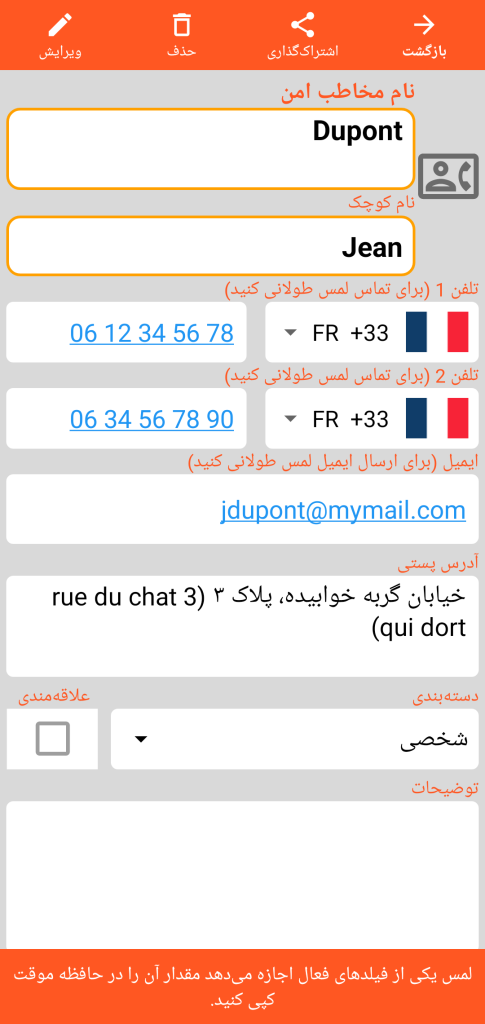
سرور
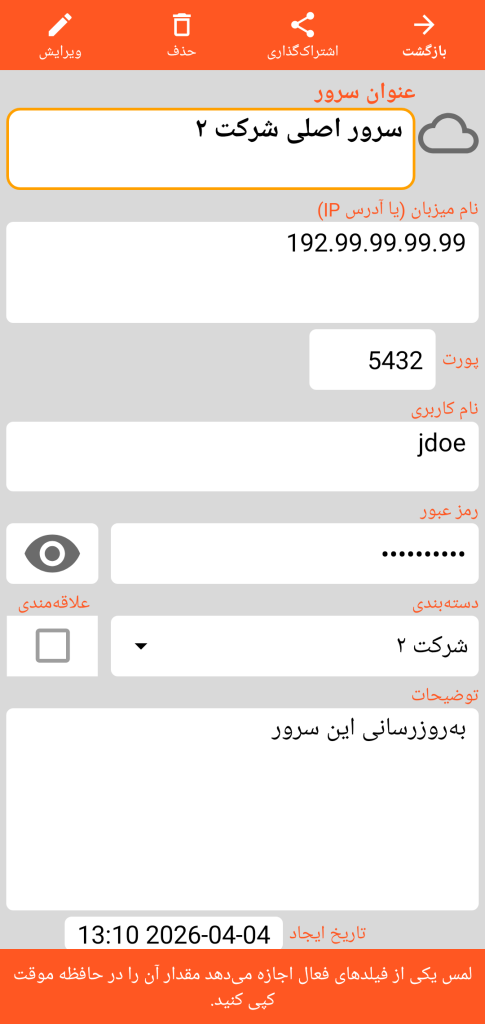
Document شامل یک عکس (یا هر فایل تصویری با فرمت JPEG، PNG یا WEBP)
حالت مشاهده
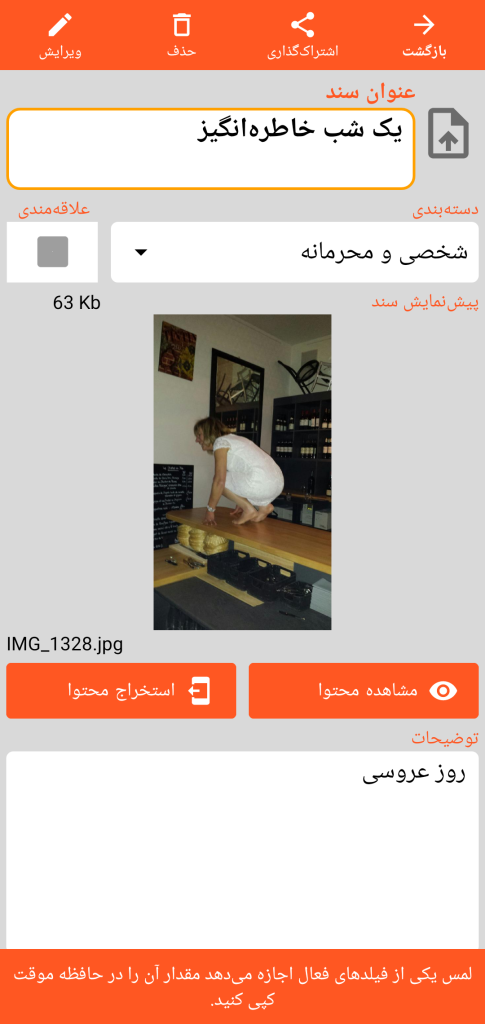
اندازه و نام فایل تصویری اصلی در فرم Document ذکر شده است.
دکمه مشاهده محتوا، صفحه زیر را باز میکند. دکمه استخراج محتوا، یک کپی از تصویر را در یک زیرشاخه به نام “document” در دایرکتوری کاری شما ذخیره میکند.
حالت مشاهده محتوا
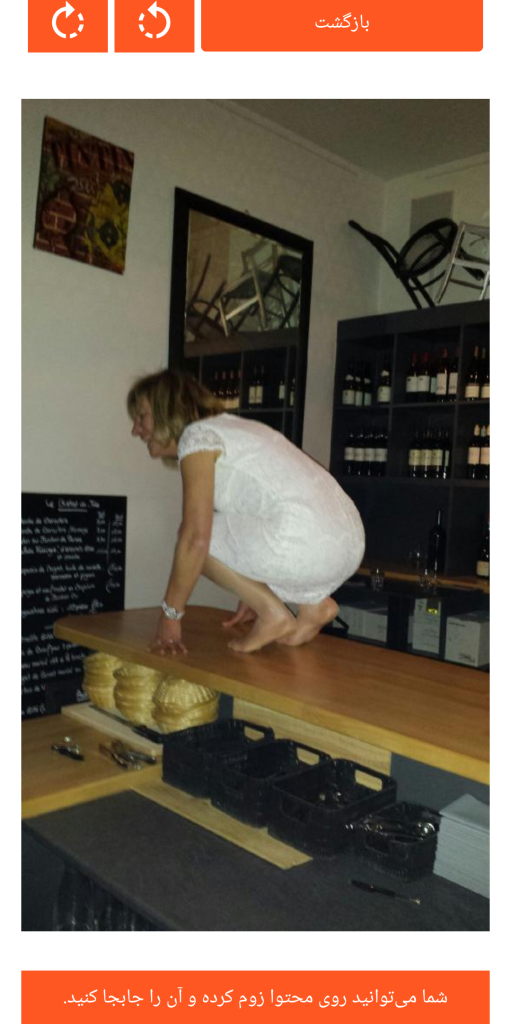
تابع بازگشت، فرم مشاهده را میبندد تا به صفحه معرفی Document بازگردد.
۲ دکمه بعدی امکان چرخش تصویر در جهت عقربههای ساعت یا خلاف آن را فراهم میکنند.
میتوانید با استفاده از حالت pinch یا دوبار کلیک، زوم کنید و تصویر را به صورت دستی جابجا کنید.
حالت ویرایش
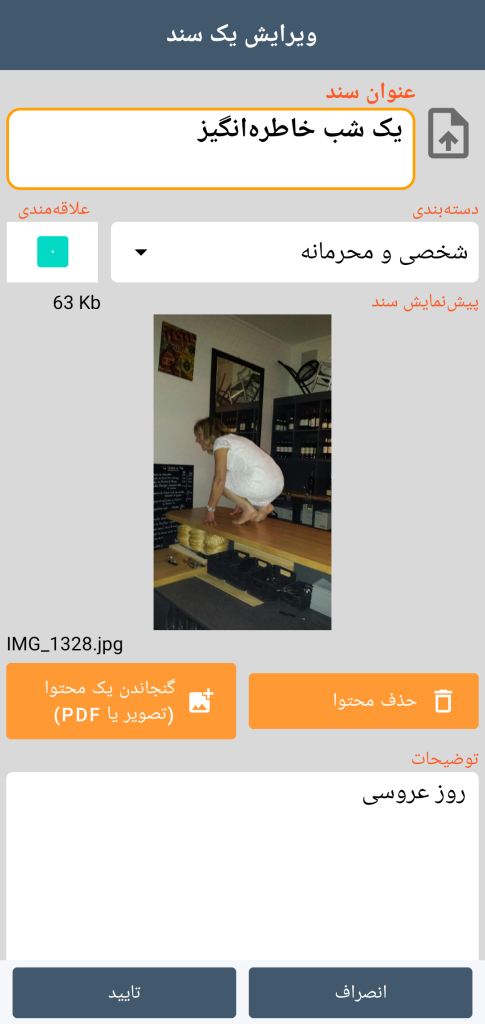
در حالت ویرایش، شما تابعی برای حذف محتوا در اختیار دارید که غیرقابل بازگشت است (پس از تایید شما). همچنین میتوانید محتوای جدیدی اضافه کنید؛ یک فایل مشابه نمیتواند در چندین سند موجود باشد.
شما میتوانید تصاویری تا حجم 20 Mb را ادغام کنید.
Document شامل یک فایل PDF
حالت مشاهده
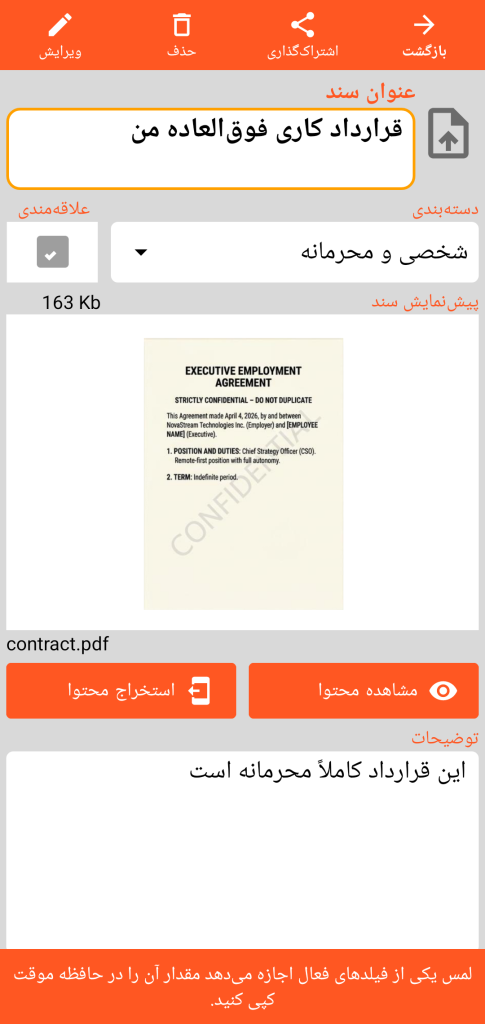
اندازه و نام فایل PDF اصلی در فرم Document ذکر شده است.
دکمه مشاهده محتوا، صفحه زیر را باز میکند. دکمه استخراج محتوا، یک کپی از فایل PDF را در یک زیرشاخه به نام “document” در دایرکتوری کاری شما انجام میدهد.
حالت مشاهده محتوا
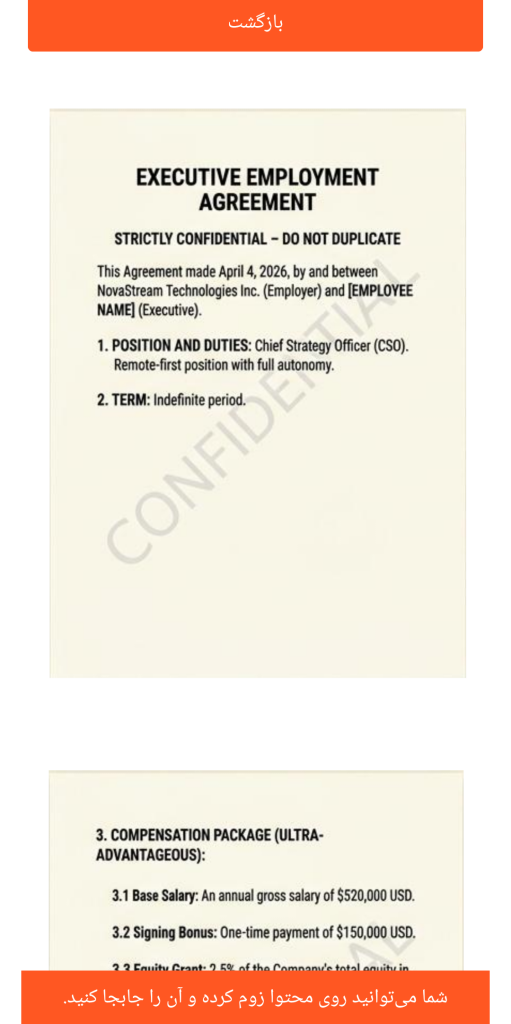
دکمه بازگشت، فرم مشاهده را میبندد تا به صفحه اصلی Document بازگردد.
میتوانید با استفاده از حالت pinch یا دوبار کلیک، زوم کنید و PDF را به صورت دستی جابجا کنید.
خواندن صفحات مختلف با اسکرول کردن عمودی انجام میشود.
حالت ویرایش
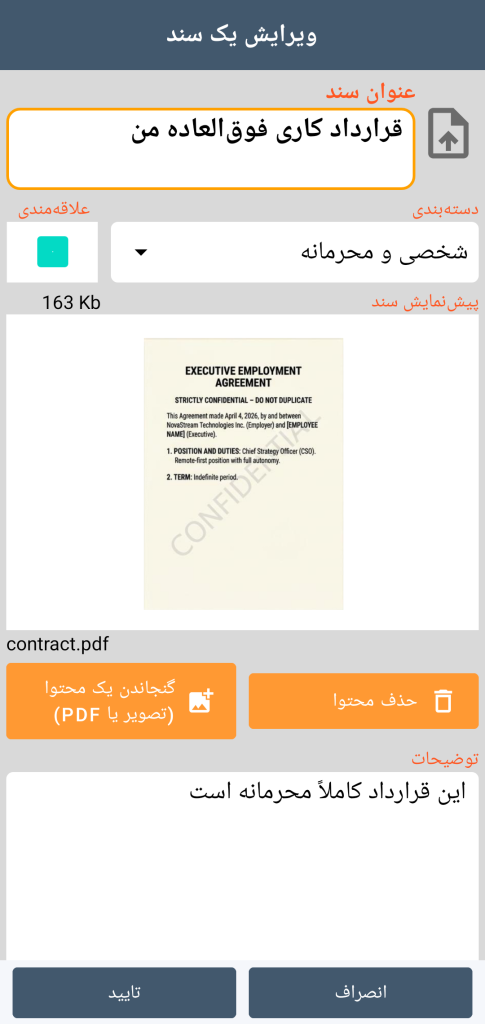
در حالت ویرایش، شما تابعی برای حذف محتوا در اختیار دارید که غیرقابل بازگشت است (پس از تایید شما). همچنین میتوانید محتوای جدیدی اضافه کنید؛ یک فایل مشابه نمیتواند در چندین سند موجود باشد.
شما میتوانید اسناد PDF را تا حجم 20 Mb ادغام کنید..
نکته مهم: افزودن یک تصویر یا یک PDF به صندوق امانات، فایل اصلی را به طور خودکار از گوشی شما حذف نمیکند. برای تضمین محرمانگی دادههای خود در صورت گم شدن یا سرقت، به یاد داشته باشید که فایل منبع را به صورت دستی از گالری تصاویر یا پوشههای خود حذف کنید.
سطل زباله
وقتی یک رکورد را حذف میکنید، بلافاصله پاک نمیشود. در یک منطقه انتقال امن قرار میگیرد: سطل زباله. دسترسی به مدیریت آن از طریق منوی عمومی امکانپذیر است.
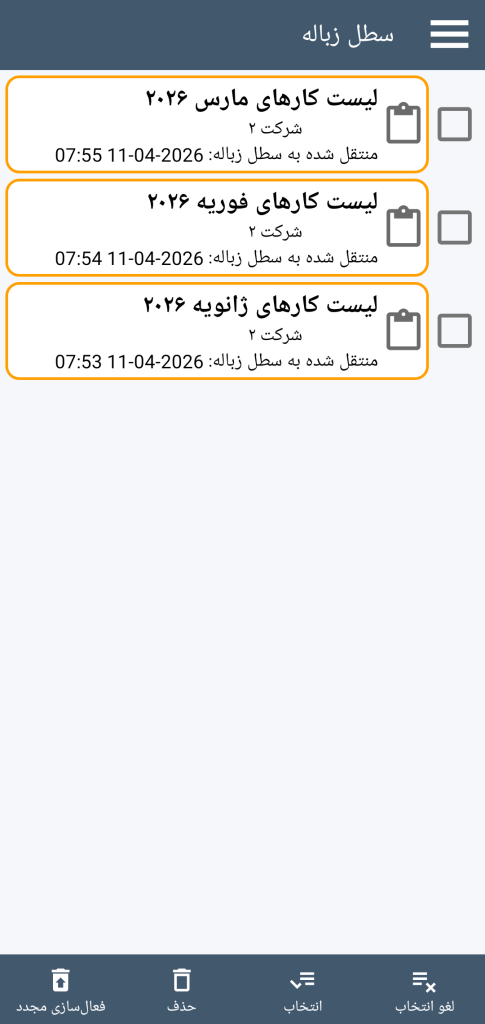
یک کلیک روی یکی از عناصر، اجازه دسترسی به جزئیات رکورد را میدهد.
شما میتوانید عناصر سطل زباله را انتخاب یا از حالت انتخاب خارج کنید، چه به صورت انفرادی با تیک زدن یا برداشتن تیک آنها، و چه به صورت کلی با استفاده از دکمههای انتخاب یا لغو انتخاب.
تابع حذف، رکوردهای انتخاب شده را به طور دائمی (پس از تایید شما) حذف میکند.
تابع فعالسازی مجدد، انتخاب رکوردها را از سطل زباله حذف میکند: در این صورت آنها را دوباره در صفحه اصلی اپلیکیشن خواهید یافت.