
ΔΙΑΧΕΙΡΙΣΗ ΤΩΝ ΕΓΓΡΑΦΩΝ
Κοινά χαρακτηριστικά των 7 τύπων εγγραφής (Σύνδεση, Ασφαλής σημείωση, Τραπεζική κάρτα, Τραπεζικός λογαριασμός, Ασφαλής επαφή, Document και Διακομιστής)

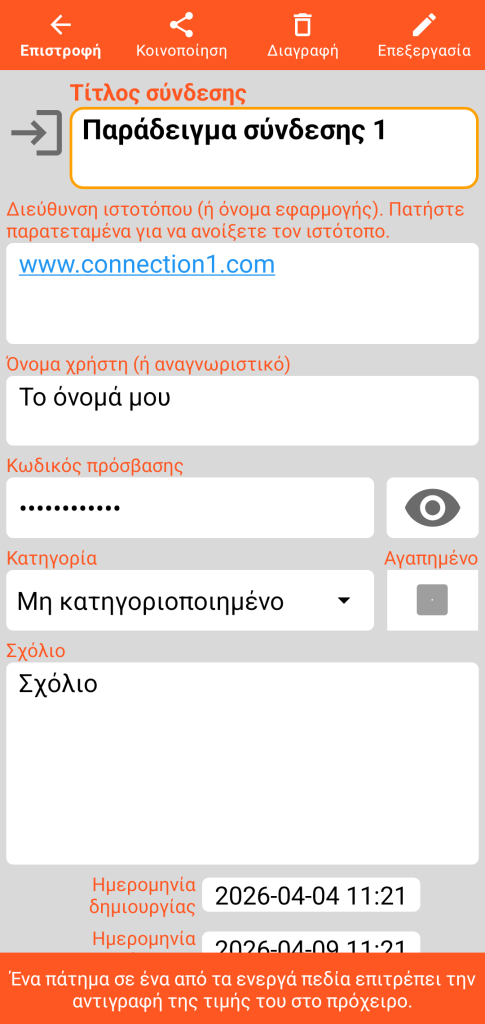
Το πάνω μέρος κάθε φόρμας προβολής περιλαμβάνει 4 κουμπιά:
- το κουμπί Επιστροφή επιτρέπει την επιστροφή στην κύρια οθόνη.
- το κουμπί Κοινή χρήση επιτρέπει την κοινή χρήση του περιεχομένου κάθε καρτέλας μέσω mail ή SMS για παράδειγμα.
- το κουμπί Διαγραφή μετακινεί την εγγραφή στον κάδο ανακύκλωσης (δεν είναι πλέον ορατή στην κύρια οθόνη).
- το κουμπί Επεξεργασία επιτρέπει τη μετάβαση στη λειτουργία Επεξεργασίας για την πραγματοποίηση τροποποιήσεων.
Μόνο ο τίτλος πρέπει υποχρεωτικά να συμπληρωθεί και η τιμή του πρέπει να είναι μοναδική για έναν τύπο εγγραφής (παράδειγμα: δεν μπορείτε να έχετε δύο τραπεζικές κάρτες που φέρουν τον ίδιο τίτλο).
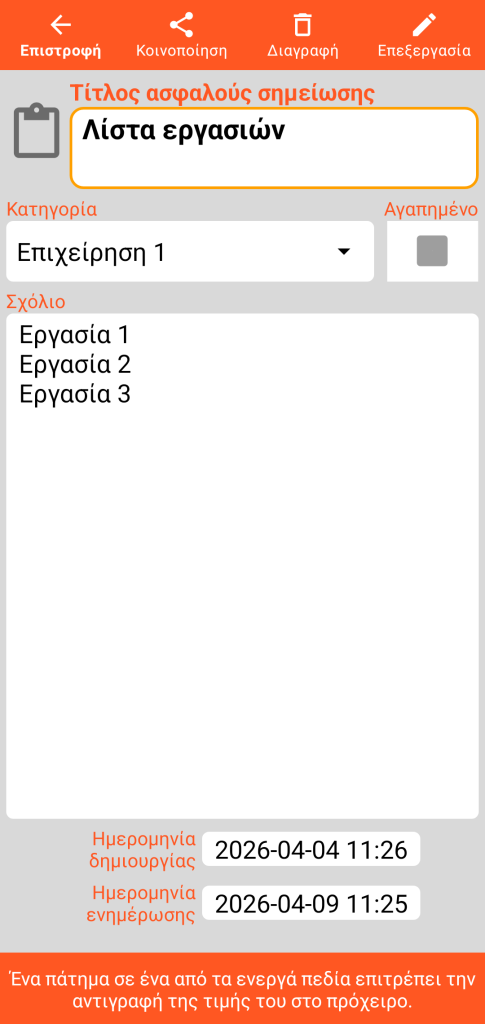
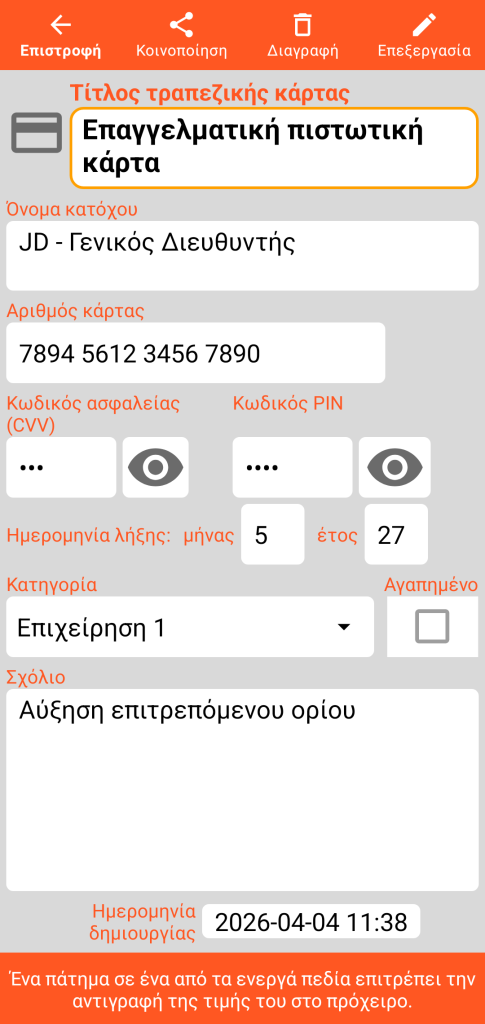
Ένα πεδίο που προορίζεται για ένα σχόλιο, η ημερομηνία δημιουργίας και η ημερομηνία ενημέρωσης της εγγραφής υπάρχουν στο κάτω μέρος κάθε φόρμας.
Στη λειτουργία Προβολής, ένα απλό κλικ σε ένα από τα πεδία αντιγράφει την τιμή του στο πρόχειρο.
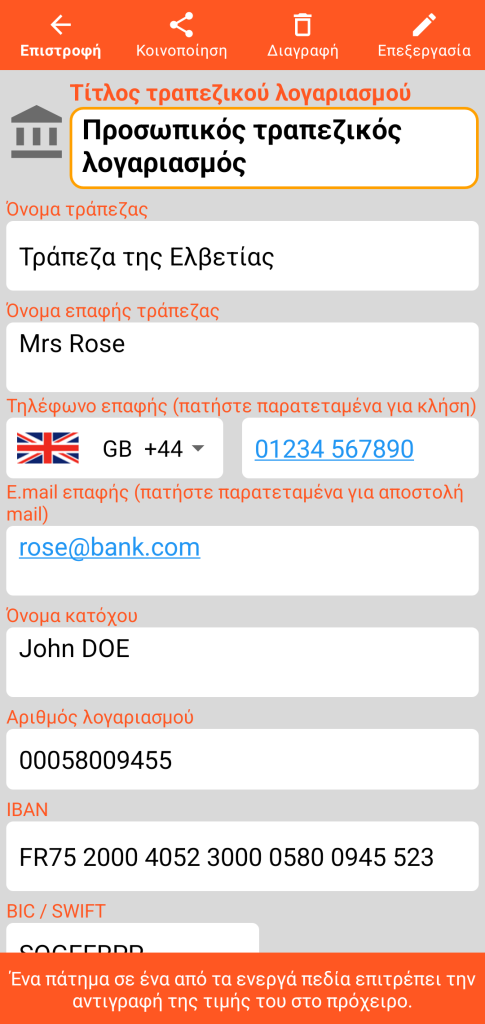
Ένα παρατεταμένο κλικ σε ένα πεδίο που περιέχει μια διεύθυνση ιστού ανοίγει το προεπιλεγμένο πρόγραμμα περιήγησής σας. Σε μια διεύθυνση e-mail, ανοίγει ο προεπιλεγμένος διαχειριστής αλληλογραφίας. Στην περίπτωση ενός αριθμού τηλεφώνου, σας προτείνεται να πραγματοποιήσετε μια τηλεφωνική κλήση ή να στείλετε ένα SMS.
Περιεχόμενο των φορμών
Σύνδεση
Ασφαλής σημείωση
Τραπεζική κάρτα
Τραπεζικός λογαριασμός
Ασφαλής επαφή
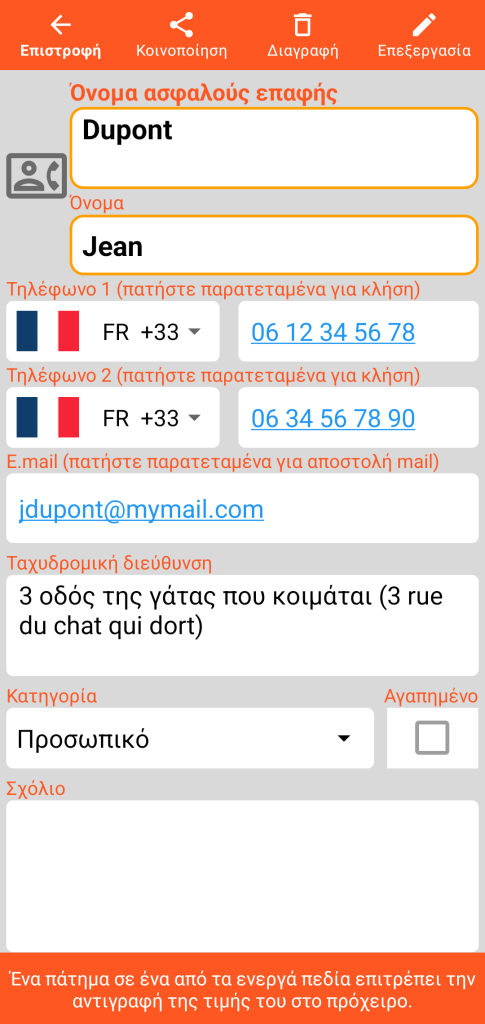
Διακομιστής
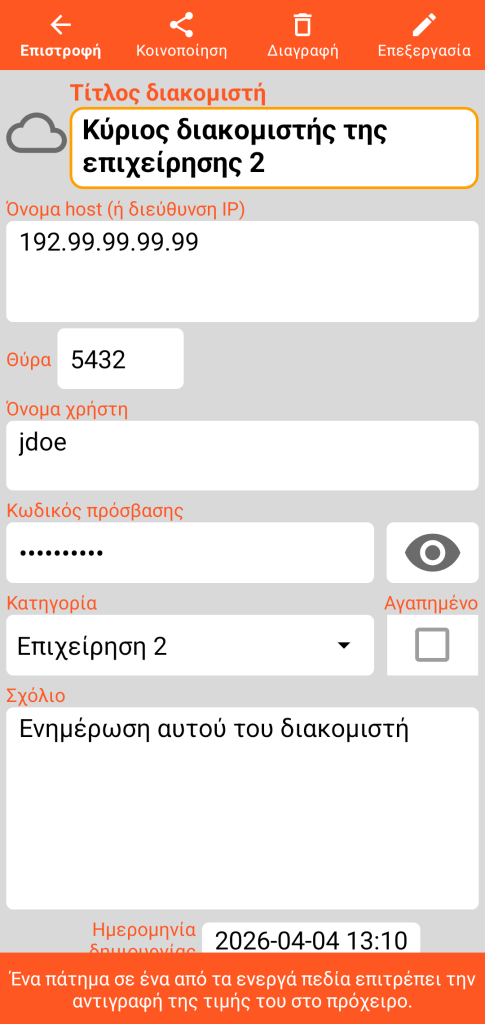
Document που περιέχει μια φωτογραφία (ή οποιοδήποτε αρχείο εικόνας σε μορφή JPEG, PNG ή WEBP)
Λειτουργία Προβολής
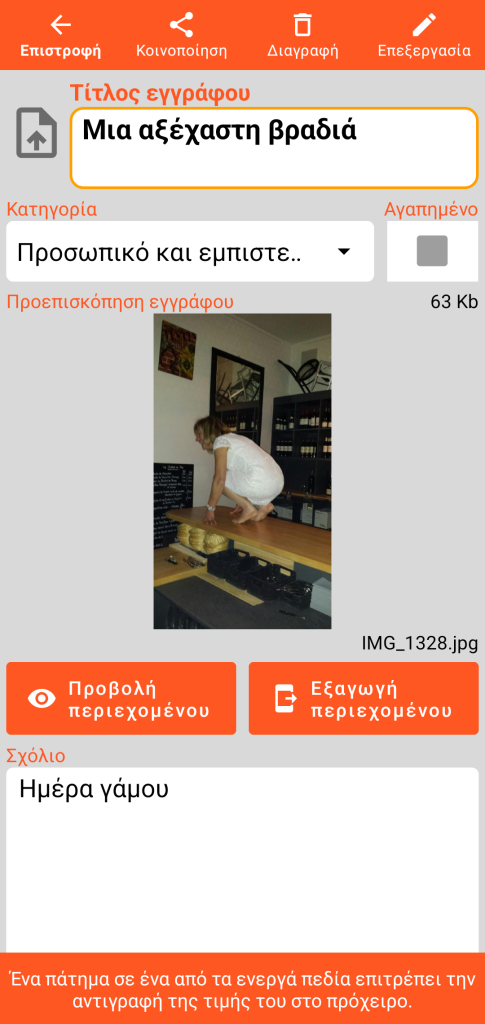
Το μέγεθος και το όνομα του αρχικού αρχείου εικόνας αναφέρονται στη φόρμα του Document.
Το κουμπί προβολής περιεχομένου ανοίγει την παρακάτω οθόνη. Το κουμπί εξαγωγής περιεχομένου αποθηκεύει ένα αντίγραφο της εικόνας σε έναν υποκατάλογο με το όνομα “document” στον κατάλογο εργασίας σας.
Λειτουργία προβολής περιεχομένου
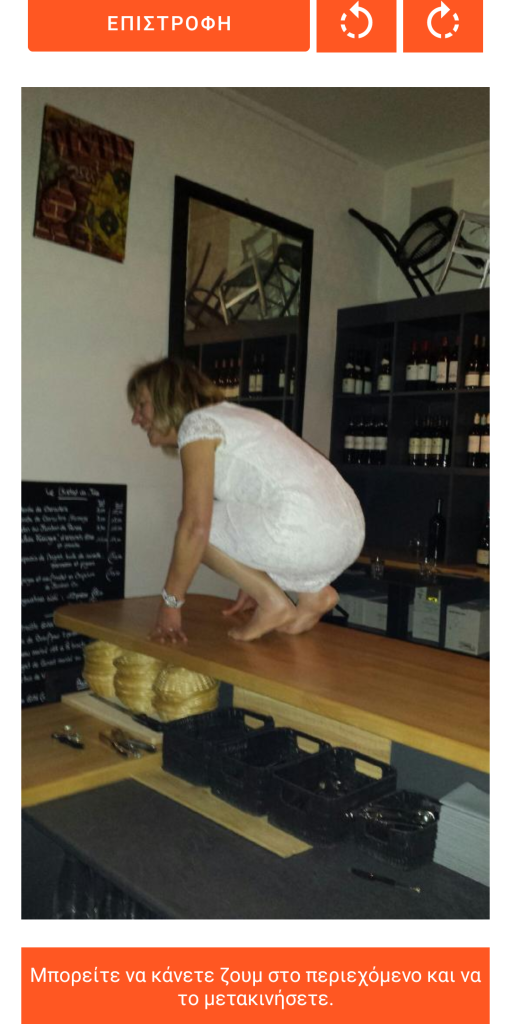
Η λειτουργία επιστροφής κλείνει τη φόρμα προβολής για να επιστρέψει στην οθόνη παρουσίασης του Document.
Τα επόμενα 2 κουμπιά επιτρέπουν την πραγματοποίηση αριστερόστροφης ή δεξιόστροφης περιστροφής της εικόνας.
Μπορείτε να κάνετε ζουμ με τσίμπημα (“pinch”) ή με διπλό κλικ και να μετακινήσετε την εικόνα χειροκίνητα.
Λειτουργία Επεξεργασίας
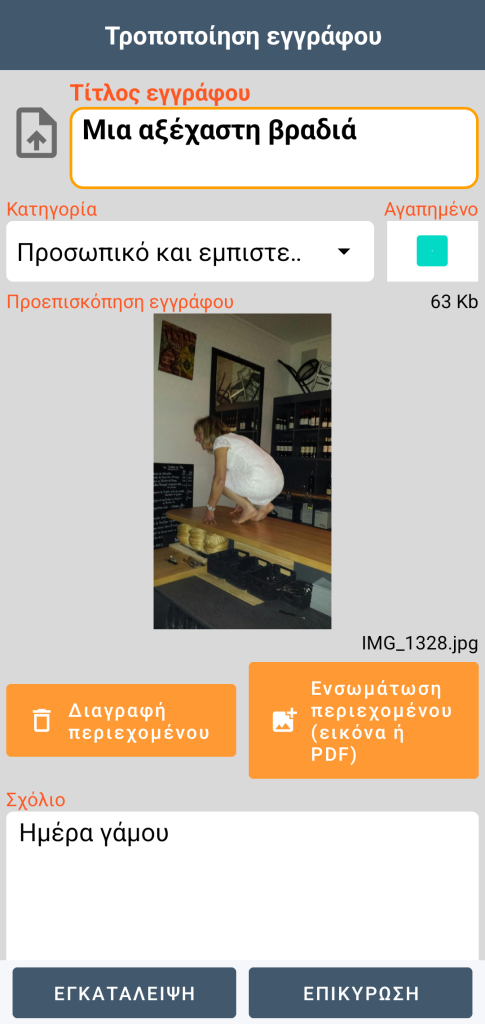
Στη λειτουργία Επεξεργασίας, διαθέτετε μια λειτουργία διαγραφής περιεχομένου η οποία είναι μη αναστρέψιμη (μετά την επικύρωσή σας). Μπορείτε επίσης να ενσωματώσετε νέο περιεχόμενο· το ίδιο αρχείο δεν μπορεί να υπάρχει σε περισσότερα από ένα έγγραφα.
Μπορείτε να ενσωματώσετε εικόνες μεγέθους έως 20 Mb.
Document που περιέχει ένα αρχείο PDF
Λειτουργία Προβολής
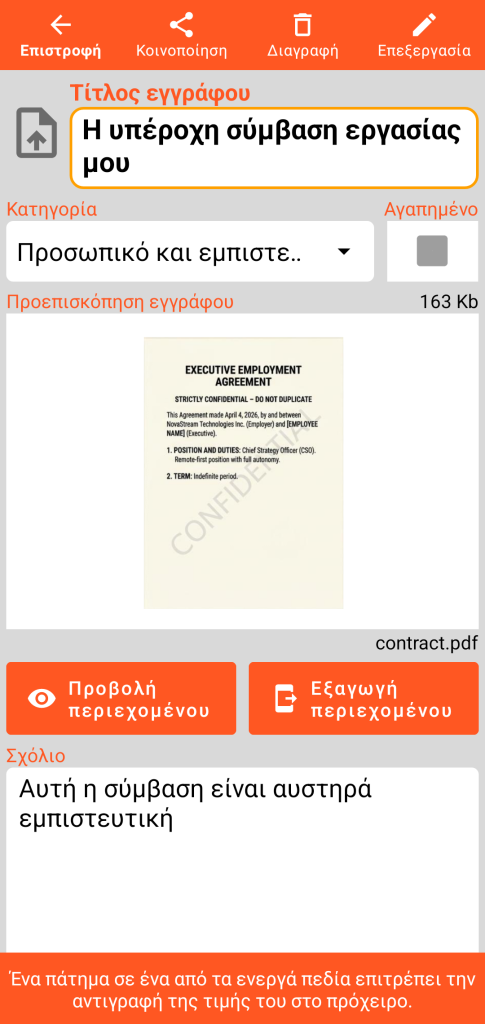
Το μέγεθος και το όνομα του αρχικού αρχείου PDF αναφέρονται στη φόρμα του Document.
Το κουμπί προβολής περιεχομένου ανοίγει την παρακάτω οθόνη. Το κουμπί εξαγωγής περιεχομένου δημιουργεί ένα αντίγραφο του αρχείου PDF σε έναν υποκατάλογο με το όνομα “document” στον κατάλογο εργασίας σας.
Λειτουργία προβολής περιεχομένου
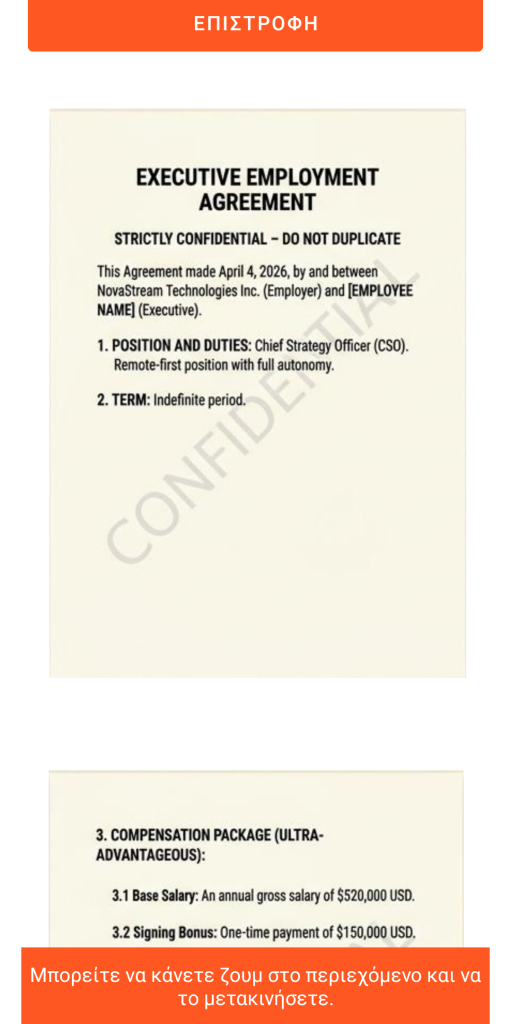
Το κουμπί επιστροφής κλείνει τη φόρμα προβολής για να επιστρέψει στην κύρια οθόνη του Document.
Μπορείτε να κάνετε ζουμ με τσίμπημα (“pinch”) ή με διπλό κλικ και να μετακινήσετε το PDF χειροκίνητα.
Η ανάγνωση των διαφόρων σελίδων γίνεται με κάθετη κύλιση (scrolling).
Λειτουργία Επεξεργασίας
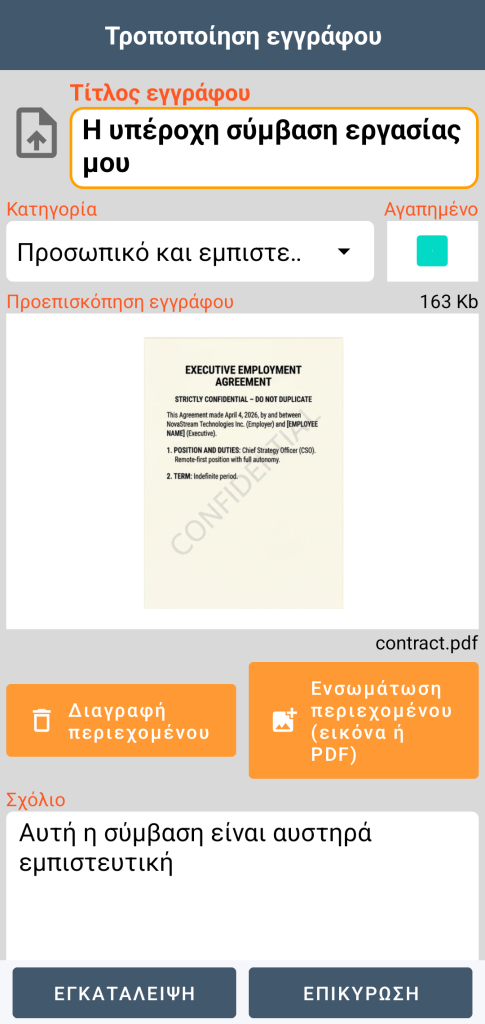
Στη λειτουργία Επεξεργασίας, διαθέτετε μια λειτουργία διαγραφής περιεχομένου η οποία είναι μη αναστρέψιμη (μετά την επικύρωσή σας). Μπορείτε επίσης να ενσωματώσετε νέο περιεχόμενο· το ίδιο αρχείο δεν μπορεί να υπάρχει σε περισσότερα από ένα έγγραφα.
Μπορείτε να ενσωματώσετε έγγραφα PDF μεγέθους έως 20 Mb.
ΣΗΜΑΝΤΙΚΟ ΝΑ ΓΝΩΡΙΖΕΤΕ: η προσθήκη μιας εικόνας ή ενός PDF στο χρηματοκιβώτιο δεν διαγράφει αυτόματα το αρχικό αρχείο από το τηλέφωνό σας. Για να εγγυηθείτε την εμπιστευτικότητα των δεδομένων σας σε περίπτωση απώλειας ή κλοπής, φροντίστε να διαγράψετε χειροκίνητα το αρχείο πηγής από τη συλλογή εικόνων ή τους φακέλους σας.
Κάδος ανακύκλωσης
Όταν διαγράφετε μια εγγραφή, δεν απαλείφεται αμέσως. Τοποθετείται σε μια ασφαλή ζώνη μεταφοράς: τον κάδο ανακύκλωσης. Η πρόσβαση στη διαχείρισή του γίνεται από το γενικό μενού.
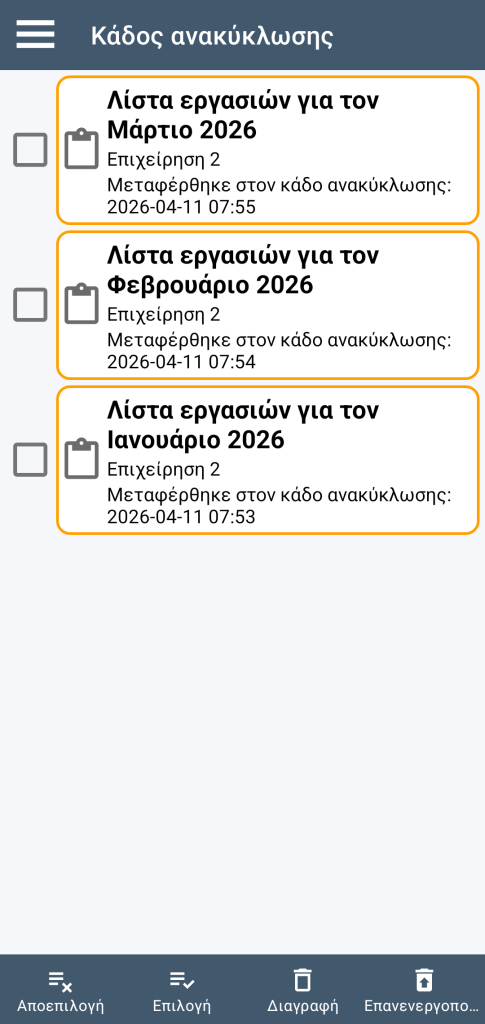
Ένα κλικ σε ένα από τα στοιχεία επιτρέπει την πρόσβαση στις λεπτομέρειες της εγγραφής.
Μπορείτε να επιλέξετε ή να αποεπιλέξετε τα στοιχεία του κάδου ανακύκλωσης, είτε μεμονωμένα τσεκάροντάς τα ή ξετσεκάροντάς τα, είτε συνολικά χρησιμοποιώντας τα κουμπιά επιλογής ή αποεπιλογής.
Η λειτουργία διαγραφής διαγράφει οριστικά (μετά την επιβεβαίωσή σας) την επιλογή των εγγραφών.
Η λειτουργία επανενεργοποίησης αφαιρεί την επιλογή εγγραφών από τον κάδο ανακύκλωσης: τις βρίσκετε τότε στην κύρια οθόνη της εφαρμογής.