
IMPORT / EXPORT
GO Passwords – LocalSafeBox bietet eine Reihe von Werkzeugen für den Import / Export des Inhalts des Tresors im XLSX-Format. Diese Werkzeuge sind über das Hauptmenü zugänglich.
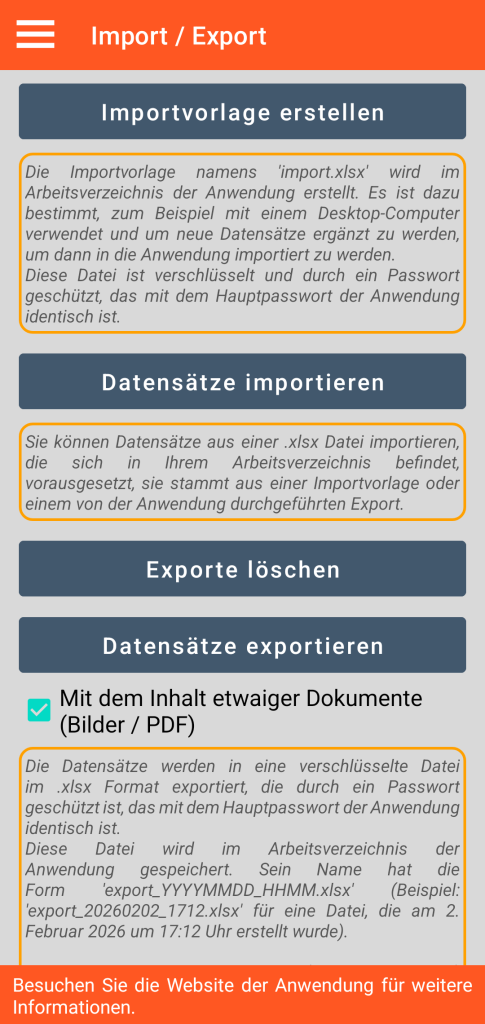
Erstellung einer Importvorlage
Diese Funktion erstellt eine Datei mit dem Namen “import.xlsx” in Ihrem Arbeitsverzeichnis. Diese Datei ist verschlüsselt und durch ein Passwort geschützt (identisch mit dem von Ihnen festgelegten Master-Passwort der Anwendung). Um später nutzbar zu sein, muss diese Datei zwingend dasselbe Passwort behalten.
Diese Datei ist leer, aber in 7 Registerkarten strukturiert, eine für jeden verfügbaren Datensatztyp (Verbindung, Sichere Notiz, Bankkarte, Bankkonto, Sicherer Kontakt, Document, Server) mit einer 8. für die Verwaltung der Kategorien.
Für jede der Registerkarten enthalten die Spaltenüberschriften die verschiedenen auszufüllenden Felder (Beispiel: Für den Typ Gesicherte Notiz haben wir die Spalten Titel, Kategorie, Favorit und Kommentar).
Ändern Sie nicht die Dateistruktur: Das Hinzufügen, Löschen oder Vertauschen von Registerkarten oder Spalten ist untersagt.
Diese Importvorlage ist dazu bestimmt, auf Ihren Desktop-Computer kopiert zu werden. Ziel ist es, Ihnen eine praktische Unterstützung für die Massenerfassung von Datensätzen von Ihrem Arbeitsplatz aus zu bieten.
Regeln für die Verwendung der Importvorlage
Aufgrund der vom Android-Dateisystem auferlegten Einschränkungen müssen bestimmte Regeln zwingend beachtet werden:
- Sie dürfen die Datei “import.xlsx” nicht direkt auf dem Smartphone ändern, sondern müssen sie auf Ihren Desktop-Computer kopieren.
- Dazu muss der Desktop-Computer per Kabel mit dem Smartphone verbunden sein, welches sich nicht im Standby-Modus befinden oder gesperrt sein darf. Sie müssen den Dateimanager des Arbeitsplatzrechners verwenden.
- Nach der Anreicherung der Importdatei auf Ihrem festen Arbeitsplatz speichern Sie diese unter einem anderen Namen (z. B. “import_2.xlsx”), bevor Sie sie (in Ihr Arbeitsverzeichnis) auf das Smartphone kopieren, das sich weiterhin nicht im Ruhezustand befinden oder gesperrt sein darf.
Import von Datensätzen
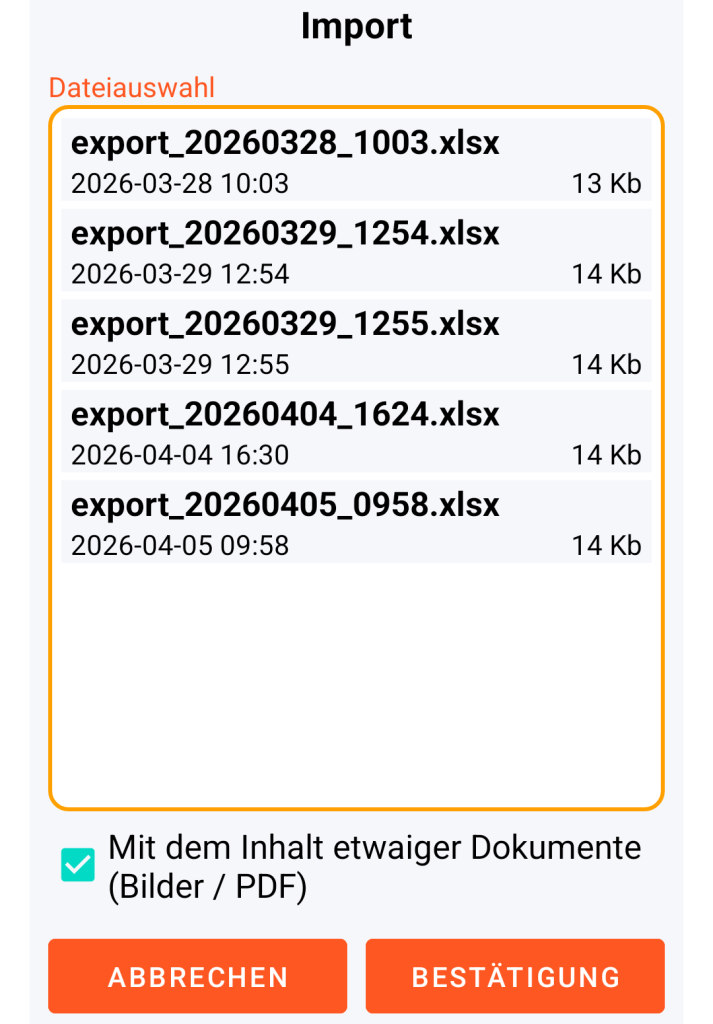
Die Importfunktion ermöglicht es, jede XLSX-Datei aus Ihrem Arbeitsverzeichnis zu importieren, vorausgesetzt, sie entspricht der oben definierten Struktur der Importvorlage und ist passwortgeschützt.
Wenn das Passwort der Datei vom Master-Passwort der Anwendung abweicht, müssen Sie es angeben, wenn Sie dazu aufgefordert werden.
Diese Importfunktion ist für folgende Zwecke bestimmt:
– entweder aus einer Importvorlage mit einer angereicherten Datei “import.xlsx”,
– entweder aus einem Export mit einer angereicherten Datei des Typs “export_YYYYMMDD_HHMM.xlsx” (YYYYMMDD_HHMM bedeutet Jahr, Monat, Tag, Stunde, Minute).
Allgemeines Prinzip:
Jeder in der gewählten XLSX-Datei vorhandene Datensatz wird in der Anwendung neu angelegt, falls er noch nicht existiert. Falls er bereits vorhanden ist, wird dieser Datensatz geändert.
Die Existenzprüfung bezieht sich auf die Kombination aus Datensatztyp und Titel (der zur Erinnerung eindeutig sein muss).
Document mit Inhalt (Bild oder PDF):
Es ist möglich, den Import von XLSX-Daten mit dem Import von Bildern oder PDF-Dateien zu kombinieren, auf die in der zu importierenden Datei verwiesen wird (in der Registerkarte Document).
In diesem Fall müssen Sie diese Dateien in ein spezielles Unterverzeichnis Ihres Arbeitsverzeichnisses kopieren. Dieses Unterverzeichnis muss wie folgt benannt werden:
- Wenn der Name Ihrer XLSX-Datei mit einer Zeichenfolge vom Typ “YYYYMMDD_HHMM” (bedeutet Jahr, Monat, Tag, Stunde, Minute) endet, dann muss Ihr Unterverzeichnis “document_YYYYMMDD_HHMM” heißen.
- Anderenfalls muss Ihr Unterverzeichnis einfach “document” genannt werden.
Beispiel 1: Wenn die Registerkarte Document der Datei “import_x_20260417_0908.xlsx” eine Zeile mit “doc_1” in der Spalte Dateiname und “pdf” in der Spalte Dateierweiterung enthält, muss die Datei “doc_1.pdf” in einem Unterverzeichnis namens “document_20260417_0908” vorhanden sein.
Beispiel 2: Wenn die Registerkarte Document der Datei “import_2.xlsx” une Zeile mit “image_1” in der Spalte Dateiname und “jpg” in der Spalte Dateierweiterung enthält, muss die Datei “image_1.jpg” in einem Unterverzeichnis vorhanden sein, das einfach “document” genannt wird.
Diese Bilddateien vom Typ JPG, JPEG, PNG oder WEBP oder vom Typ PDF werden in der Anwendung nur erstellt oder aktualisiert, wenn die entsprechende Option in den Importeinstellungen aktiviert ist.
Löschen von Import- oder Exportdateien
Trotz der Tatsache, dass die im Arbeitsverzeichnis vorhandenen XLSX-Dateien passwortgeschützt und somit verschlüsselt sind, wird empfohlen, sie nach der Verwendung zu löschen, da sie nicht das gleiche hohe Sicherheitsniveau wie die Datenbank von GO Passwords – LocalSafeBox aufweisen.
Darüber hinaus ist es zwingend erforderlich, eventuelle Bild- oder PDF-Dateien zu löschen, die in das Unterverzeichnis mit der Bezeichnung “document” oder “document_YYYYMMDD_HHMM” kopiert wurden, da diese keinen Schutz genießen.
GO Passwords – LocalSafeBox hilft Ihnen, diese Dateien auf die folgende intelligente Weise zu löschen, inspiriert von dem oben beschriebenen Prinzip.
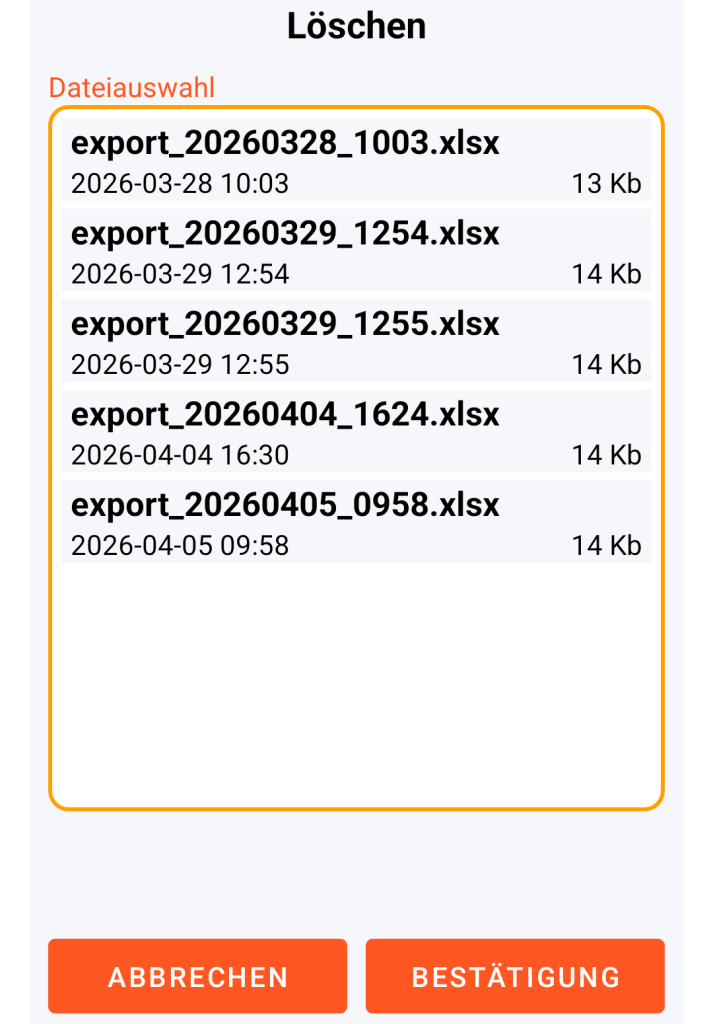
Beispiel 1: Wenn Sie sich entscheiden, “export_20260328_1003.xlsx” zu löschen, wird auch das eventuelle Unterverzeichnis mit der Bezeichnung “document_20260417_0908” automatisch gelöscht.
Beispiel 2: Wenn Sie sich entscheiden, “import_2.xlsx” zu löschen, wird auch das eventuelle Unterverzeichnis mit der Bezeichnung “document” automatisch gelöscht.
Export von Datensätzen
Diese Funktion erstellt eine Datei mit dem Namen “export_YYYYMMDD_HHMM.xlsx” in Ihrem Arbeitsverzeichnis. Diese Datei weist genau die gleichen Merkmale wie die Importvorlage auf.
Mögliche Bild- oder PDF-Dateien in Ihren Dokumenten werden in das Unterverzeichnis “document_YYYYMMDD_HHMM” Ihres Arbeitsverzeichnisses kopiert, sofern die Option aktiviert bleibt. Wir erinnern an die oben beschriebenen Vorsichtsmaßnahmen im Umgang mit diesen ungeschützten Dateien.
Der Export von Datensätzen ist besonders nützlich, wenn Sie Massenergänzungen von Datensätzen vornehmen möchten oder wenn Sie Ihre Informationen mit einem Tabellenkalkulationsprogramm in Ihrer Arbeitsplatzumgebung bearbeiten möchten.
Beispiel für einen Anwendungsfall eines Datensatz-Exports
- Sie lösen die Exportfunktion der Datensätze mit dem Inhalt etwaiger Dokumente (Bilder / PDF) aus.
- Sie kopieren die Datei “export_20260417_1023.xlsx” sowie das Unterverzeichnis “document_20260417_1023” auf Ihren Desktop-Computer. Diese Kopien müssen unter den für die Importvorlage dargelegten Bedingungen erfolgen.
- Sie löschen diese Datei und dieses Unterverzeichnis von Ihrem Smartphone.
- Auf der auf Ihrem Arbeitsplatzrechner vorhandenen Version benennen Sie nur die Datei “export_20260417_1023.xlsx” in “export_2_20260417_1023.xlsx” um. Benennen Sie das Verzeichnis “document_20260417_1023” nicht um.
- Sie erstellen oder ändern Informationen in großen Mengen. Wenn Sie ein Document mit Inhalt hinzufügen oder ändern, vergessen Sie nicht, die entsprechende Datei im Verzeichnis “document_20260417_1023” Ihres Desktop-Computers hinzuzufügen oder zu ändern.
- Sie kopieren die Datei “export_2_20260417_1023.xlsx” sowie das Unterverzeichnis “document_20260417_1023” auf Ihr Smartphone in Ihr Arbeitsverzeichnis.
- Wenn Sie beim Kopieren ein Problem haben (trotz Umbenennung der XLSX-Datei), ziehen Sie das Kabel zwischen Smartphone und Computer ab, schließen Sie es wieder an und wiederholen Sie den Vorgang.
- Sie führen einen Import dieser Daten aus der Anwendung heraus durch.
- Über die Anwendung löschen Sie diesen letzten Export und löschen manuell auf Ihrem Arbeitsplatzrechner die Datei “export_2_20260417_1023.xlsx” sowie das Verzeichnis “document_20260417_1023”.
WICHTIG ZU WISSEN: Jeder Import- / Exportvorgang kann Informationen in der GO Passwords – LocalSafeBox-Datenbank nur ändern oder hinzufügen, da absichtlich keine Löschmöglichkeit vorgesehen wurde.
Aus Sicherheitsgründen kann jedes Löschen von Datensätzen oder Dokumentinhalten nur durch die Anwendung und durch Sie selbst direkt erfolgen.