
ব্যাকআপ / রিস্টোর
নিরাপত্তা মানে কেবল আপনাকে কৌতূহলী দৃষ্টি থেকে রক্ষা করা নয়, এটি নিয়মিত ব্যাকআপের মাধ্যমে ডেটার দীর্ঘস্থায়ী স্থায়িত্ব নিশ্চিত করাও (যা স্মার্টফোন পরিবর্তনের ক্ষেত্রেও অপরিহার্য)।
ব্যাকআপ এবং রিস্টোর টুলগুলো সাধারণ মেনু থেকে অ্যাক্সেস করা যায়।
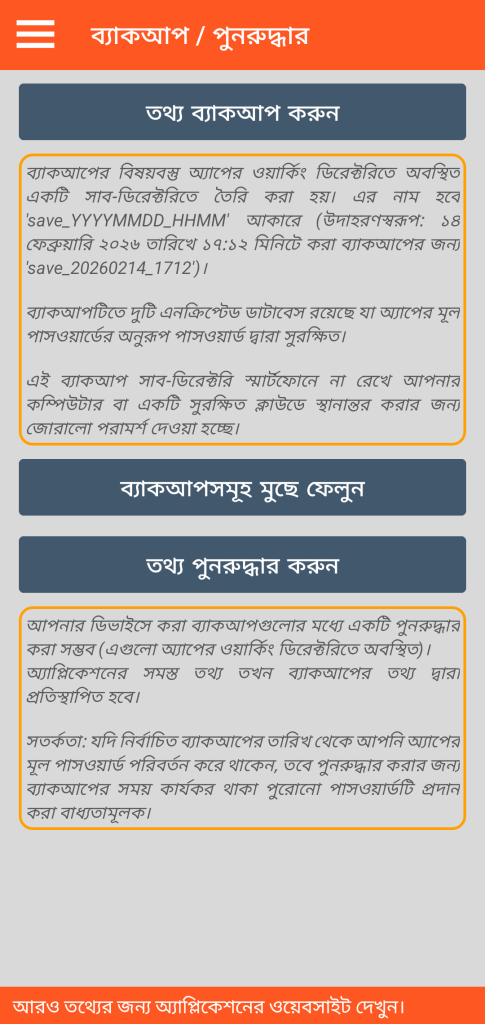
ব্যাকআপ
এই ফাংশনটি আপনার কাজের ডিরেক্টরিতে “save_YYYYMMDD_HHMM” (যার অর্থ বছর, মাস, দিন, ঘণ্টা, মিনিট) নামে একটি সাব-ডিরেক্টরি হিসেবে ব্যাকআপ তৈরি করে। উদাহরণ: ১৪ ফেব্রুয়ারি ২০২৬ তারিখ ১৭:১২ মিনিটে করা ব্যাকআপের জন্য “save_20260214_1712″।
এই ব্যাকআপে থাকা ফাইলগুলো এনক্রিপ্টেড (মিলিটারি লেভেল AES 256 এনক্রিপশন) এবং সেগুলো কেবল GO Passwords – LocalSafeBox অ্যাপ্লিকেশন দ্বারাই ব্যবহার করা যেতে পারে।
আপনার স্মার্টফোন হারিয়ে গেলে বা চুরি হয়ে গেলে আপনার গোপনীয় তথ্য থেকে বঞ্চিত হওয়া থেকে রক্ষা করার জন্য, এই ব্যাকআপ সাব-ডিরেক্টরিটি আপনার স্মার্টফোনে রাখার জন্য নয়; এটি একটি নিরাপদ স্থানে সরিয়ে নেওয়া উচিত: উদাহরণস্বরূপ আপনার স্থায়ী কাজের কম্পিউটার বা একটি অতি-সুরক্ষিত সার্বভৌম ক্লাউডে …
প্রতিটি ব্যাকআপ সেটের সাথে নিজস্ব মাস্টার পাসওয়ার্ড থাকে যা রিস্টোর করার সময় ব্যবহার করতে হবে।
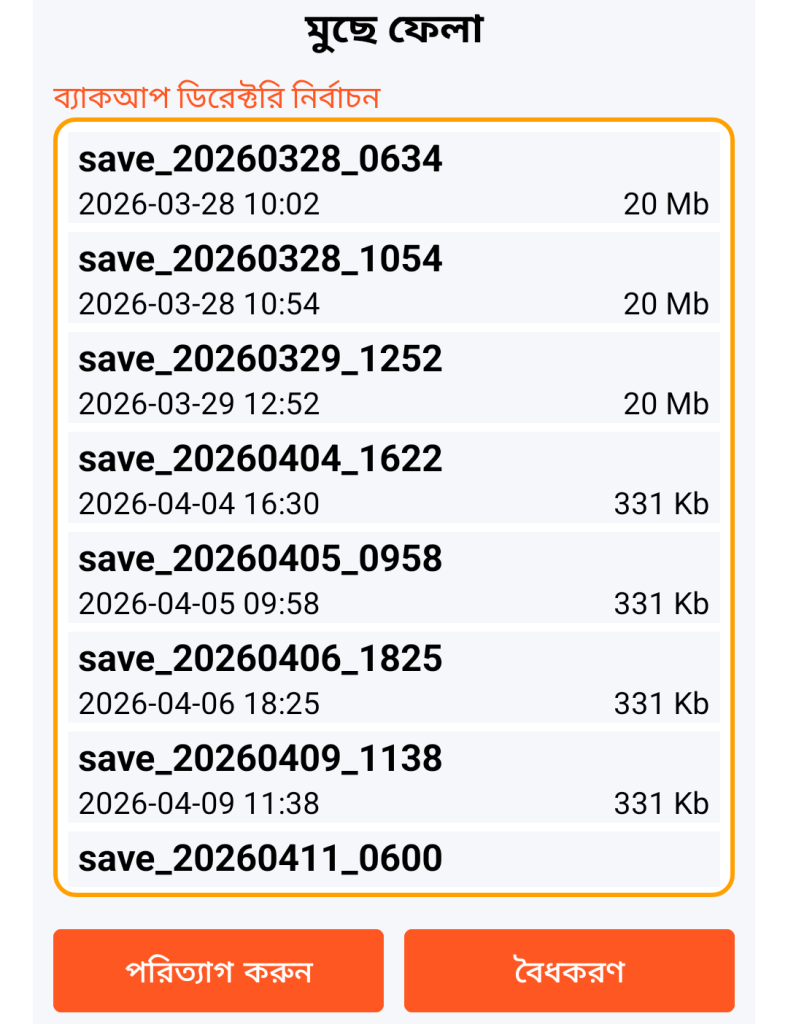
ব্যাকআপ মুছে ফেলা
ডিলিট করার জন্য ব্যাকআপ নির্বাচন
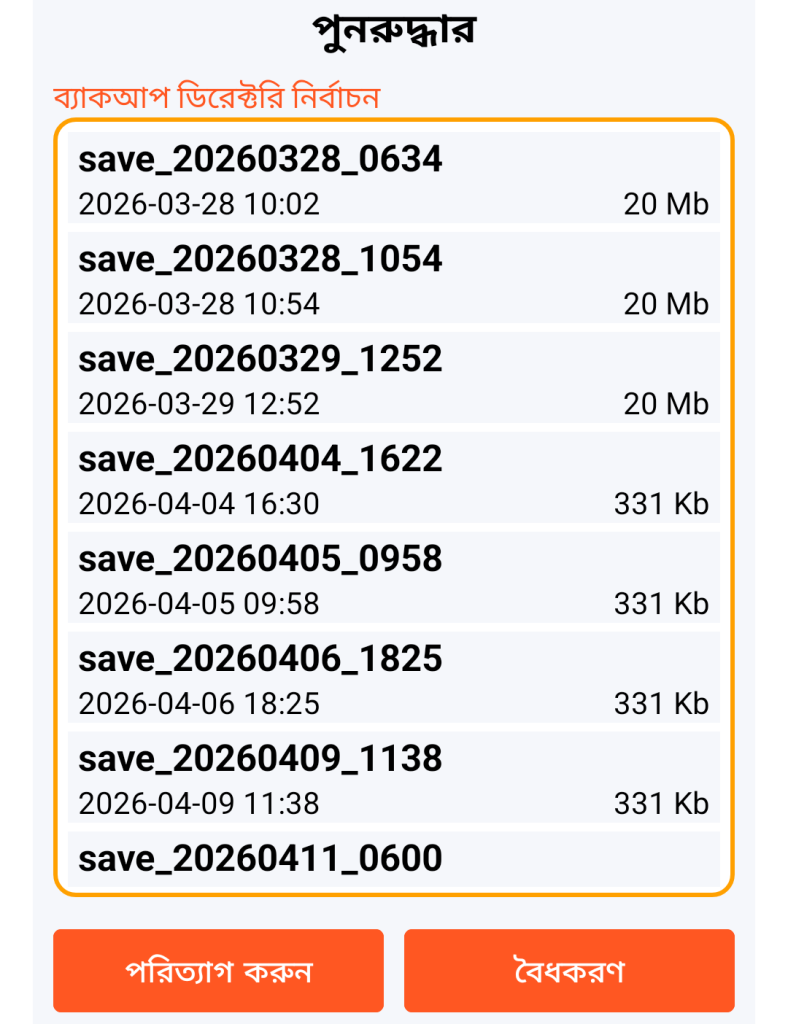
রিস্টোর
রিস্টোর করার জন্য ব্যাকআপ নির্বাচন
ব্যাকআপ ফাইল রিস্টোর করার সময় যেসব সমস্যা হতে পারে
এর ফাইল ম্যানেজমেন্ট সিস্টেমের সীমাবদ্ধতার কারণে, Android কিছু ক্ষেত্রে (ভার্সন অনুযায়ী) আপনাকে আপনার কাজের কম্পিউটার থেকে (আপনার কাজের ডিরেক্টরিতে) একটি ব্যাকআপ সাব-ডিরেক্টরি কপি করতে বাধা দিতে পারে।
এই সম্ভাব্য সমস্যা এড়ানোর সমাধান হলো প্রথমে আপনার ডেস্কটপ কম্পিউটার থেকে ব্যাকআপ সাব-ডিরেক্টরিটি রিনেম করা এবং তারপর এটি আপনার ওয়ার্কিং ডিরেক্টরিতে কপি করা।
উদাহরণ: আপনি “save_20260214_1712” এর নাম পরিবর্তন করে “save_bis_20260214_1712” করলেন যা আপনি আপনার স্মার্টফোনে (কাজের ডিরেক্টরিতে) কপি করলেন এবং রিস্টোর করলেন।