
পাসওয়ার্ড ব্যবস্থাপনা
পাসওয়ার্ড জেনারেটর
সংযোগ, ব্যাংক অ্যাকাউন্ট এবং সার্ভার পরিচালনা করে এমন ফর্মগুলো থেকে এবং এডিটিং মোডে স্যুইচ করার শর্তে জেনারেটরটি অ্যাক্সেস করা যেতে পারে।
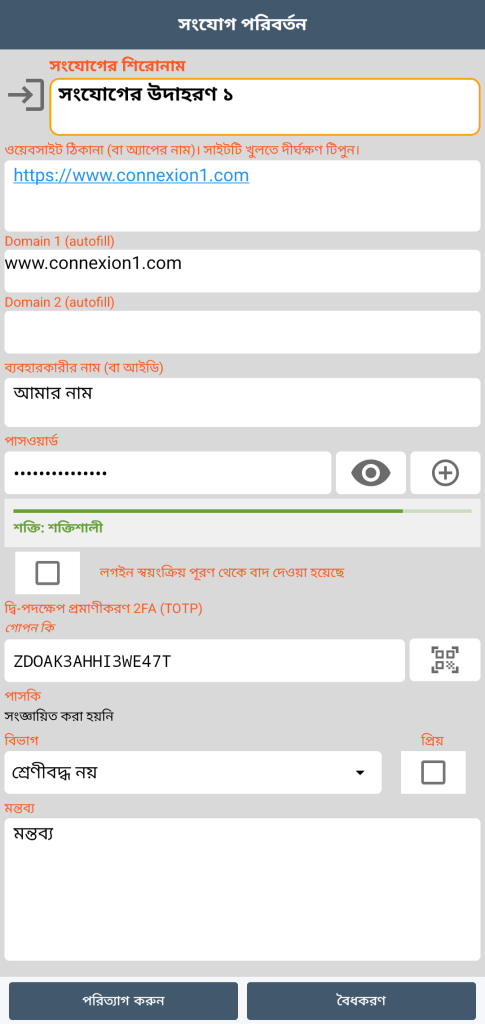
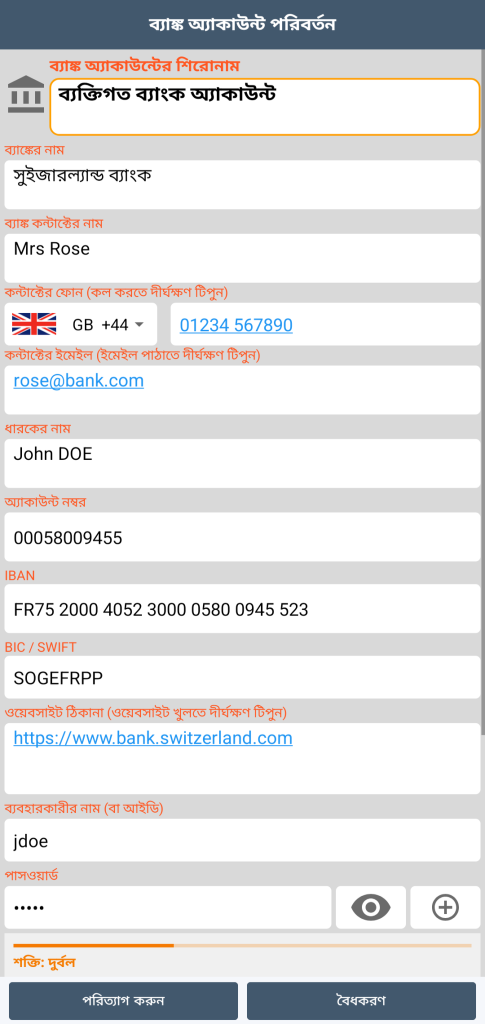
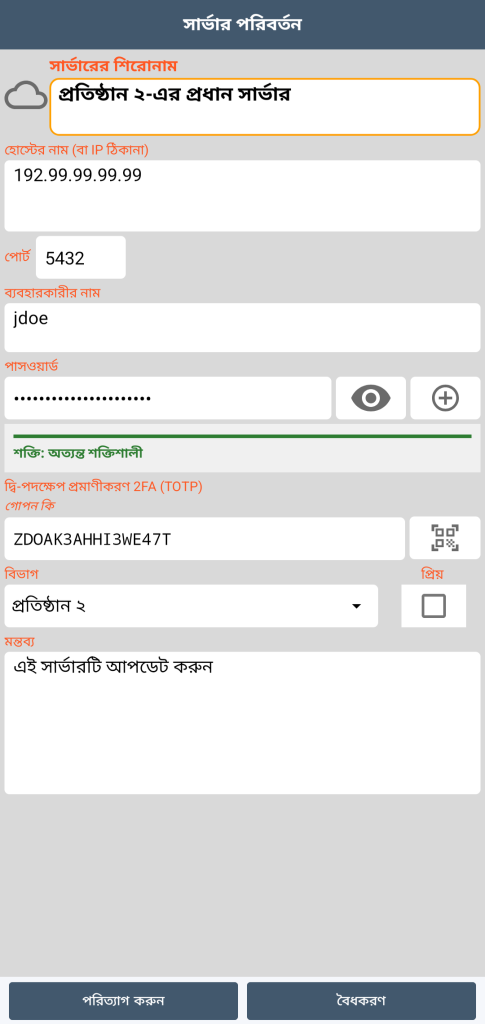

এই বোতামটিতে একটি ক্লিক জেনারেটর পরিচালনাকারী ডায়লগ বক্স খুলতে দেয়:

আপনি পাসওয়ার্ডের দৈর্ঘ্য, ছোট হাতের অক্ষর, বড় হাতের অক্ষর, সংখ্যা এবং চিহ্নের উপস্থিতি কনফিগার করতে পারেন।
আপনি যদি একটি স্মরণীয় পাসওয়ার্ড চয়ন করেন, জেনারেটর ইংরেজিতে শব্দের একটি র্যান্ডম সিকোয়েন্স তৈরি করে যার সংখ্যা বড় হাতের অক্ষর, সংখ্যা এবং চিহ্নের উপস্থিতির মতো সম্পূর্ণভাবে কনফিগারযোগ্য।
এন্ট্রপির পরিমাপ (পাসওয়ার্ডের শক্তি) জেনারেশনের সময় এবং ফর্মের ভেতরে প্রদর্শিত হয়।
আমরা পরামর্শ দিই যে পাসওয়ার্ডটি কমপক্ষে ১৪টি অক্ষরের সমন্বয়ে গঠিত হওয়া উচিত যার মধ্যে রয়েছে ২টি বড় হাতের অক্ষর, ২টি ছোট হাতের অক্ষর, ২টি সংখ্যা এবং ২টি বিশেষ অক্ষর।
২-ফ্যাক্টর প্রমাণীকরণ 2FA (TOTP)
সংযোগ, ব্যাংক অ্যাকাউন্ট এবং সার্ভার পরিচালনা করে এমন ফর্মগুলো থেকেও প্রমাণীকরণ অ্যাক্সেসযোগ্য।
কার্যকারিতা নীতি:
TOTP (Time-based One-Time Password) একটি ৬-সংখ্যার কোড জেনারেট করে যা প্রতি ৩০ সেকেন্ডে পরিবর্তিত হয়। এটি দুটি উপাদান থেকে গণনা করা হয়:
- ওয়েব সার্ভার এবং আপনার GO Passwords – LocalSafeBox অ্যাপ্লিকেশনের মধ্যে একটি ভাগ করা গোপন চাবি
- বর্তমান সময়ে
সবকিছু অফলাইনে কাজ করে: স্মার্টফোন এবং সার্ভার কখনোই যোগাযোগ না করে, সময়ের উপর ভিত্তি করে প্রত্যেকে নিজ নিজ দিক থেকে একই কোড গণনা করে।
গোপন চাবি নিবন্ধন:

এডিটিং মোডের ফর্ম থেকে, আপনি ওয়েবসাইট দ্বারা প্রদত্ত QR code স্ক্যান করতে পারেন অথবা সরাসরি চাবিটি আবার লিখতে পারেন।

ব্যবহার:

গোপন চাবি নিবন্ধিত হওয়ার পর, ফর্মটি খোলা মাত্রই প্রতি ৩০ সেকেন্ডে ৬-সংখ্যার প্রমাণীকরণ কোড গণনা করা হয়। পরবর্তী কোডটি (৩০ সেকেন্ডের মেয়াদ শেষ হওয়ার পরে ব্যবহারযোগ্য) প্রস্তাব করা হয়।
সতর্কতা: ওয়েব সার্ভার দ্বারা জেনারেট করা কোডের সাথে মিল রাখার জন্য আপনার স্মার্টফোনটির সময় নিখুঁতভাবে সঠিক হতে হবে।
আপনি এই কোডটি ৩টি সম্ভাব্য উপায়ে ব্যবহার করতে পারেন:
- ওয়েবসাইটের উৎসর্গীকৃত ফিল্ডে ম্যানুয়াল অনুলিপি
- অ্যাপ্লিকেশনের ফর্মের “বর্তমান কোড” ফিল্ডে ক্লিক করে ক্লিপবোর্ডে কপি করা এবং ওয়েবসাইটের ফিল্ডে পেস্ট করা
- ওয়েবসাইট থেকে, আপনার ইউজারনেম এবং পাসওয়ার্ড পূরণ করতে যদি আপনি autofill ব্যবহার করে থাকেন, তবে GO Passwords – LocalSafeBox অ্যাপ্লিকেশনটি খোলার প্রয়োজন ছাড়াই কোডটি স্বয়ংক্রিয়ভাবে ক্লিপবোর্ডে কপি হয়ে যায়। এরপর কেবল সাইটের উপযুক্ত ফিল্ডে এটি পেস্ট করতে হবে।
Autofill

আপনার ভল্টে ইতিমধ্যে ইউজারনেম এবং পাসওয়ার্ড সংরক্ষণ করা আছে এমন কোনো সাইটের লগইন পৃষ্ঠায় পৌঁছালে, GO Passwords – LocalSafeBox পূরণ করার জন্য ফিল্ডগুলো চিহ্নিত করতে সিস্টেম দ্বারা প্রেরিত কাঠামো বিশ্লেষণ করে। এটি বিদ্যমান ওয়েবসাইটগুলোর বিশাল বৈচিত্র্যের সাথে খাপ খাইয়ে নিতে একাধিক ধারাবাহিক শনাক্তকরণ স্তরের উপর নির্ভর করে (প্রমিত প্রযুক্তিগত বৈশিষ্ট্য, তারপর প্রয়োজনে কীওয়ার্ড দ্বারা আরও সূক্ষ্ম বিশ্লেষণ)। এরপর এটি পরিদর্শন করা সাইটটিকে সংরক্ষিত রেকর্ডের সাথে তুলনা করে আপনার ভল্টের সংশ্লিষ্ট রেকর্ডের সাথে সংযোগ স্থাপন করে।
আপনার ভল্টে যখনই একটি মিলিস্বত্ব রেকর্ড পাওয়া যায়, কীবোর্ডের ঠিক উপরে একটি পরামর্শ ভেসে ওঠে। একটি সাধারণ ছোঁয়ায় আপনার পূর্বে সংরক্ষিত ইউজারনেম এবং পাসওয়ার্ড ওয়েব পেজে পাঠিয়ে দেয়, ফলে আপনাকে আর সেগুলোর পুনরাবৃত্তি করতে হয় না বা মনেও রাখতে হয় না।
সেই মুহূর্তে যদি ভল্টটি লক করা থাকে, তবে প্রথমে একটি প্রমাণীকরণ (বায়োমেট্রিক্স বা মাস্টার পাসওয়ার্ড) চাওয়া হয়, তারপরে পূরণ করা হয়।
বিপরীতভাবে, যখন আপনি কোনো নিবন্ধভুক্ত নয় এমন ওয়েবসাইটে একটি নতুন ইউজারনেম ইনপুট করেন, তখন GO Passwords – LocalSafeBox ফর্ম সাবমিট করার সময় তা শনাক্ত করে এবং সংশ্লিষ্ট রেকর্ড তৈরি করার প্রস্তাব দেয়, এমনকি একাধিক ধাপের ফর্ম ব্যবহার করা ওয়েবসাইটগুলোতেও (আলাদা স্ক্রিনে প্রথমে ইমেইল এবং তারপর পাসওয়ার্ড), একটি বিলম্বিত ক্যাপচার মেকানিজমের সুবাদে যা বুদ্ধিমত্তার সাথে উভয় তথ্যকে একত্রিত করে।
GO Passwords – LocalSafeBox পেমেন্ট ফর্মগুলোতেও একই দর্শন প্রয়োগ করে: কার্ড নম্বর, কার্ডধারীর নাম, মেয়াদোত্তীর্ণের তারিখ এবং সুরক্ষা কোড পৃষ্ঠায় এই ফিল্ডগুলো যে ক্রমেই প্রদর্শিত হোক না কেন, তা একযোগে শনাক্ত করা হয়।
অনলাইন কেনাকাটার মূল্য পরিশোধ করার সময়, আপনার পছন্দের কার্ড দিয়ে সম্পূর্ণ পেমেন্ট ফর্ম পূরণ করার জন্য একটিমাত্র ট্যাপই যথেষ্ট — ১৬ সংখ্যার একটি নম্বর পুনরায় টাইপ করার জন্য ওয়াকেটের গভীরে শারীরিক কার্ড খোঁজার দিন শেষ।
প্রতিটি পদক্ষেপে চিন্তাভাবনা করা নিরাপত্তা:
- স্বয়ংক্রিয় লক: প্রস্তাবের সময় ভল্টটি লক থাকলে, যেকোনো পূরণের আগে একটি প্রমাণীকরণ (বায়োমেট্রিক্স বা মাস্টার পাসওয়ার্ড) বাধ্যতামূলক করা হয়
- গ্রেস উইন্ডো: আনলক করার পর, একটি সংক্ষিপ্ত বিরতি ভল্টকে অনির্দিষ্টকালের জন্য উন্মুক্ত না রেখেই প্রতিটি ফিল্ডের জন্য প্রমাণীকরণ পুনরায় চাওয়ার বিষয়টি এড়িয়ে চলে
- কোনো কিছুই তৃতীয় পক্ষের মাধ্যমে যায় না: সমস্ত প্রক্রিয়াকরণ (শনাক্তকরণ, মিল, পূরণ) ডিভাইসে স্থানীয়ভাবে সম্পন্ন হয়
স্বয়ংক্রিয় পূরণ কাজ করার জন্য আপনাকে GO Passwords – LocalSafeBox-কে পছন্দের পরিষেবা হিসেবে সেট করতে হবে (অ্যাপ্লিকেশনের সেটিংসে) এবং আপনার ব্রাউজারকে (যেমন Chrome) অন্য কোনো স্বয়ংক্রিয় ইনপুট পরিষেবা ব্যবহার করার অনুমতি দিতে হবে।
Passkeys

Android ১৪ থেকে ব্যবহারযোগ্য, passkey হলো পাসওয়ার্ড ছাড়াই কোনো ওয়েবসাইটে লগইন করার একটি উপায়।
একটি passkey একটি চাবি এবং এর তালার মতো কাজ করে:
- সাইটটি তালাটি ধরে রাখে। এটি শুধুমাত্র যাচাই করার জন্য ব্যবহৃত হয়, প্রবেশের জন্য কেউ এটি ব্যবহার করতে পারে না।
- আপনি আপনার ভল্টে চাবিটি রাখেন। এটি কখনোই আপনার স্মার্টফোন ত্যাগ করে না।
যখন কোনো সাইট আপনাকে passkey তৈরি করার প্রস্তাব দেয়, তখন প্রস্তাবিত বিকল্পগুলোর মধ্যে GO Passwords – LocalSafeBox প্রদর্শিত হয়:
- যদি আপনার ভল্টটি লক করা থাকে, আপনি এটি আনলক করুন (বায়োমেট্রিক্স বা মাস্টার পাসওয়ার্ড)।
- আপনি রেকর্ডের নাম নিশ্চিত করেন।
- চাবিটি আপনার ফোনে তৈরি হয় এবং এনক্রিপশন দ্বারা সুরক্ষিত হয়ে আপনার ভল্টে সংরক্ষণ করা হয়।
কিছু সাইটে, আপনি আপনার কম্পিউটার থেকেও এটি তৈরি করতে পারেন: সাইটটি একটি QR code প্রদর্শন করে, যা আপনি আপনার ফোন দিয়ে স্ক্যান করেন।
আপনার ইতিমধ্যে passkey আছে এমন একটি সাইটের লগইন পৃষ্ঠায়:
- GO Passwords – LocalSafeBox স্বয়ংক্রিয়ভাবে সংশ্লিষ্ট passkey প্রস্তাব করে।
- যদি ভল্টটি লক করা থাকে, তবে “আনলক করতে স্পর্শ করুন” একটি উল্লেখ প্রদর্শিত হয় এবং আপনি নিজেকে শনাক্ত করেন।