
إدارة السجلات
الخصائص المشتركة لأنواع السجلات السبعة (اتصال، ملاحظة آمنة، بطاقة مصرفية، حساب مصرفي، جهة اتصال آمنة، Document و خادم)

يتضمن الجزء العلوي من كل نموذج اطلاع 4 أزرار:
- زر “العودة” يسمح بالعودة إلى الشاشة الرئيسية.
- زر “مشاركة” يسمح بمشاركة محتوى كل بطاقة عبر البريد الإلكتروني أو الرسائل القصيرة مثلاً.
- زر “حذف” ينقل السجل إلى سلة المهملات (لم يعد مرئياً في الشاشة الرئيسية).
- زر “تعديل” يسمح بالانتقال إلى وضع التعديل لإجراء تغييرات.
يجب تعبئة العنوان فقط بشكل إلزامي ويجب أن تكون قيمته فريدة لكل نوع سجل (مثال: لا يمكنك الحصول على بطاقتين بنكيتين تحملان العنوان نفسه).
يوجد حقل مخصص لتلقي ملاحظة، وتاريخ الإنشاء وتاريخ تحديث السجل في الجزء السفلي من كل نموذج.
في وضع الاطلاع، تؤدي نقرة بسيطة على أحد الحقول إلى نسخ قيمته إلى الحافظة.
تؤدي النقرة المطولة على حقل يحتوي على عنوان ويب إلى فتح متصفحك الافتراضي. وعلى عنوان بريد إلكتروني، يتم فتح مدير البريد الافتراضي. وفي حالة رقم هاتف، يُقترح عليك إجراء مكالمة هاتفية أو إرسال رسالة نصية قصيرة (SMS).
محتوى النماذج
اتصال
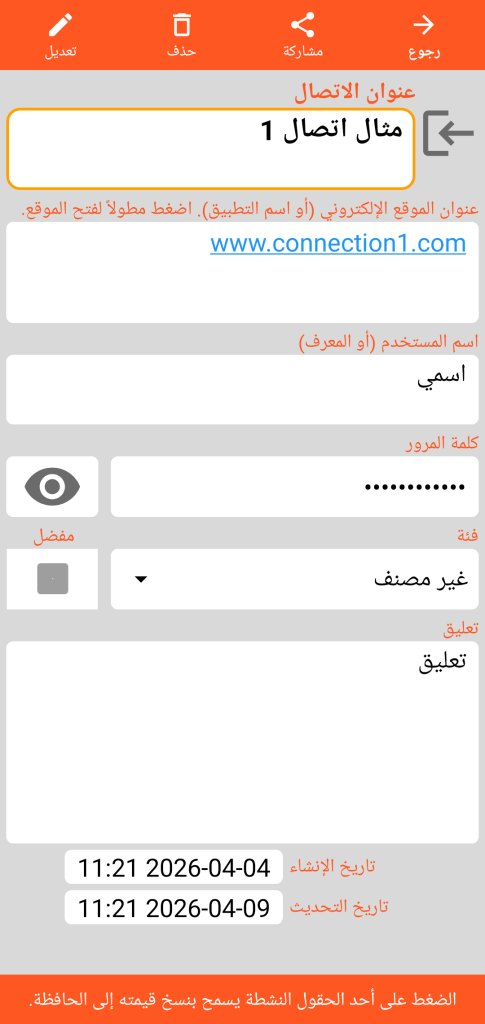
ملاحظة مؤمنة
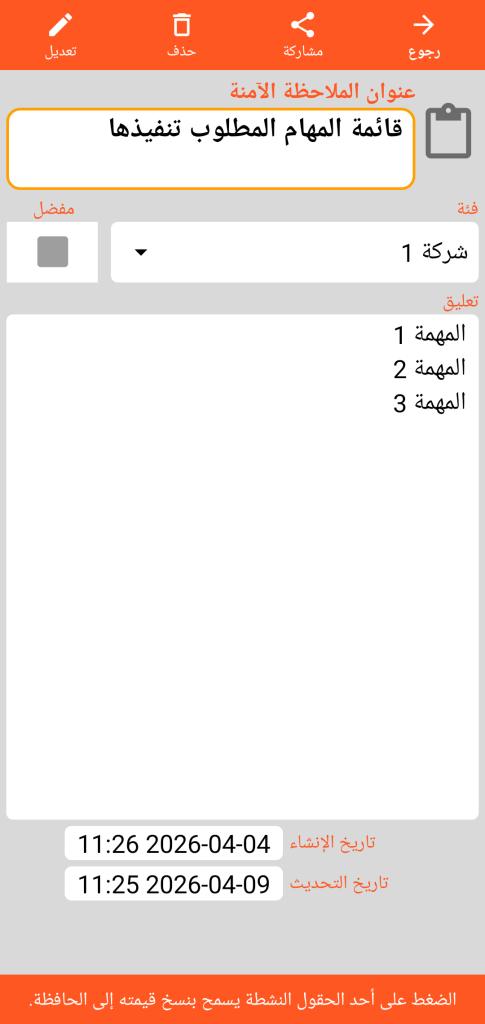
بطاقة بنكية
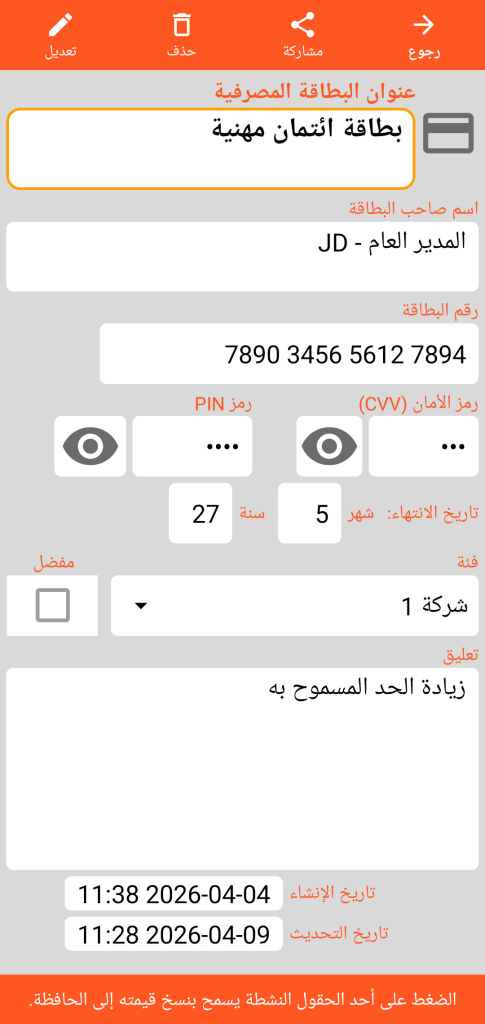
حساب بنكي
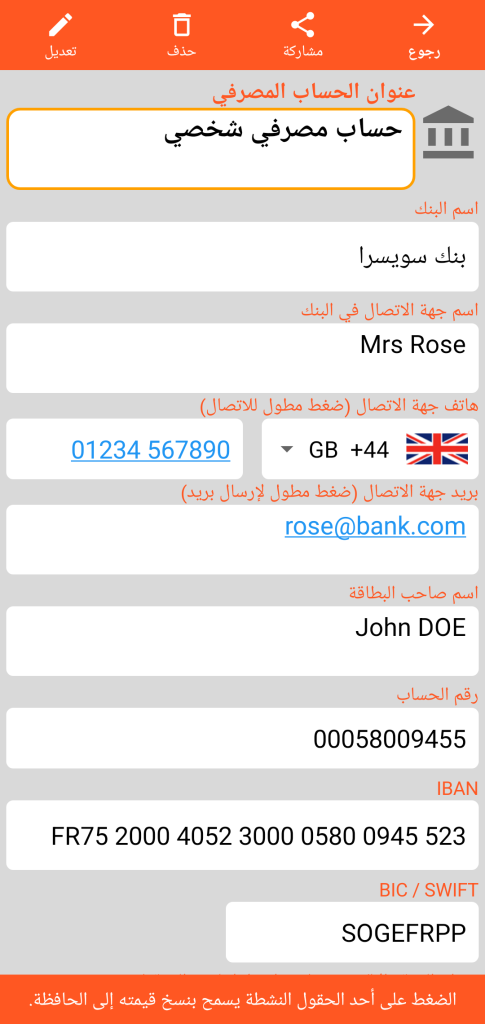
جهة اتصال مؤمنة
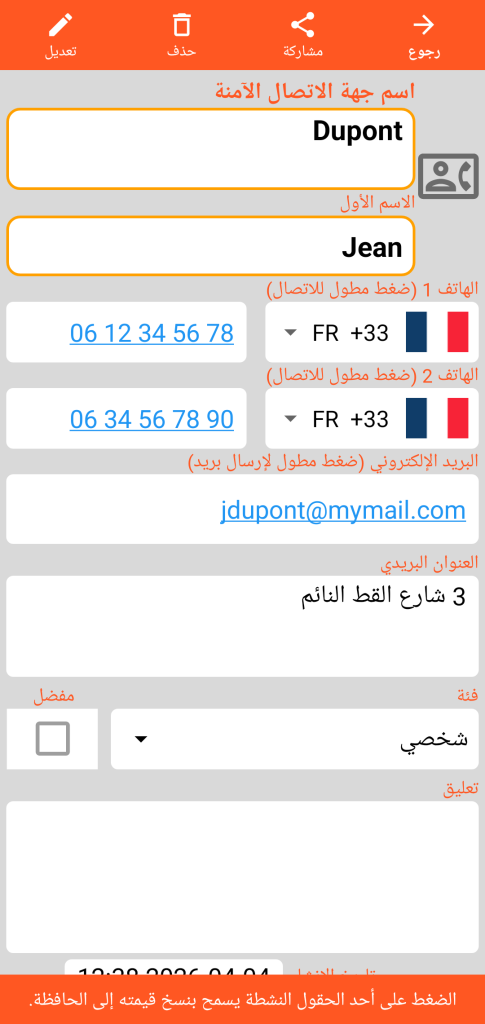
خادم
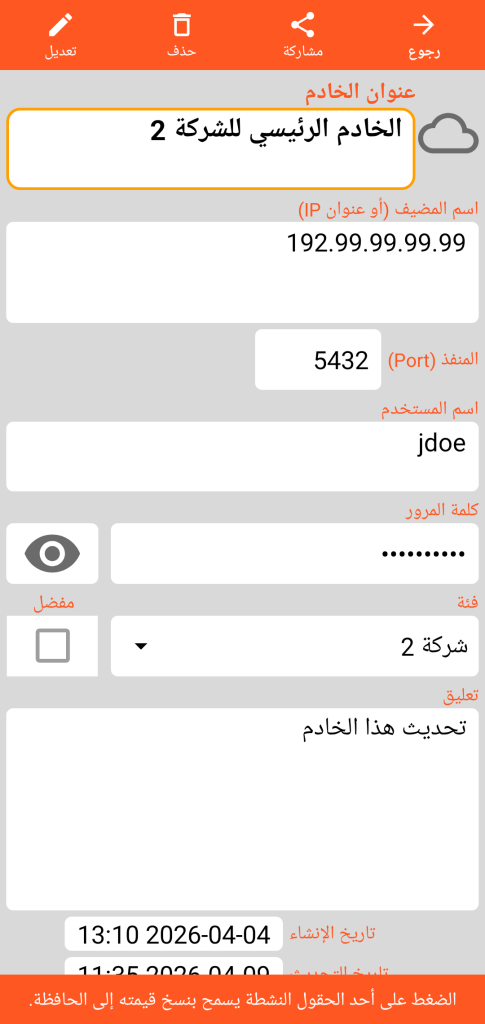
Document يحتوي على صورة فوتوغرافية (أو أي ملف صورة بتنسيق JPEG أو PNG أو WEBP)
وضع الاطلاع
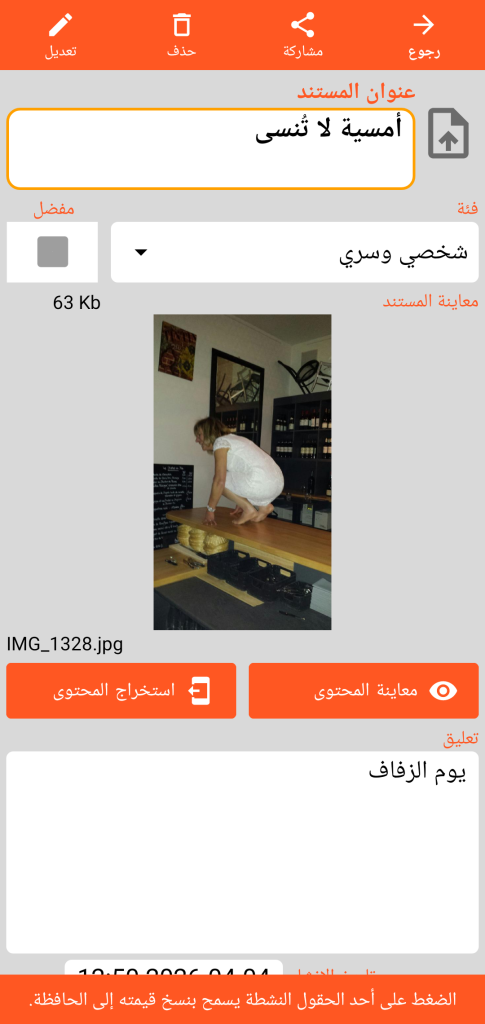
يتم الإشارة إلى حجم واسم ملف الصورة الأصلي في نموذج Document.
زر عرض المحتوى يفتح الشاشة أدناه. يقوم زر استخراج المحتوى بحفظ نسخة من الصورة في دليل فرعي يسمى “document” في دليل عملك.
وضع عرض المحتوى
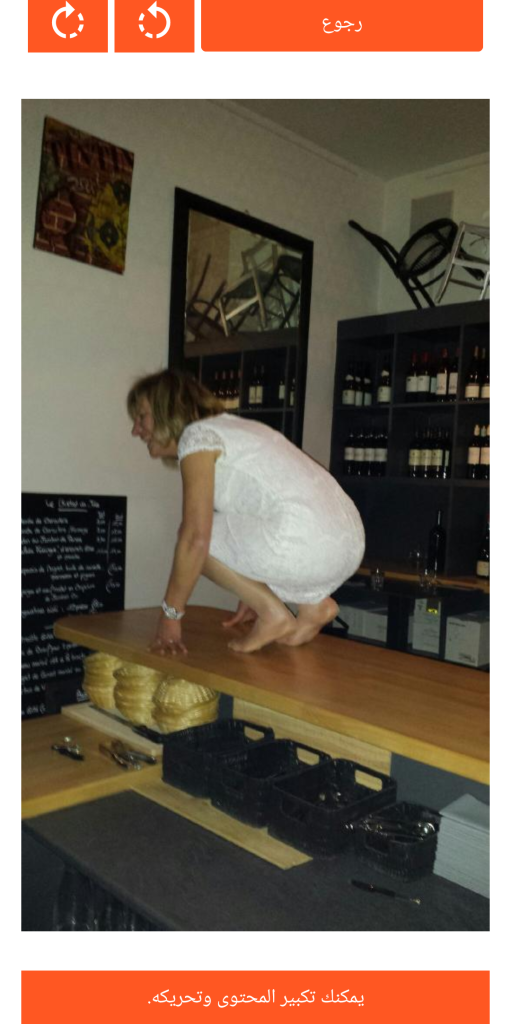
وظيفة العودة تغلق نموذج العرض للعودة إلى شاشة عرض Document.
يسمح الزران التاليان بتدوير الصورة عكس اتجاه عقارب الساعة أو في اتجاه عقارب الساعة.
يمكنك التكبير عن طريق القرص (“pinch”) أو بالنقر المزدوج وتحريك الصورة يدوياً.
وضع التحرير
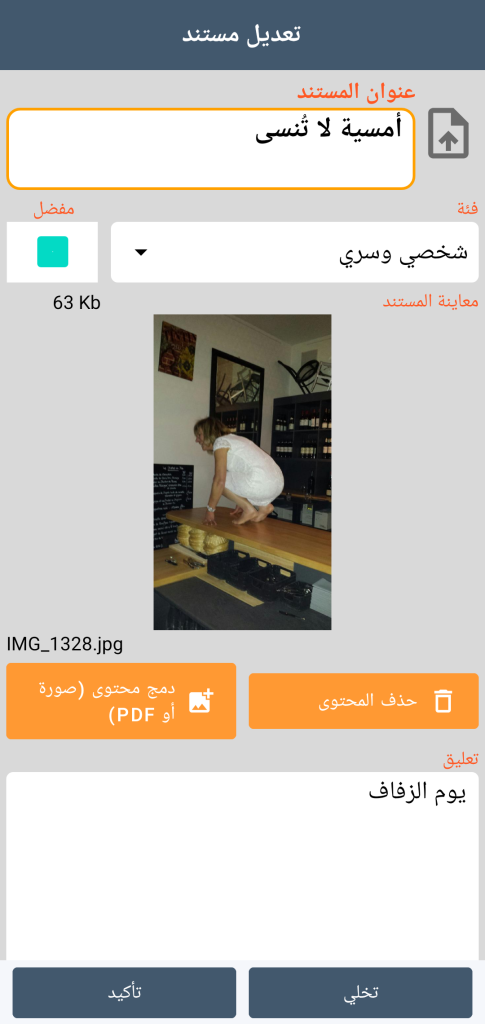
في وضع التحرير، يتوفر لديك وظيفة حذف المحتوى وهي غير قابلة للتراجع (بعد تأكيدك). يمكنك أيضاً دمج محتوى جديد؛ لا يمكن أن يتواجد نفس الملف في عدة مستندات.
يمكنك دمج صور بحجم يصل إلى 20 Mb.
Document يحتوي على ملف PDF
وضع الاطلاع
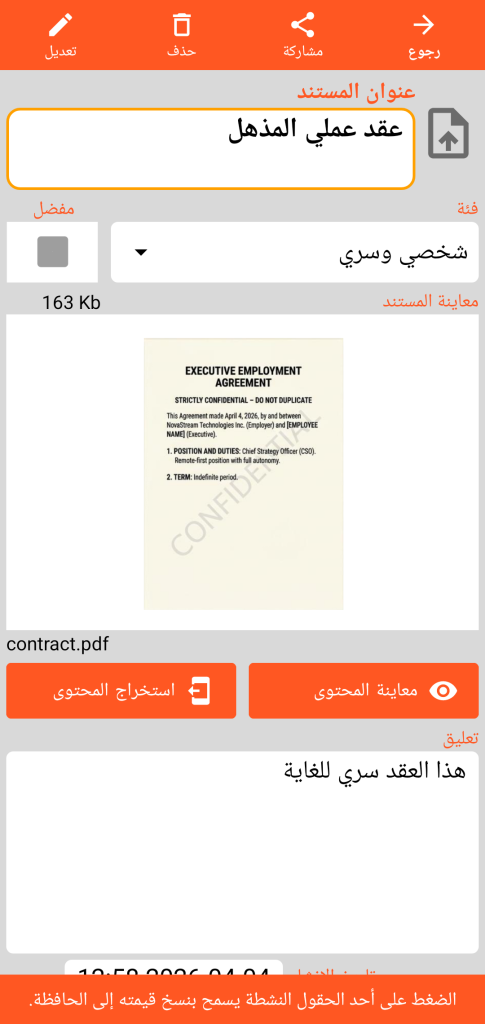
يتم الإشارة إلى حجم واسم ملف PDF الأصلي في نموذج Document.
زر عرض المحتوى يفتح الشاشة أدناه. يقوم زر استخراج المحتوى بعمل نسخة من ملف PDF في دليل فرعي يسمى “document” في دليل عملك.
وضع عرض المحتوى
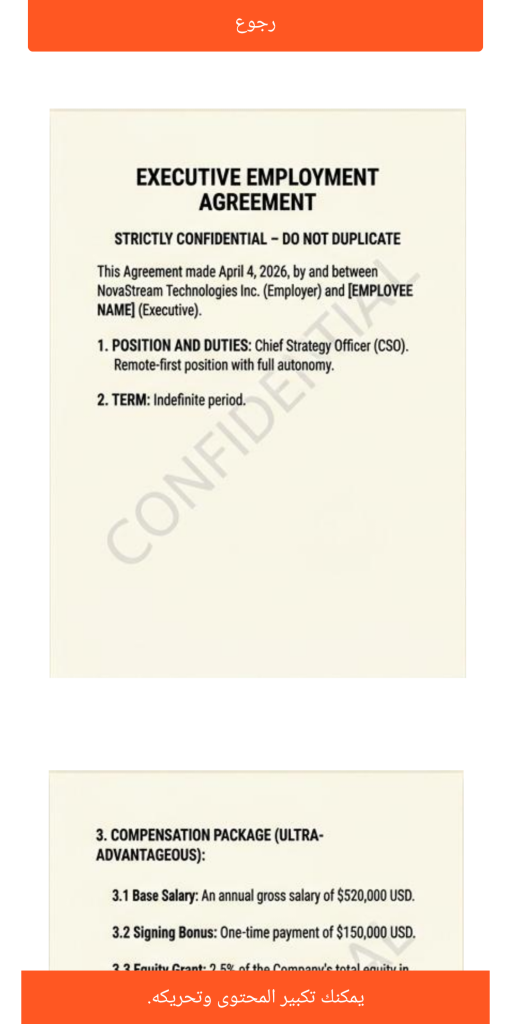
زر العودة يغلق نموذج العرض للعودة إلى الشاشة الرئيسية لـ Document.
يمكنك التكبير عن طريق القرص (“pinch”) أو بالنقر المزدوج وتحريك الـ PDF يدوياً.
تتم قراءة الصفحات المختلفة عن طريق التمرير عمودياً.
وضع التحرير
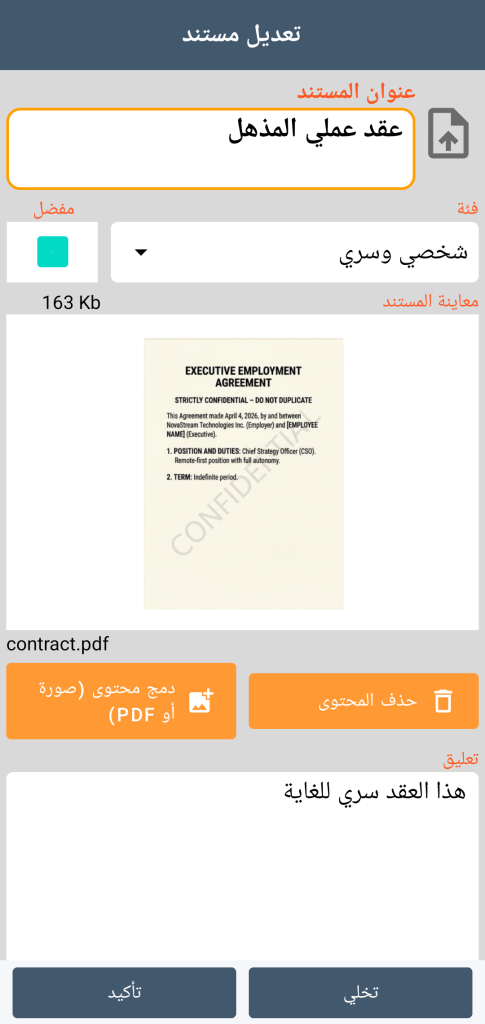
في وضع التحرير، يتوفر لديك وظيفة حذف المحتوى وهي غير قابلة للتراجع (بعد تأكيدك). يمكنك أيضاً دمج محتوى جديد؛ لا يمكن أن يتواجد نفس الملف في عدة مستندات.
يمكنك دمج مستندات PDF بحجم يصل إلى 20 Mb.
معلومة هامة: إضافة صورة أو ملف PDF في الخزنة لا يحذف تلقائياً الملف الأصلي من هاتفك. لضمان سرية بياناتك في حالة الفقدان أو السرقة، تذكر حذف الملف المصدر يدوياً من معرض الصور أو المجلدات الخاصة بك.
سلة المهملات
عند حذف سجل، لا يتم مسحه على الفور. بل يتم وضعه في منطقة انتقال آمنة: سلة المحذوفات. يتم الوصول إلى إدارتها من القائمة العامة.
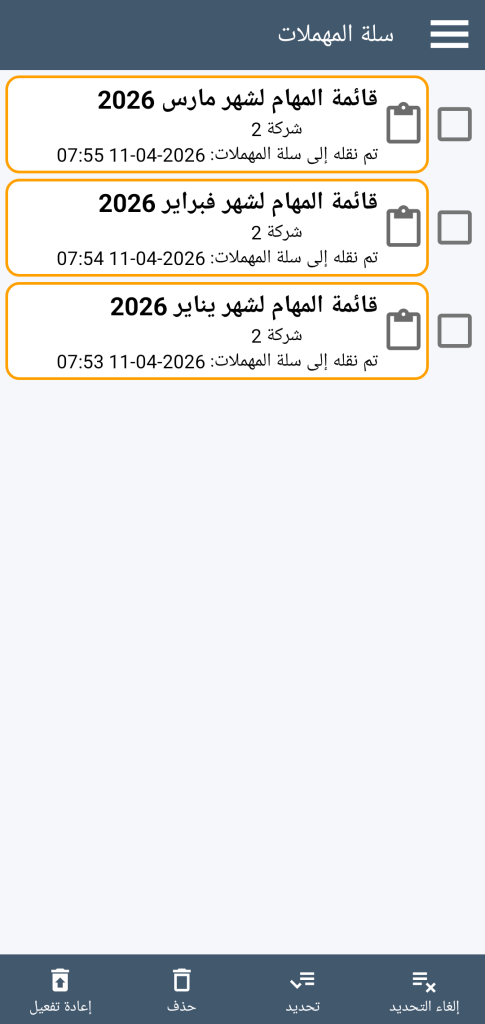
تسمح النقرة على أحد العناصر بالوصول إلى تفاصيل السجل.
يمكنك تحديد أو إلغاء تحديد العناصر في سلة المحذوفات، إما بشكل فردي عن طريق تأشيرها أو إلغاء تأشيرها، أو بشكل عام باستخدام أزرار التحديد أو إلغاء التحديد.
وظيفة الحذف تحذف نهائياً (بعد تأكيدك) السجلات المحددة.
وظيفة إعادة التنشيط تزيل تحديد السجلات من سلة المهملات: ستجدها بعد ذلك في الشاشة الرئيسية للتطبيق.