
นำเข้า / ส่งออก
GO Passwords – LocalSafeBox มีชุดเครื่องมือสำหรับนำเข้า / ส่งออกเนื้อหาของตู้นิรภัยในรูปแบบ XLSX เครื่องมือเหล่านี้สามารถเข้าถึงได้จากเมนูหลัก
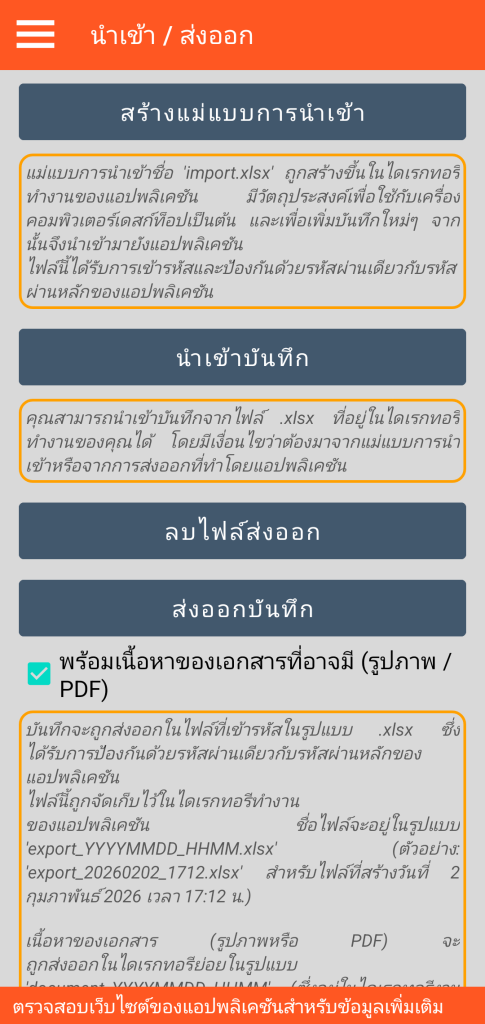
การสร้างแม่แบบการนำเข้า
ฟังก์ชันนี้จะสร้างไฟล์ชื่อ “import.xlsx” ในไดเรกทอรีทำงานของคุณ ไฟล์นี้จะถูกเข้ารหัสและป้องกันด้วยรหัสผ่าน (เหมือนกับรหัสผ่านหลักของแอปพลิเคชันที่คุณกำหนดไว้) เพื่อให้สามารถใช้งานได้ในภายหลัง ไฟล์นี้ต้องใช้รหัสผ่านเดิมนี้เท่านั้น
ไฟล์นี้ว่างเปล่าแต่มีการจัดโครงสร้างเป็น 7 แท็บ สำหรับแต่ละประเภทบันทึกที่มีให้ใช้งาน (การเชื่อมต่อ, บันทึกที่ปลอดภัย, บัตรธนาคาร, บัญชีธนาคาร, ผู้ติดต่อที่ปลอดภัย, Document, เซิร์ฟเวอร์) และแท็บที่ 8 สำหรับการจัดการหมวดหมู่
สำหรับแต่ละแท็บ หัวข้อคอลัมน์จะแสดงฟิลด์ต่างๆ ที่ต้องกรอก (ตัวอย่างเช่น: สำหรับประเภท บันทึกที่ปลอดภัย เรามีคอลัมน์ ชื่อเรื่อง, หมวดหมู่, รายการโปรด และความคิดเห็น)
ห้ามแก้ไขโครงสร้างของไฟล์: ห้ามเพิ่ม ลบ หรือสลับแท็บหรือคอลัมน์
แม่แบบการนำเข้านี้มีไว้เพื่อคัดลอกลงในคอมพิวเตอร์ตั้งโต๊ะของคุณ วัตถุประสงค์คือเพื่อให้เครื่องมือที่สะดวกแก่คุณในการกรอกข้อมูลรายการจำนวนมากจากเครื่องคอมพิวเตอร์ทำงานของคุณ
กฎที่ต้องปฏิบัติตามสำหรับการใช้เทมเพลตการนำเข้า
เนื่องจากข้อจำกัดของระบบไฟล์ Android กฎบางอย่างต้องได้รับการปฏิบัติตามอย่างเคร่งครัด:
- คุณต้องไม่แก้ไขไฟล์ “import.xlsx” บนสมาร์ทโฟนโดยตรง แต่ให้คัดลอกลงในคอมพิวเตอร์ตั้งโต๊ะของคุณ
- ในการดำเนินการนี้ คอมพิวเตอร์ตั้งโต๊ะต้องเชื่อมต่อกับสมาร์ทโฟนผ่านสายเคเบิล โดยที่สมาร์ทโฟนต้องไม่อยู่ในโหมดสลีปหรือล็อกอยู่ คุณต้องใช้โปรแกรมจัดการไฟล์ของเครื่องคอมพิวเตอร์
- หลังจากเพิ่มเติมข้อมูลในไฟล์นำเข้าบนเครื่องคอมพิวเตอร์ของคุณแล้ว ให้บันทึกด้วยชื่ออื่น (เช่น “import_2.xlsx”) ก่อนที่จะคัดลอก (ลงในไดเรกทอรีทำงานของคุณ) บนสมาร์ทโฟนซึ่งต้องไม่เปิดโหมดสลีปหรือล็อกอยู่
การนำเข้ารายการ
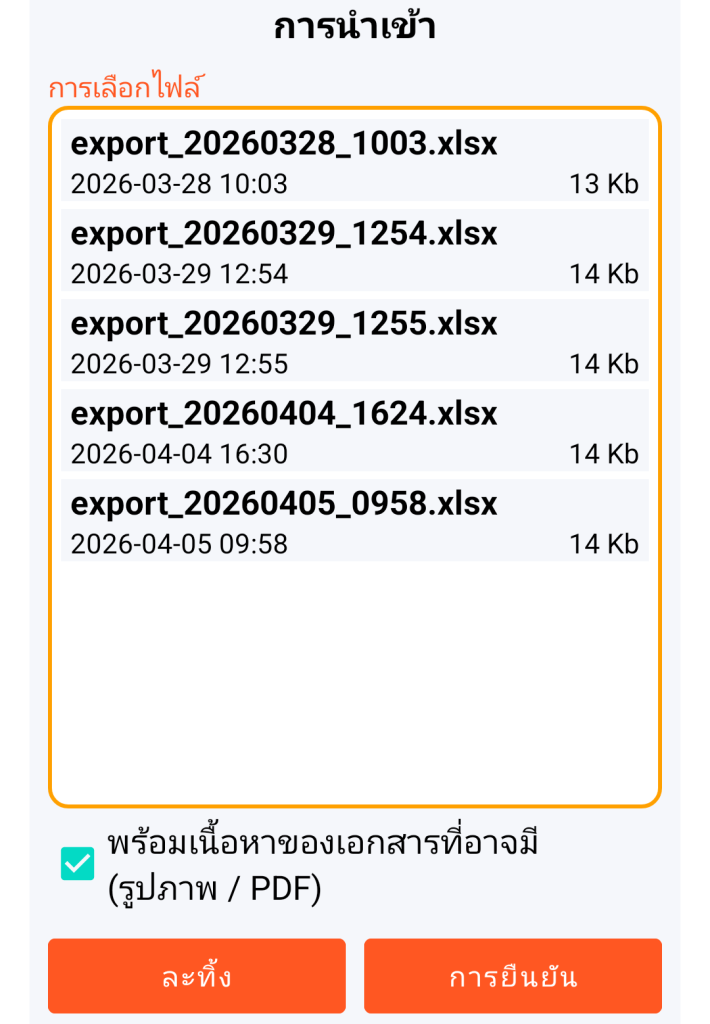
ฟังก์ชันการนำเข้าช่วยให้นำเข้าไฟล์ XLSX ใดๆ จากไดเรกทอรีทำงานของคุณได้ ภายใต้เงื่อนไขว่าต้องเป็นไปตามโครงสร้างของแม่แบบการนำเข้าที่กำหนดไว้ก่อนหน้านี้และต้องได้รับการป้องกันด้วยรหัสผ่าน
หากรหัสผ่านของไฟล์แตกต่างจากรหัสผ่านหลักของแอปพลิเคชัน คุณจะต้องกรอกรหัสผ่านนั้นเมื่อมีการร้องขอ
ฟังก์ชันการนำเข้านี้มีวัตถุประสงค์เพื่อใช้:
– หรือมาจากเทมเพลตการนำเข้าด้วยไฟล์ “import.xlsx” ที่มีการเพิ่มเติมข้อมูล
– ไม่ว่าจะมาจากการส่งออกด้วยไฟล์ประเภท “export_YYYYMMDD_HHMM.xlsx” ที่มีการเพิ่มเติมข้อมูล (YYYYMMDD_HHMM หมายถึง ปีเดือนวัน_ชั่วโมงนาที)
หลักการทั่วไป:
รายการใดๆ ที่มีอยู่ในไฟล์ XLSX ที่เลือกจะถูกสร้างขึ้นในแอปพลิเคชันหากยังไม่มีอยู่ หากมีอยู่แล้ว รายการนั้นจะได้รับการแก้ไข
การตรวจสอบความมีอยู่จะพิจารณาจากประเภทของรายการและชื่อของรายการ (ซึ่งต้องเป็นชื่อเฉพาะหนึ่งเดียว)
Document พร้อมเนื้อหา (รูปภาพหรือ PDF):
เป็นไปได้ที่จะรวมการนำเข้าข้อมูล XLSX และการนำเข้ารูปภาพหรือไฟล์ PDF ที่อ้างอิงในไฟล์ที่จะนำเข้า (ในแท็บ Document)
ในกรณีนี้ คุณต้องคัดลอกไฟล์เหล่านี้ลงในไดเรกทอรีย่อยเฉพาะของไดเรกทอรีทำงานของคุณ ไดเรกทอรีย่อยนี้ต้องตั้งชื่อดังนี้:
- หากชื่อไฟล์ XLSX ของคุณลงท้ายด้วยชุดอักขระประเภท “YYYYMMDD_HHMM” (หมายถึง ปีเดือนวัน_ชั่วโมงนาที) โฟลเดอร์ย่อยของคุณจะต้องชื่อว่า “document_YYYYMMDD_HHMM”
- มิฉะนั้น ไดเรกทอรีย่อยของคุณจะต้องตั้งชื่อเพียง “document”
ตัวอย่างที่ 1: หากแท็บ Document ของไฟล์ “import_x_20260417_0908.xlsx” มีบรรทัดที่มี “doc_1” ในคอลัมน์ชื่อไฟล์ และ “pdf” ในคอลัมน์นามสกุลไฟล์ ไฟล์ “doc_1.pdf” จะต้องอยู่ในไดเรกทอรีย่อยที่ชื่อว่า “document_20260417_0908”
ตัวอย่างที่ 2: หากแท็บ Document ของไฟล์ “import_2.xlsx” มีบรรทัดที่มี “image_1” ในคอลัมน์ชื่อไฟล์ และ “jpg” ในคอลัมน์นามสกุลไฟล์ ไฟล์ “image_1.jpg” จะต้องอยู่ในไดเรกทอรีย่อยที่ชื่อว่า “document”
ไฟล์ประเภทรูปภาพ JPG, JPEG, PNG หรือ WEBP หรือประเภท PDF เหล่านี้จะไม่ถูกสร้างหรืออัปเดตในแอปพลิเคชัน เว้นแต่จะมีการทำเครื่องหมายที่ตัวเลือกที่เกี่ยวข้องในการตั้งค่าการนำเข้า
การลบไฟล์นำเข้าหรือส่งออก
แม้ว่าไฟล์ XLSX ที่อยู่ในไดเรกทอรีทำงานจะได้รับการป้องกันด้วยรหัสผ่านและถูกเข้ารหัสลับ แต่ขอแนะนำให้ลบออกหลังการใช้งาน เนื่องจากระดับความปลอดภัยไม่สูงเท่ากับฐานข้อมูลของ GO Passwords – LocalSafeBox
ยิ่งไปกว่านั้น หากมีไฟล์รูปภาพหรือ PDF ที่คัดลอกลงในโฟลเดอร์ย่อยที่ชื่อว่า “document” หรือ “document_YYYYMMDD_HHMM” ซึ่งไม่ได้รับการคุ้มครองใดๆ จำเป็นอย่างยิ่งที่จะต้องลบไฟล์เหล่านั้นออก
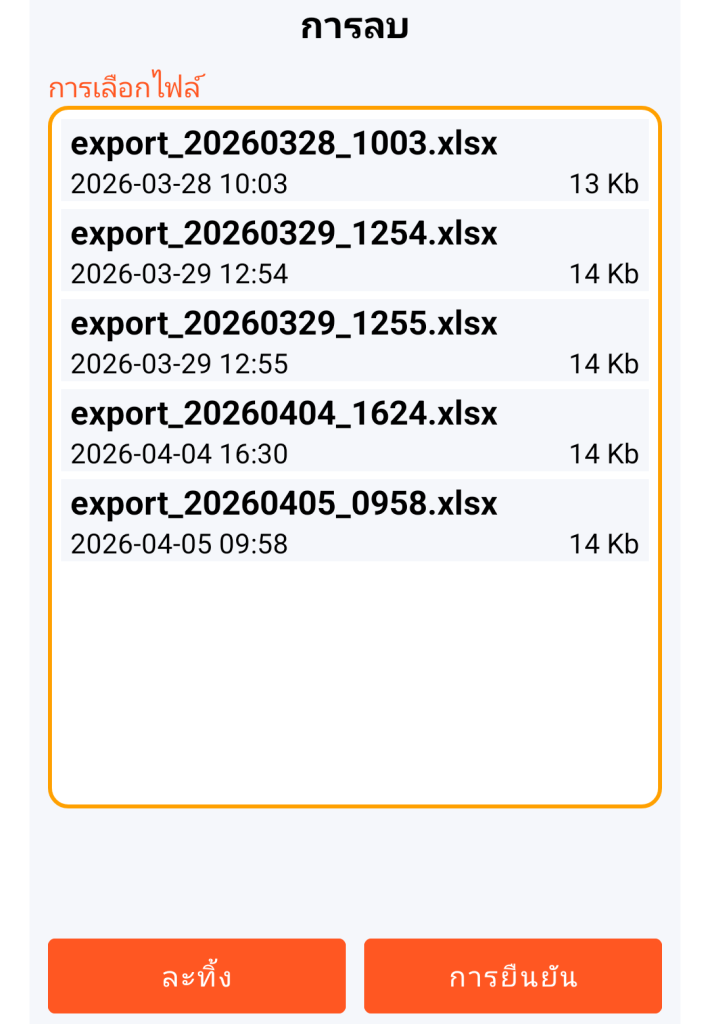
GO Passwords – LocalSafeBox ช่วยคุณลบไฟล์เหล่านี้ด้วยวิธีที่ชาญฉลาดดังต่อไปนี้ โดยได้รับแรงบันดาลใจจากหลักการที่อธิบายไว้ข้างต้น
ตัวอย่างที่ 1: หากคุณตัดสินใจลบ “export_20260328_1003.xlsx” โฟลเดอร์ย่อยใดๆ ที่ชื่อว่า “document_20260417_0908” จะถูกลบออกโดยอัตโนมัติด้วย
ตัวอย่างที่ 2: หากคุณตัดสินใจลบ “import_2.xlsx” โฟลเดอร์ย่อยใดๆ ที่ชื่อว่า “document” จะถูกลบออกโดยอัตโนมัติด้วย
การส่งออกรายการ
ฟังก์ชันนี้จะสร้างไฟล์ชื่อ “export_YYYYMMDD_HHMM.xlsx” ในไดเรกทอรีทำงานของคุณ ไฟล์นี้จะมีลักษณะเหมือนกับแม่แบบการนำเข้าทุกประการ
ไฟล์ประเภทรูปภาพหรือ PDF ที่อาจมีอยู่ใน Documents ของคุณจะถูกคัดลอกไปยังไดเรกทอรีย่อย “document_YYYYMMDD_HHMM” ของไดเรกทอรีทำงานของคุณ โดยมีเงื่อนไขว่าตัวเลือกนั้นยังคงถูกเลือกไว้ เราขอย้ำเตือนถึงข้อควรระวังที่ต้องปฏิบัติตามตามที่อธิบายไว้ข้างต้น สำหรับไฟล์ที่ไม่ได้รับการป้องกันเหล่านี้
การส่งออกรายการมีประโยชน์อย่างยิ่งเมื่อคุณต้องการเพิ่มรายการจำนวนมาก หรือหากคุณต้องการจัดการข้อมูลของคุณด้วยเครื่องมือประเภทสเปรดชีตในสภาพแวดล้อมการทำงานของคอมพิวเตอร์คุณ
ตัวอย่างกรณีการใช้งานการส่งออกรายการ
- คุณเรียกใช้ฟังก์ชันส่งออกบันทึกพร้อมเนื้อหาของเอกสารที่อาจมีอยู่ (รูปภาพ / PDF)
- คุณคัดลอกไฟล์ “export_20260417_1023.xlsx” และโฟลเดอร์ย่อย “document_20260417_1023” ลงในคอมพิวเตอร์ตั้งโต๊ะของคุณ การคัดลอกเหล่านี้ต้องเป็นไปตามเงื่อนไขที่ระบุไว้สำหรับเทมเพลตการนำเข้า
- คุณลบไฟล์นี้และโฟลเดอร์ย่อยนี้จากสมาร์ทโฟนของคุณ
- ในเวอร์ชันที่อยู่บนคอมพิวเตอร์ของคุณ ให้เปลี่ยนชื่อเฉพาะไฟล์ “export_20260417_1023.xlsx” เป็น “export_2_20260417_1023.xlsx” โดยไม่ต้องเปลี่ยนชื่อไดเรกทอรี “document_20260417_1023”
- คุณสร้างหรือแก้ไขข้อมูลจำนวนมาก หากคุณเพิ่มหรือแก้ไข Document พร้อมเนื้อหา อย่าลืมเพิ่มหรือแก้ไขไฟล์ที่เกี่ยวข้องในไดเรกทอรี “document_20260417_1023” บนคอมพิวเตอร์ของคุณ
- คุณคัดลอกไฟล์ “export_2_20260417_1023.xlsx” และโฟลเดอร์ย่อย “document_20260417_1023” ลงในสมาร์ทโฟนของคุณ ในไดเรกทอรีทำงานของคุณ
- หากคุณพบปัญหาขณะคัดลอก (แม้จะเปลี่ยนชื่อไฟล์ XLSX แล้ว) ให้ถอดสายเคเบิลที่เชื่อมต่อสมาร์ทโฟนกับคอมพิวเตอร์ออกแล้วเสียบใหม่ จากนั้นให้เริ่มขั้นตอนอีกครั้ง
- คุณดำเนินการนำเข้าข้อมูลเหล่านี้จากแอปพลิเคชัน
- คุณลบการส่งออกล่าสุดผ่านแอปพลิเคชัน และคุณลบไฟล์ “export_2_20260417_1023.xlsx” รวมถึงไดเรกทอรี “document_20260417_1023” ด้วยตนเองบนเครื่องคอมพิวเตอร์ของคุณ
สิ่งสำคัญที่ควรทราบ: กระบวนการนำเข้า / ส่งออกใดๆ สามารถทำได้เพียงแก้ไขหรือเพิ่มข้อมูลลงในฐานข้อมูลของ GO Passwords – LocalSafeBox เท่านั้น เนื่องจากไม่มีการอนุญาตให้ลบข้อมูลได้โดยเจตนา
ด้วยเหตุผลด้านความปลอดภัย การลบบันทึกหรือเนื้อหาเอกสารใดๆ สามารถทำได้โดยแอปพลิเคชันและโดยตัวคุณเองโดยตรงเท่านั้น