
การจัดการรหัสผ่าน
เครื่องมือสร้างรหัสผ่าน
เครื่องมือสร้างสามารถเข้าถึงได้จากฟอร์มที่จัดการการเชื่อมต่อ บัญชีธนาคาร และเซิร์ฟเวอร์ โดยมีเงื่อนไขว่าต้องเปลี่ยนเป็นโหมดแก้ไข
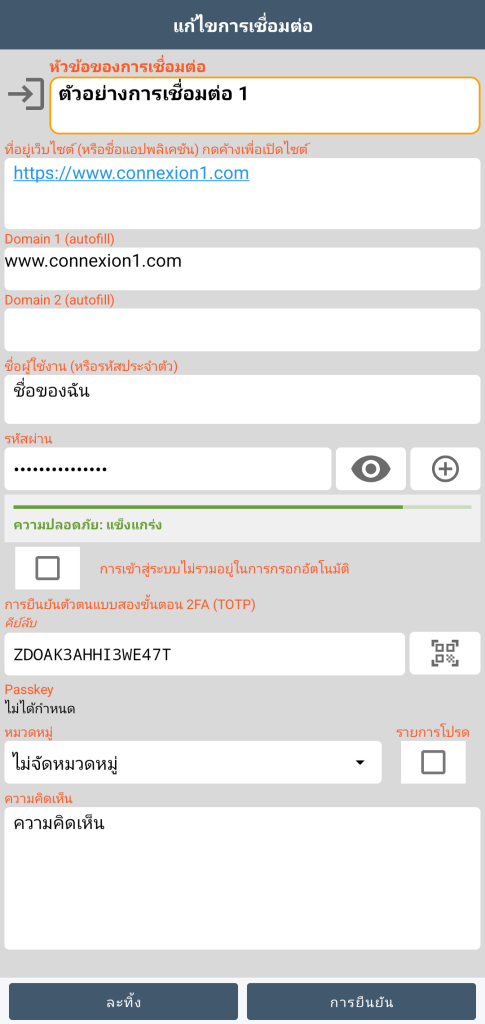
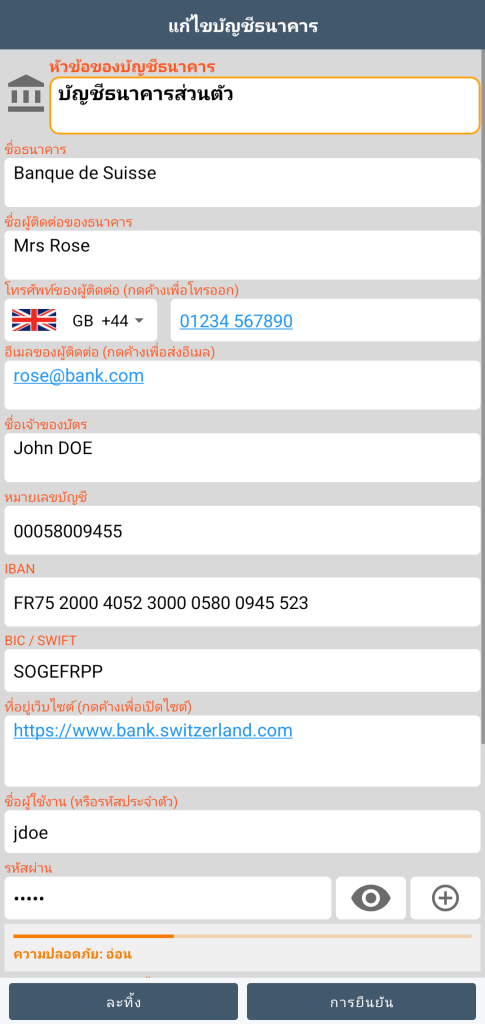
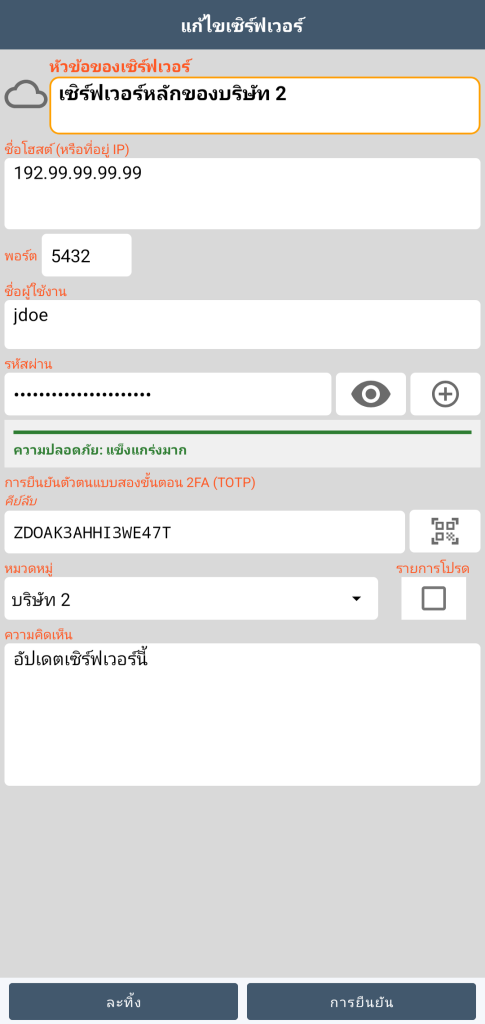

การคลิกที่ปุ่มนี้จะช่วยให้เปิดกล่องโต้ตอบที่จัดการเครื่องมือสร้าง:

คุณสามารถกำหนดความยาวของรหัสผ่าน การมีตัวอักษรพิมพ์เล็ก ตัวอักษรพิมพ์ใหญ่ ตัวเลข และสัญลักษณ์ได้
หากคุณเลือกรหัสผ่านช่วยจำ เครื่องมือสร้างจะสร้างคำภาษาอังกฤษแบบสุ่มซึ่งสามารถกำหนดจำนวนได้ เช่นเดียวกับการมีอยู่ของตัวอักษรพิมพ์ใหญ่ ตัวเลข และสัญลักษณ์
การวัดเอนโทรปี (ความแข็งแกร่งของรหัสผ่าน) จะแสดงขึ้นระหว่างการสร้างรวมถึงในแบบฟอร์ม
เราแนะนำว่ารหัสผ่านควรประกอบด้วยอักขระอย่างน้อย 14 ตัว รวมถึงตัวอักษรพิมพ์ใหญ่ 2 ตัว ตัวอักษรพิมพ์เล็ก 2 ตัว ตัวเลข 2 ตัว และอักขระพิเศษ 2 ตัว
การยืนยันตัวตนแบบสองขั้นตอน 2FA (TOTP)
การยืนยันตัวตนสามารถเข้าถึงได้จากฟอร์มที่จัดการการเชื่อมต่อ บัญชีธนาคาร และเซิร์ฟเวอร์เช่นกัน
หลักการทำงาน:
TOTP (Time-based One-Time Password) สร้างรหัส 6 หลักที่เปลี่ยนทุกๆ 30 วินาที คำนวณจากองค์ประกอบสองอย่าง:
- คีย์ลับที่แชร์ระหว่างเว็บเซิร์ฟเวอร์และแอปพลิเคชัน GO Passwords – LocalSafeBox ของคุณ
- ปัจจุบัน
ทุกอย่างทำงานแบบออฟไลน์: สมาร์ทโฟนและเซิร์ฟเวอร์ต่างคำนวณรหัสเดียวกันด้วยตัวเอง ตามเวลา โดยไม่ต้องสื่อสารกันเลย
การบันทึกคีย์ลับ:

จากฟอร์มในโหมดแก้ไข คุณสามารถสแกน QR code ที่เว็บไซต์ระบุไว้หรือคัดลอกคีย์ด้วยตนเองได้โดยตรง

การใช้งาน:

เมื่อบันทึกคีย์ลับแล้ว รหัสยืนยัน 6 หลักจะถูกคำนวณทุกๆ 30 วินาทีทันทีที่เปิดฟอร์ม นอกจากนี้ยังมีรหัสถัดไป (สามารถใช้ได้หลังจากหมดเวลา 30 วินาที) เสนอให้ด้วย
คำเตือน: สมาร์ทโฟนของคุณต้องตั้งเวลาให้ตรงอย่างแม่นยำ เพื่อให้รหัสตรงกับที่สร้างโดยเว็บเซิร์ฟเวอร์
คุณสามารถใช้รหัสนี้ได้ 3 วิธีที่เป็นไปได้:
- การคัดลอกด้วยตนเองไปยังช่องเฉพาะของเว็บไซต์
- คัดลอกไปยังคลิปบอร์ดโดยคลิกที่ช่อง “รหัสปัจจุบัน” ในฟอร์มของแอปพลิเคชันและวางลงในช่องของเว็บไซต์
- จากเว็บไซต์ หากคุณใช้ autofill เพื่อกรอกชื่อผู้ใช้และรหัสผ่านของคุณ รหัสจะถูกคัดลอกไปยังคลิปบอร์ดโดยอัตโนมัติโดยที่คุณไม่ต้องเปิดแอปพลิเคชัน GO Passwords – LocalSafeBox เลย จากนั้นเพียงแค่นำไปวางในช่องที่เหมาะสมบนเว็บไซต์
การป้อนข้อมูลอัตโนมัติ (autofill)

เมื่อคุณมาถึงหน้าเข้าสู่ระบบของเว็บไซต์ที่คุณได้บันทึกชื่อผู้ใช้และรหัสผ่านไว้ในห้องนิรภัยของคุณแล้ว GO Passwords – LocalSafeBox จะวิเคราะห์โครงสร้างที่ระบบส่งมาเพื่อค้นหาช่องที่จะกรอก โดยอาศัยระดับการจดจำต่อเนื่องหลายระดับ (แอตทริบิวต์ทางเทคนิคมาตรฐาน ตามด้วยการวิเคราะห์คำสำคัญอย่างละเอียดมากขึ้นหากจำเป็น) เพื่อปรับให้เข้ากับความหลากหลายของเว็บไซต์ที่มีอยู่ จากนั้นจะเชื่อมโยงกับบันทึกที่ตรงกันในห้องนิรภัยของคุณ โดยการเปรียบเทียบเว็บไซต์ที่เยี่ยมชมกับบันทึกที่บันทึกไว้
ทันทีที่มีการพบบันทึกที่ตรงกันในห้องนิรภัยของคุณ คำแนะนำจะปรากฏขึ้นเหนือแป้นพิมพ์โดยตรง การแตะเพียงครั้งเดียวจะส่งชื่อผู้ใช้และรหัสผ่านที่คุณบันทึกไว้แล้วไปยังหน้าเว็บ โดยที่คุณไม่ต้องพิมพ์ใหม่หรือจำมันอีกต่อไป
หากห้องนิรภัยถูกล็อกอยู่ในขณะนั้น จะต้องมีการยืนยันตัวตน (ไบโอเมตริกซ์หรือรหัสผ่านหลัก) ก่อน จากนั้นการกรอกจึงจะดำเนินการ
ในทางกลับกัน เมื่อคุณป้อนชื่อผู้ใช้ใหม่บนเว็บไซต์ที่ยังไม่ได้บันทึก GO Passwords – LocalSafeBox จะตรวจพบเมื่อมีการส่งฟอร์มและเสนอให้คุณสร้างเรกคอร์ดที่สอดคล้องกัน แม้แต่บนเว็บไซต์ที่ใช้ฟอร์มหลายขั้นตอน (อีเมลตามด้วยรหัสผ่านบนหน้าจอแยกกัน) ด้วยกลไกการจับภาพแบบล่าช้าที่ผสานข้อมูลทั้งสองเข้าด้วยกันอย่างชาญฉลาด
GO Passwords – LocalSafeBox ใช้ปรัชญาเดียวกันกับแบบฟอร์มการชำระเงิน: หมายเลขบัตร ชื่อผู้ถือบัตร วันหมดอายุ และรหัสความปลอดภัยจะถูกตรวจพบพร้อมกัน โดยไม่คำนึงถึงลำดับที่ช่องเหล่านี้ปรากฏบนหน้าเว็บ
ในขณะที่ชำระเงินสำหรับการซื้อสินค้าออนไลน์ การแตะเพียงครั้งเดียวก็เพียงพอที่จะกรอกแบบฟอร์มการชำระเงินทั้งหมดด้วยบัตรที่คุณเลือก — ไม่ต้องค้นหาบัตรจริงที่ก้นกระเป๋าเงินเพื่อคัดลอกหมายเลข 16 หลักอีกต่อไป
ความปลอดภัยที่คิดมาอย่างดีในทุกขั้นตอน:
- การล็อกอัตโนมัติ: หากห้องนิรภัยถูกล็อกในขณะที่มีคำแนะนำ จะต้องมีการยืนยันตัวตน (ไบโอเมตริกซ์หรือรหัสผ่านหลัก) ก่อนทำการกรอกใดๆ
- หน้าต่างผ่อนผัน: เมื่อปลดล็อกแล้ว ระยะเวลาสั้นๆ จะช่วยป้องกันไม่ให้ต้องขอการยืนยันตัวตนซ้ำในทุกช่อง โดยไม่ต้องปล่อยให้ห้องนิรภัยเปิดทิ้งไว้อย่างไม่มีกำหนด
- ไม่มีสิ่งใดผ่านบุคคลที่สาม: การประมวลผลทั้งหมด (การตรวจจับ การจับคู่ การกรอก) ทำแบบท้องถิ่นบนอุปกรณ์
เพื่อให้การป้อนข้อมูลอัตโนมัติทำงานได้ คุณต้องตั้งค่า GO Passwords – LocalSafeBox เป็นบริการที่ต้องการ (ในการตั้งค่าของแอปพลิเคชัน) และอนุญาตให้เบราว์เซอร์ของคุณ (เช่น Chrome) ใช้บริการป้อนข้อมูลอื่น
passkeys

ใช้งานได้ตั้งแต่ Android 14 เป็นต้นไป passkey เป็นวิธีในการเข้าสู่ระบบเว็บไซต์โดยไม่ต้องใช้รหัสผ่าน
passkey ทำงานเหมือนกุญแจและแม่กุญแจ:
- เว็บไซต์เก็บแม่กุญแจไว้ ใช้สำหรับการตรวจสอบเท่านั้น ไม่มีใครสามารถใช้มันเพื่อเข้าสู่ระบบได้
- คุณเก็บคีย์ไว้ในห้องนิรภัยของคุณ มันไม่เคยออกจากสมาร์ทโฟนของคุณเลย
เมื่อเว็บไซต์เสนอให้คุณสร้าง passkey GO Passwords – LocalSafeBox จะปรากฏในตัวเลือกที่มีให้:
- หากห้องนิรภัยของคุณถูกล็อก คุณจะปลดล็อก (ด้วยไบโอเมตริกซ์หรือรหัสผ่านหลัก)
- คุณยืนยันชื่อของบันทึก
- คีย์ถูกสร้างขึ้นบนโทรศัพท์ของคุณและเก็บไว้ในห้องนิรภัยของคุณ ซึ่งได้รับการปกป้องด้วยการเข้ารหัส
บนเว็บไซต์บางแห่ง คุณยังสามารถสร้างมันจากคอมพิวเตอร์ของคุณได้: เว็บไซต์จะแสดง QR code ซึ่งคุณสแกนด้วยโทรศัพท์ของคุณ
บนหน้าเข้าสู่ระบบของเว็บไซต์ที่คุณมี passkey อยู่แล้ว:
- GO Passwords – LocalSafeBox แนะนำ passkey ที่ตรงกันโดยอัตโนมัติ
- หากห้องนิรภัยถูกล็อก ข้อความ «แตะเพื่อปลดล็อก» จะปรากฏขึ้น และคุณทำการยืนยันตัวตน