
UVOZ / IZVOZ
GO Passwords – LocalSafeBox ponuja nabor orodij za uvoz / izvoz vsebine blagajne v formatu XLSX. Ta orodja so dostopna v splošnem meniju.
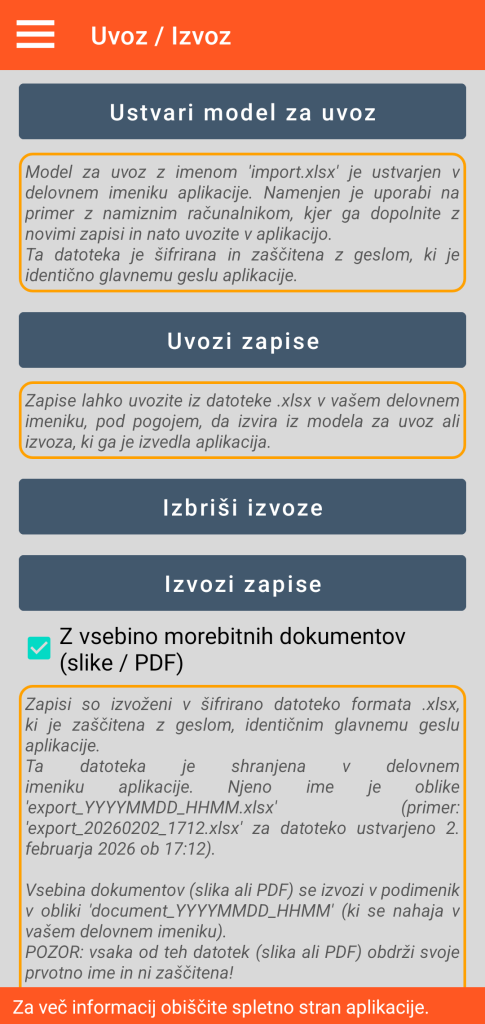
Ustvarjanje modela za uvoz
Ta funkcija ustvari datoteko z imenom “import.xlsx” v vašem delovnem imeniku. Ta datoteka je šifrirana in zaščitena z geslom (identičnim glavnemu geslu aplikacije, ki ste ga določili). Da bi bila datoteka kasneje uporabna, mora nujno ohraniti isto geslo.
Ta datoteka je prazna, vendar je strukturirana v 7 zavihkih, po eden za vsako razpoložljivo vrsto zapisa (Povezava, Varna opomba, Bančna kartica, Bančni račun, Varen stik, Document, Strežnik) z 8. zavihkom za upravljanje kategorij.
Za vsakega od zavihkov glave stolpcev označujejo različna polja, ki jih je treba izpolniti (primer: za vrsto Varna opomba imamo stolpce Naslov, Kategorija, Priljubljeno in Komentar).
Ne spreminjajte strukture datoteke: dodajanje, brisanje ali zamenjava zavihkov ali stolpcev je prepovedana.
Ta model za uvoz je namenjen kopiranju na vaš namizni računalnik. Cilj je zagotoviti praktično podporo za množični vnos zapisov z vaše delovne postaje.
Pravila, ki jih je treba upoštevati pri uporabi predloge za uvoz
Zaradi omejitev, ki jih določa datotečni sistem Android, je treba nujno upoštevati nekatera pravila:
- Datoteke “import.xlsx” ne smete spreminjati neposredno na pametnem telefonu, temveč jo kopirajte v namizni računalnik.
- Za to mora biti namizni računalnik s kablom povezan s pametnim telefonom, ki ne sme biti v stanju pripravljenosti ali zaklenjen. Uporabiti morate upravljalnik datotek delovne postaje.
- Po dopolnitvi datoteke za uvoz na vaši fiksni postaji jo shranite pod drugim imenom (na primer “import_2.xlsx”), preden jo prekopirate (v svoj delovni imenik) na pametni telefon, ki še vedno ne sme biti v stanju pripravljenosti ali zaklenjen.
Uvoz zapisov
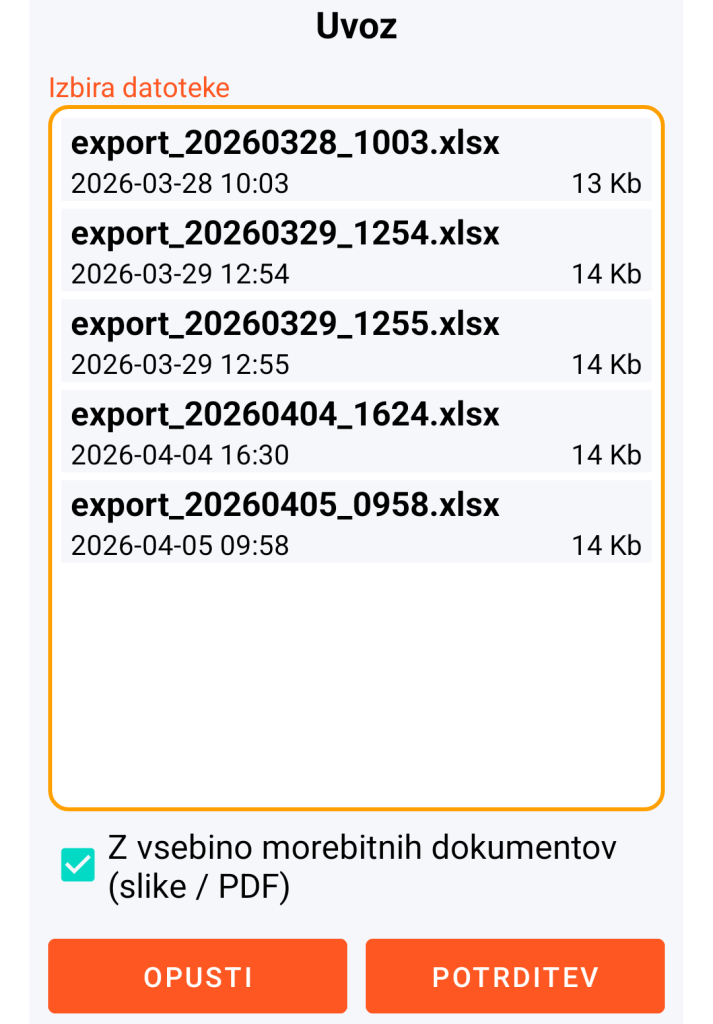
Funkcija uvoza omogoča uvoz katere koli datoteke XLSX iz vašega delovnega imenika pod pogojem, da upošteva zgoraj določeno strukturo modela za uvoz in da je zaščitena z geslom.
Če je geslo datoteke drugačno od glavnega gesla aplikacije, ga boste morali vnesti, ko bo zahtevano.
Ta funkcija uvoza je namenjena uporabi:
– bodisi iz predloge za uvoz z dopolnjeno datoteko “import.xlsx”,
– bodisi iz izvoza z dopolnjeno datoteko vrste “export_YYYYMMDD_HHMM.xlsx” (YYYYMMDD_HHMM pomeni leto, mesec, dan, ura, minuta).
Splošno načelo:
Vsak zapis v izbrani datoteki XLSX se ustvari v aplikaciji, če še ne obstaja. Če že obstaja, se ta zapis posodobi.
Nadzor obstoja se nanaša na kombinacijo vrste zapisa in njegovega naslova (ki mora biti, opominjamo, edinstven).
Document z vsebino (slika ali PDF):
Možno je kombinirati uvoz podatkov XLSX in uvoz slik ali datotek PDF, na katere se sklicuje uvožena datoteka (v zavihku Document).
V tem primeru morate te datoteke kopirati v določen podimenik svojega delovnega imenika. Ta podimenik mora biti poimenovan na naslednji način:
- če se ime vaše datoteke XLSX konča z nizom znakov vrste “YYYYMMDD_HHMM” (kar pomeni leto, mesec, dan, ura, minuta), potem se mora vaš podimenik imenovati “document_YYYYMMDD_HHMM”
- v nasprotnem primeru mora biti vaš podimenik poimenovan preprosto “document”
Primer 1: če zavihek Document datoteke “import_x_20260417_0908.xlsx” vsebuje vrstico z “doc_1” v stolpcu Ime datoteke in “pdf” v stolpcu Končnica datoteke, mora biti datoteka “doc_1.pdf” prisotna v podimeniku z imenom “document_20260417_0908”.
Primer 2: če zavihek Document datoteke “import_2.xlsx” vsebuje vrstico z “image_1” v stolpcu Ime datoteke in “jpg” v stolpcu Končnica datoteke, mora biti datoteka “image_1.jpg” prisotna v podimeniku, ki se imenuje preprosto “document”.
Te datoteke tipa slika JPG, JPEG, PNG ali WEBP ali tipa PDF se v aplikaciji ustvarijo ali posodobijo le, če je v nastavitvah uvoza označena ustrezna možnost.
Brisanje datotek za uvoz ali izvoz
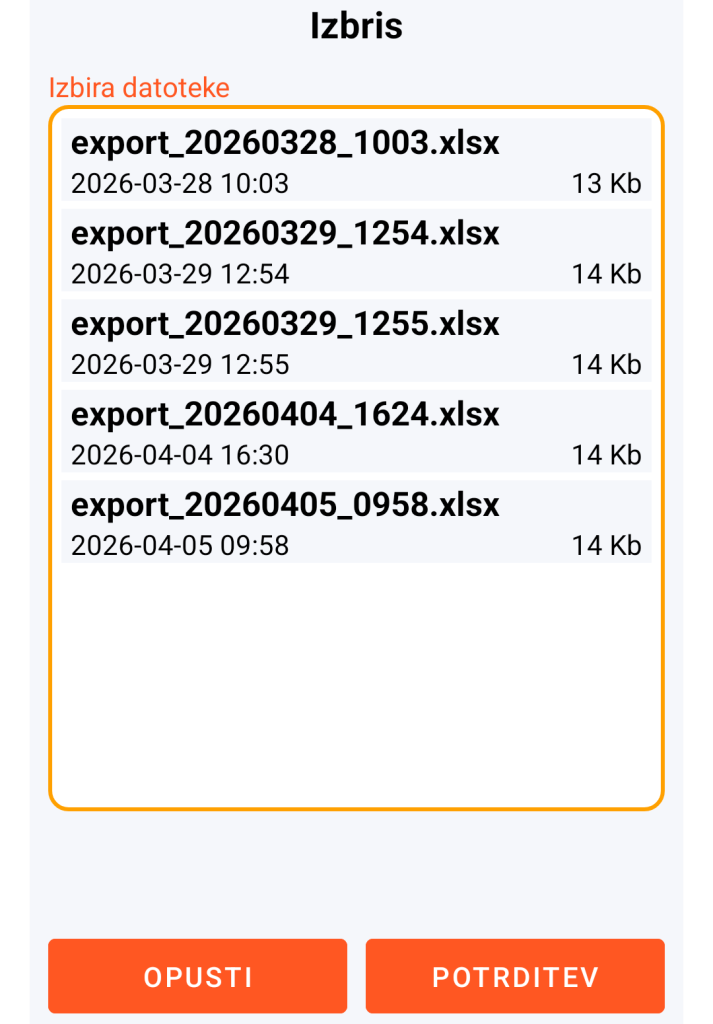
Kljub temu, da so datoteke XLSX v delovnem imeniku zaščitene z geslom in s tem šifrirane, jih je priporočljivo po uporabi izbrisati, saj ne zagotavljajo tako visoke stopnje varnosti kot baza podatkov GO Passwords – LocalSafeBox.
Poleg tega je treba morebitne slikovne datoteke ali PDF, kopirane v podimenik z imenom “document” ali “document_YYYYMMDD_HHMM”, ki niso zaščiteni, obvezno izbrisati.
GO Passwords – LocalSafeBox vam pomaga izbrisati te datoteke na naslednji pameten način po navdihu zgoraj opisanega načela.
Primer 1: če se odločite izbrisati “export_20260328_1003.xlsx”, se samodejno izbriše tudi morebitni podimenik z imenom “document_20260417_0908”.
Primer 2: če se odločite izbrisati “import_2.xlsx”, se samodejno izbriše tudi morebitni podimenik z imenom “document”.
Izvoz zapisov
Ta funkcija ustvari datoteko z imenom “export_YYYYMMDD_HHMM.xlsx” v vašem delovnem imeniku. Ta datoteka ima popolnoma enake lastnosti kot model za uvoz.
Morebitne slikovne datoteke ali datoteke PDF v vaših Documents se kopirajo v podimenik “document_YYYYMMDD_HHMM” vašega delovnega imenika, pod pogojem, da možnost ostane označena. Ponovno opozarjamo na zgoraj opisane previdnostne ukrepe pri teh nezaščitenih datotekah.
Izvoz zapisov je še posebej uporaben, ko želite množično dodajati zapise ali če želite s svojimi informacijami upravljati z orodjem tipa preglednice v okolju svoje delovne postaje.
Primer uporabe izvoza zapisov
- Sprožite funkcijo izvoza zapisov z vsebino morebitnih dokumentov (slike / PDF).
- Datoteko “export_20260417_1023.xlsx” in podimenik “document_20260417_1023” kopirate v namizni računalnik. Te kopije morajo biti izvedene pod pogoji, opisanimi za predlogo za uvoz.
- To datoteko in ta podimenik izbrišete s svojega pametnega telefona.
- V različici na vaši delovni postaji preimenujte le datoteko “export_20260417_1023.xlsx” v “export_2_20260417_1023.xlsx”. Imenika “document_20260417_1023” ne preimenujte.
- Množično ustvarjate ali spreminjate informacije. Če dodate ali spremenite Document z vsebino, ne pozabite dodati ali spremeniti ustrezne datoteke v imeniku “document_20260417_1023” vašega namiznega računalnika.
- Datoteko “export_2_20260417_1023.xlsx” in podimenik “document_20260417_1023” kopirate v svoj pametni telefon, v svoj delovni imenik.
- Če naletite na težavo pri kopiranju (kljub preimenovanju datoteke XLSX), odklopite in ponovno priklopite kabel, ki povezuje pametni telefon z računalnikom, ter ponovite postopek.
- Izvedete uvoz teh podatkov prek aplikacije.
- Prek aplikacije izbrišete ta zadnji izvoz, na svoji delovni postaji pa ročno izbrišete datoteko “export_2_20260417_1023.xlsx” in imenik “document_20260417_1023”.
POMEMBNO VEDETI: kateri koli postopek uvoza / izvoza lahko le spremeni ali doda informacije v bazo podatkov GO Passwords – LocalSafeBox, saj namenoma ni bil omogočen noben izbris.
Iz varnostnih razlogov lahko vsako brisanje zapisa ali vsebine dokumenta izvede le aplikacija in vi neposredno.