
IMPORT / EXPORT
GO Passwords – LocalSafeBox oferă un set de instrumente de import / export al conținutului seifului în format XLSX. Aceste instrumente sunt accesibile din meniul general.
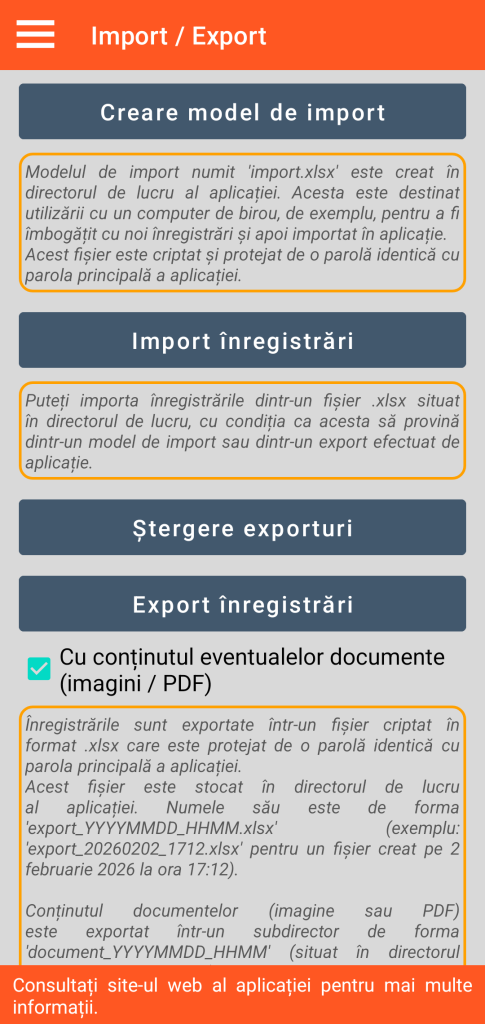
Crearea unui model de import
Această funcție creează un fișier numit „import.xlsx” în directorul dumneavoastră de lucru. Acest fișier este criptat și protejat de o parolă (identică cu parola master a aplicației pe care ați definit-o). Pentru a putea fi ulterior exploatat, acest fișier trebuie imperativ să păstreze aceeași parolă.
Acest fișier este gol, dar este structurat în 7 file, una pentru fiecare tip de înregistrare disponibil (Conexiune, Notă securizată, Card bancar, Cont bancar, Contact securizat, Document, Server) cu a 8-a pentru gestionarea categoriilor.
Pentru fiecare dintre tab-uri, antetele de coloane reiau diferitele câmpuri de completat (exemplu: pentru tipul Notă securizată, avem coloanele Titlu, Categorie, Favorit și Comentariu).
Nu modificați structura fișierului: adăugarea, ștergerea sau inversarea tab-urilor sau a coloanelor sunt interzise.
Acest model de import este destinat să fie copiat pe computerul dumneavoastră de birou. Obiectivul este de a vă oferi un suport practic pentru a efectua o introducere masivă de înregistrări de pe stația dumneavoastră de lucru.
Reguli de respectat pentru utilizarea modelului de import
Din cauza constrângerilor impuse de sistemul de fișiere al Android, anumite reguli trebuie respectate neapărat:
- Nu trebuie să modificați direct fișierul „import.xlsx” pe smartphone ci să îl recopiați pe computerul dumneavoastră de birou.
- Pentru aceasta, computerul de birou trebuie să fie conectat prin cablu la smartphone, care nu trebuie să fie în mod veghe sau blocat. Trebuie să utilizați managerul de fișiere al postului de lucru.
- După îmbogățirea fișierului de import pe computerul dumneavoastră fix, îl salvați sub un alt nume (de exemplu „import_2.xlsx”) înainte de a-l recopia (în directorul dumneavoastră de lucru) pe smartphone, care nu trebuie să fie în modul standby sau blocat.
Import de înregistrări
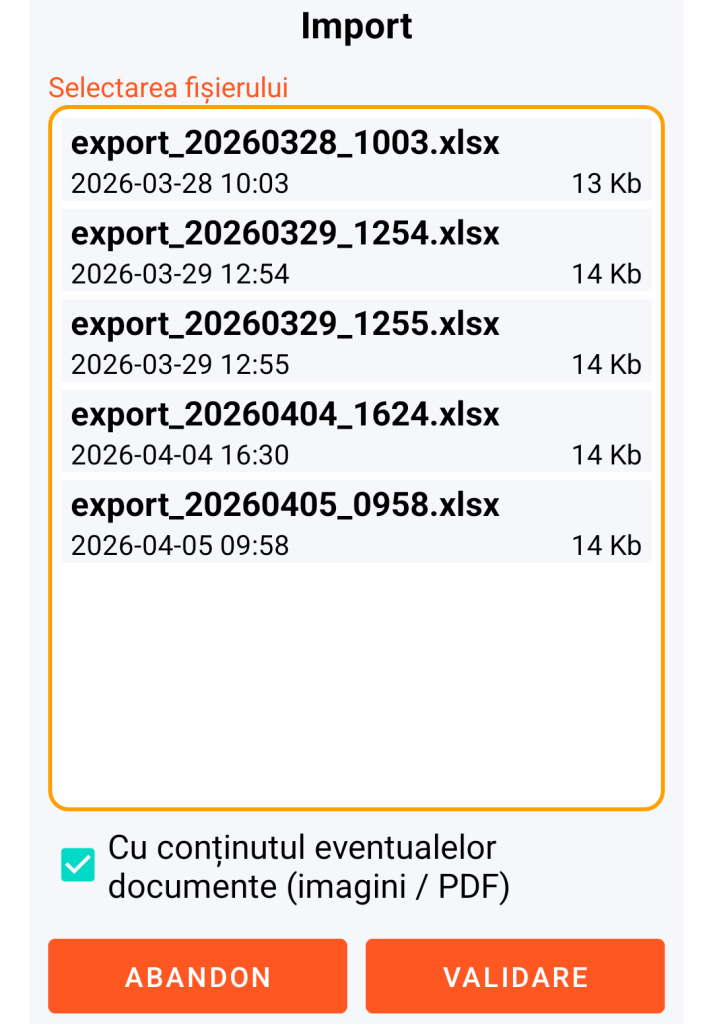
Funcția de import permite importarea oricărui fișier XLSX din directorul dumneavoastră de lucru, cu condiția ca acesta să respecte structura modelului de import definită anterior și să fie protejat de o parolă.
Dacă parola fișierului este diferită de parola master a aplicației, va trebui să o introduceți atunci când va fi solicitată.
Această funcție de import este destinată să fie utilizată:
– fie pornind de la un model de import cu un fișier „import.xlsx” îmbogățit,
– fie pornind de la un export cu un fișier de tip „export_YYYYMMDD_HHMM.xlsx” îmbogățit (YYYYMMDD_HHMM semnificând An, Lună, Zi, Oră, Minut).
Principiu general :
Orice înregistrare prezentă în fișierul XLSX ales face obiectul unei creări în aplicație dacă nu există. Dacă este deja prezentă, această înregistrare face obiectul unei modificări.
Controlul existenței vizează combinația dintre tipul înregistrării și titlul său (care, reamintim, trebuie să fie unic).
Document cu conținut (imagine sau PDF):
Este posibilă combinarea importului de date XLSX și a importului de imagini sau de fișiere PDF referite în fișierul de importat (în fila Document).
În acest caz, trebuie să copiați aceste fișiere într-un subdirector specific din directorul dumneavoastră de lucru. Acest subdirector trebuie să fie numit în felul următor:
- dacă numele fișierului dumneavoastră XLSX se termină cu un șir de caractere de tip „YYYYMMDD_HHMM” (semnificând An, Lună, Zi, Oră, Minut) atunci subdirectorul dumneavoastră trebuie să fie denumit „document_YYYYMMDD_HHMM”
- în caz contrar, subdirectorul dumneavoastră trebuie să fie numit pur și simplu „document”
Exemplu 1: dacă fila Document a fișierului „import_x_20260417_0908.xlsx” conține o linie cu „doc_1” în coloana Nume fișier și „pdf” în coloana Extensie fișier, atunci fișierul „doc_1.pdf” trebuie să fie prezent într-un sub-director numit „document_20260417_0908”.
Exemplu 2: dacă fila Document a fișierului „import_2.xlsx” conține o linie cu „image_1” în coloana Nume fișier și „jpg” în coloana Extensie fișier, atunci fișierul „image_1.jpg” trebuie să fie prezent într-un sub-director numit pur și simplu „document”.
Aceste fișiere de tip imagine JPG, JPEG, PNG sau WEBP sau de tip PDF nu sunt create sau actualizate în aplicație decât dacă opțiunea corespunzătoare este bifată în setările de import.
Ștergerea fișierelor de import sau de export
În ciuda faptului că fișierele XLSX prezente în directorul de lucru sunt protejate de o parolă și, prin urmare, criptate, se recomandă ștergerea lor după utilizare deoarece nu prezintă un nivel de securitate la fel de ridicat ca cel al bazei de date a GO Passwords – LocalSafeBox.
Mai mult decât atât, eventualele fișiere imagine sau PDF copiate în subdirectorul denumit „document” sau „document_YYYYMMDD_HHMM” nebeneficiind de nicio protecție, este imperativ să le ștergeți.
GO Passwords – LocalSafeBox vă ajută să ștergeți aceste fișiere în următorul mod inteligent, inspirându-se din principiul descris mai sus.
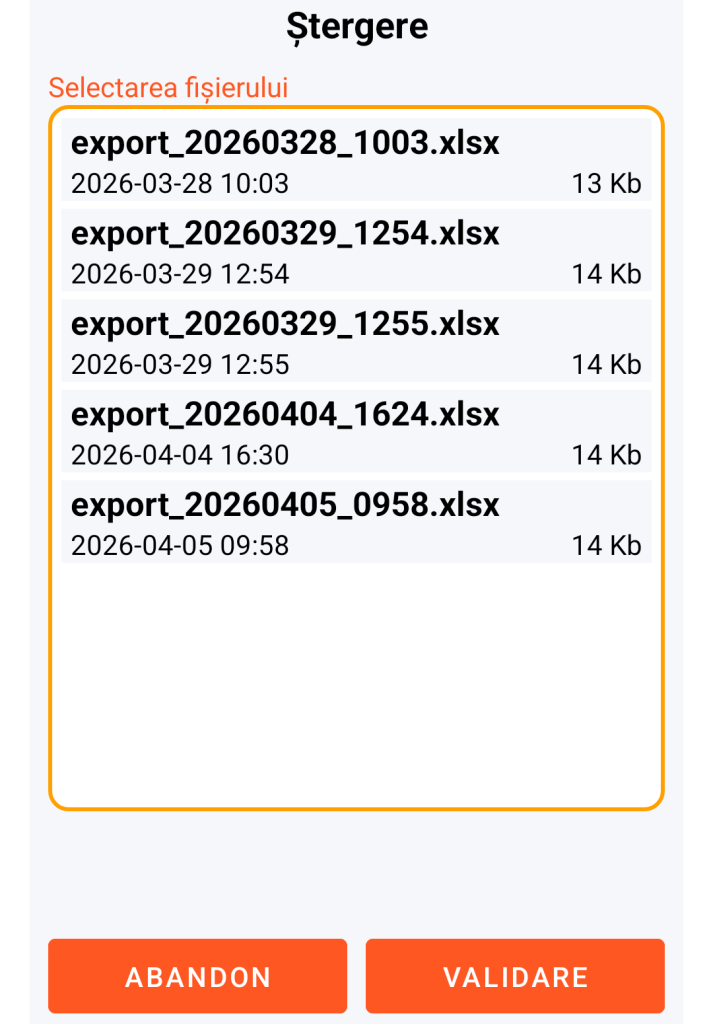
Exemplu 1: dacă decideți să ștergeți „export_20260328_1003.xlsx” atunci eventualul subdirector denumit „document_20260417_0908” este de asemenea șters automat.
Exemplu 2: dacă decideți să ștergeți „import_2.xlsx” atunci eventualul subdirector denumit „document” este de asemenea șters automat.
Export de înregistrări
Această funcție creează un fișier numit „export_YYYYMMDD_HHMM.xlsx” în directorul dumneavoastră de lucru. Acest fișier prezintă exact aceleași caracteristici ca modelul de import.
Eventualele fișiere de tip imagine sau PDF conținute în Documents dumneavoastră sunt copiate în sub-directorul „document_YYYYMMDD_HHMM” al directorului dumneavoastră de lucru, cu condiția ca opțiunea să fi rămas bifată. Reamintim precauțiile care trebuie luate, descrise mai sus, cu aceste fișiere neprotejate.
Exportul de înregistrări este deosebit de util mai ales atunci când doriți să faceți adăugări masive de înregistrări sau dacă doriți să manipulați informațiile cu un instrument de tip tabel în mediul stației dumneavoastră de lucru.
Exemplu de caz de utilizare a unui export de înregistrări
- Acționați funcția de export a înregistrărilor cu conținutul eventualelor documente (imagini / PDF).
- Recopiați fișierul „export_20260417_1023.xlsx” precum și subdirectorul „document_20260417_1023” pe computerul dumneavoastră de birou. Aceste copii trebuie făcute în condițiile expuse pentru modelul de import.
- Ștergeți acest fișier și acest subdirector de pe smartphone-ul dumneavoastră.
- Pe versiunea prezentă pe postul dumneavoastră de lucru, redenumiți doar fișierul „export_20260417_1023.xlsx” în „export_2_20260417_1023.xlsx”. Nu redenumiți directorul „document_20260417_1023”.
- Creați sau modificați informații în masă. Dacă adăugați sau modificați un Document cu un conținut, nu uitați să adăugați sau să modificați fișierul corespunzător în directorul „document_20260417_1023” al computerului dumneavoastră de birou.
- Recopiați fișierul „export_2_20260417_1023.xlsx” precum și subdirectorul „document_20260417_1023” pe smartphone, în directorul dumneavoastră de lucru.
- Dacă întâmpinați o problemă în timpul recopierii (în ciuda redenumirii fișierului XLSX), deconectați și reconectați cablul care leagă smartphone-ul la computer și reîncepeți operațiunea.
- Procedați la un import al acestor date, din aplicație.
- Prin intermediul aplicației, ștergeți acest ultim export și, manual de pe postul dumneavoastră de lucru, ștergeți fișierul „export_2_20260417_1023.xlsx” precum și directorul „document_20260417_1023”.
IMPORTANT DE ȘTIUT: orice proces de import / export poate doar să modifice sau să adauge informații în baza de date a GO Passwords – LocalSafeBox, deoarece nicio ștergere nu a fost făcută posibilă în mod deliberat.
Din motive de securitate, orice ștergere a înregistrării sau a conținutului documentului nu se poate face decât prin aplicație și direct de către dumneavoastră.